> For the complete documentation index, see [llms.txt](https://navixy.com/docs/llms.txt). Markdown versions of documentation pages are available by appending `.md` to page URLs; this page is available as [Markdown](https://navixy.com/docs/analytics/pt-br/explorer-for-iotquery/custom-analysis-sql-configurator/creating-custom-visualizations.md).
# Criando visualizações personalizadas
Crie gráficos interativos a partir dos resultados da consulta SQL usando configuração de arrastar e soltar. Adicione filtros, altere os tipos de gráfico e organize painéis lado a lado
Transforme os resultados de consultas SQL em gráficos interativos por meio de operações de arrastar e soltar. A interface de visualização converte dados brutos em insights visuais sem necessidade de programação.
## Acessando a interface de visualização
Depois de executar consultas SQL, duas abas aparecem acima dos seus resultados:
| **Aba** | **Finalidade** |
| ---------------- | ----------------------------------------------------- |
| **Dados** | Revise os resultados da consulta em formato de tabela |
| **Visualização** | Crie gráficos interativos |
Clique em **Visualização** para acessar o construtor de gráficos imediatamente após a execução da consulta.
## Visão geral da interface
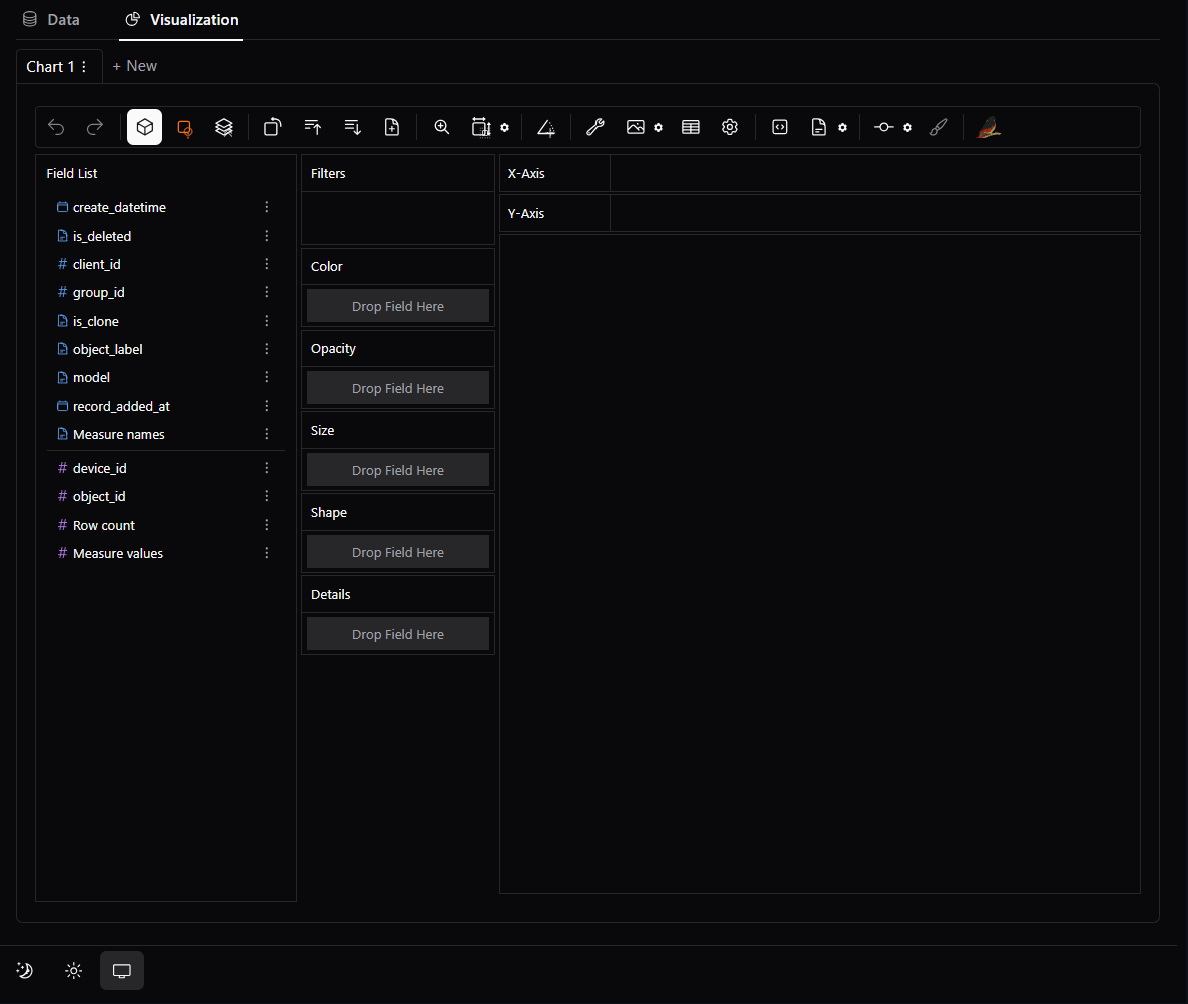
A área de trabalho de visualização consiste em três áreas coordenadas:
**Lista de campos** (painel esquerdo):
* **Dimensões** - dados categóricos com ícones no estilo de documento
* **Medidas** - dados numéricos com ícones de hashtag
* **Tempo** - campos temporais para análise de tendências
**Prateleiras de configuração** (centro):
* **Eixo X/Eixo Y** - estrutura principal do gráfico
* **Linhas/Colunas** - comparações em vários painéis
* **Filtros** - subconjunto de dados
* **Cor/Tamanho/Opacidade** - codificação visual
**Tela** (direita):
* Exibição de gráficos em tempo real com atualizações imediatas
* Capacidades interativas de zoom, deslocamento e exploração
## Controles essenciais

Expanda a seção abaixo para ver os principais botões da barra de ferramentas que aceleram a criação de gráficos.
Veja a descrição dos controles principais
| **Controle** | **Função** | **Uso** |
| --------------------------------------------------------------------------------------------------------------------------------------------------------------------------------------------------------------------------------------------------------------------------------------------------------------------------------- | ------------------------------------------------------------------------ | ---------------------------------------------------------------------------------------------------------------------- |
|
Agregação
| Exibição de dados brutos versus agregados | Desative para ver registros individuais; mantenha ativado para ver totais/médias |
|
Tipos de marca
| Seleção do tipo de gráfico (Barras, Linhas etc.) | Alterne entre gráficos de barras, gráficos de linhas e gráficos de dispersão com base nas suas necessidades de análise |
|
Modo de empilhamento
| Crie um gráfico empilhado ou normalize um gráfico | Empilhe barras para mostrar totais; normalize para comparar percentuais entre categorias |
|
Transpor
| Alterne o eixo x e o eixo y do gráfico | Inverta a orientação do gráfico quando as categorias forem difíceis de ler ou comparar |
|
Ordem de classificação
| Classificar em ordem crescente ou decrescente | Organize os dados dos valores mais altos para os mais baixos (ou vice-versa) para identificar os melhores desempenhos |
|
Redimensionamento do eixo
| Redimensione os eixos | Amplie intervalos específicos de valores para examinar os dados com mais detalhes |
|
Modo de layout
| Redimensione o gráfico ou use o gráfico com tamanho automático | Alterne para o dimensionamento manual quando precisar de gráficos maiores para apresentações |
|
Modo de exploração
| Explore os dados. Você pode escolher o modo de ponto ou o modo de pincel | Selecione pontos de dados individuais ou arraste para selecionar vários pontos para análise detalhada |
|
Exportar
| Salvar visualizações (PNG ou SVG) | Baixe imagens do gráfico para relatórios, apresentações ou documentação |
|
Exportar como CSV
| Exportar dados visualizados em formato CSV | Baixe os dados subjacentes para analisar no Excel ou em outros programas de planilha |
|
Exportar código
| Exportar a visualização como código em Python ou JSON (Graphic Walker) | Obtenha o código para recriar este gráfico exato nos seus próprios scripts em Python |
## Construindo visualizações: fluxo de trabalho de exemplo
**Cenário de exemplo**: Analisando dados operacionais com campos como `category_field`, `performance_metric`, `carimbo de data e hora`, `region`.
{% stepper %}
{% step %}
**Criar gráfico base**
* Arraste o campo categórico (por exemplo, `category_field`) → **Eixo X**
* Arraste o campo numérico (por exemplo, `performance_metric`) → **Eixo Y**
* A interface cria automaticamente um gráfico de barras agregado
{% endstep %}
{% step %}
**Refinar o tipo de visualização**
Clique em **Tipos de marca** botão para alternativas:
* **Gráficos de barras**: comparações entre categorias
* **Gráficos de linhas**: análise de tendências ao longo do tempo
* **Gráficos de dispersão**: análise de correlação (desative a agregação)
{% endstep %}
{% step %}
**Adicionar profundidade analítica**
* Arraste um campo categórico adicional → **Cor** prateleira = diferenciação visual
* Arraste um campo numérico → **Tamanho** prateleira = representação proporcional
* Várias dimensões revelam relações ocultas
{% endstep %}
{% endstepper %}
\[CAPTURA DE TELA: construção progressiva de gráfico mostrando um gráfico de barras básico evoluindo para uma análise multidimensional]
## Técnicas avançadas
### Análise em vários painéis
Crie visualizações comparativas usando **Linhas/Colunas** prateleiras:
* Arraste o campo categórico → **Linhas** = painéis separados para cada categoria
* Escalas consistentes permitem comparações diretas entre grupos
* Revela padrões ocultos em visualizações agregadas
### Filtragem e foco
Use **Filtros** prateleira para análise direcionada:
* Arraste campos categóricos para seleção de subconjunto
* Arraste campos numéricos para filtragem com base em intervalos
* Vários filtros se combinam para uma exploração precisa dos dados
### Exploração interativa
* Redimensionamento manual do gráfico usando as opções do **Redimensionar** botão
* Capacidades de zoom e deslocamento para exame detalhado
* Capacidades de exportação para compartilhamento e integração
{% hint style="info" %}
**Dica de desempenho**: Aplique filtros antes de visualizações complexas para manter a responsividade com grandes conjuntos de dados.
{% endhint %}
## Avaliando seus resultados
Depois de criar visualizações personalizadas, avalie se essa abordagem atende às suas necessidades analíticas:
**Complexidade da visualização**: Você consegue criar os gráficos e insights necessários para suas decisões operacionais?
**Profundidade da exploração de dados**: Os recursos interativos oferecem flexibilidade analítica suficiente?
**Compartilhamento e integração**: As opções de exportação dão suporte aos seus fluxos de trabalho de relatórios e colaboração?
**Desempenho e escalabilidade**: A interface lida de forma eficaz com o volume de dados e os requisitos de complexidade?
## Próximas etapas
Com base na sua experiência com visualizações personalizadas, talvez você precise de recursos mais avançados. Para orientações completas sobre como selecionar as ferramentas de business intelligence adequadas às suas necessidades específicas e às necessidades da sua organização, veja [Selecionando ferramentas de BI](/docs/analytics/pt-br/iot-query/connection-setup/selecting-bi-tools.md).
---
# Agent Instructions
This documentation is published with GitBook. GitBook is the documentation platform designed so that both humans and AI agents can read, navigate, and reason over technical content effectively. Learn more at gitbook.com.
## Querying This Documentation
If you need additional information that is not directly available in this page, you can query the documentation dynamically by asking a question.
Perform an HTTP GET request on the current page URL with the `ask` query parameter, and the optional `goal` query parameter:
```
GET https://navixy.com/docs/analytics/pt-br/explorer-for-iotquery/custom-analysis-sql-configurator/creating-custom-visualizations.md?ask=&goal=
```
`ask` is the immediate question: it should be specific, self-contained, and written in natural language.
`goal` is optional and describes the broader end goal you are ultimately trying to accomplish on behalf of the user. GitBook uses it to tailor the answer towards what is most useful for that goal.
The response will contain a direct answer to the question and relevant excerpts and sources from the documentation.
Use this mechanism when the answer is not explicitly present in the current page, you need clarification or additional context, or you want to retrieve related documentation sections.