# Создание дашбордов

Dashboard Studio преобразует данные IoT Query в интерактивные визуальные отчёты. Вы создаёте отчёты, добавляя панели на холст, пиша SQL-запросы и организуя результаты в навигационную структуру меню.

Пользовательские панели мониторинга обеспечивают оперативную видимость в реальном времени, объединяя ключевые метрики, KPI и потоки данных в едином рабочем пространстве.<br>

* **Мгновенное понимание ситуации** достигается с помощью живых виджетов, которые автоматически обновляются, помогая командам отслеживать производительность автопарка, активы и операции без запуска ручных отчётов.
* **Принятие решений, ориентированное на действия** поддерживается интерактивными фильтрами, возможностями детализации и динамическими компонентами, которые позволяют пользователям быстро выявлять тенденции, аномалии и узкие места.
* **Настройка персонализированного рабочего пространства** позволяет командам адаптировать макеты, виджеты и метрики под конкретные роли, отделы или бизнес-цели.
* **Непрерывный контроль производительности** обеспечивает заинтересованным сторонам постоянный доступ к актуальным сведениям, превращая данные в проактивный инструмент управления, а не в средство ретроспективного анализа.

Посмотрите это видео, чтобы познакомиться с интерфейсом приложения Dashboard Studio и узнать, как создать собственную пользовательскую панель мониторинга автопарка:

{% embed url="<https://youtu.be/dyBk7XAZsWs?si=RIaMyZBXO1Gdl817>" %}
Интерфейс приложения Dashboard Studio, встроенные шаблоны панелей мониторинга, создание пользовательской панели мониторинга.
{% endembed %}

## Что такое панели мониторинга

Панели мониторинга содержат панели, отображающие визуализации данных. Каждая панель выполняет SQL-запрос к вашей базе данных IoT Query — тем же слоям Raw data и Transformation, к которым вы получаете доступ через SQL-клиенты. Вы размещаете панели на холсте, настраиваете их внешний вид и сохраняете готовый отчёт в своём меню. Dashboard Studio непрерывно обновляет панели, чтобы отображать актуальные данные IoT Query.

{% hint style="info" %}

#### Перед началом работы

Для работы Dashboard Studio требуется доступ к IoT Query. Включите IoT Query перед созданием отчётов. Если у вас ещё нет доступа, свяжитесь с нами для активации по адресу <iotquery@navixy.com>.
{% endhint %}

### Панели мониторинга vs. отчёты

Dashboard Studio предоставляет два способа построения аналитики на основе данных IoT Query. Выбор подходящего варианта зависит от того, как структурированы результаты запроса и каким образом вы планируете делиться результатом.

|                        | Панели мониторинга                     | Отчёты                                                         |
| ---------------------- | -------------------------------------- | -------------------------------------------------------------- |
| SQL-запросы            | У каждой панели свой запрос            | Один запрос обслуживает все представления                      |
| Макет                  | Холст с перетаскиванием                | Фиксированные: таблица данных, диаграмма, карта местоположения |
| Экспорт                | Только схема JSON                      | HTML, Excel, PDF                                               |
| Сценарий использования | Много-панельный оперативный мониторинг | Экспортируемый анализ одного набора данных                     |

Используйте панели мониторинга, когда вам нужны несколько независимых визуализаций на одном холсте, например: объединить статистическую плитку сводки поездок, диаграмму расхода топлива и таблицу посещений зон в одном представлении. Используйте отчёты, когда один набор данных нужно одновременно исследовать в виде таблицы, визуализировать в виде диаграммы и отображать на карте, либо когда результат нужно экспортировать и передать за пределы Dashboard Studio.

Подробнее о настройке отчётов см. [Создание отчётов](https://claude.ai/docs/analytics/dashboard-studio/creating-reports).

## Что вы можете создать?

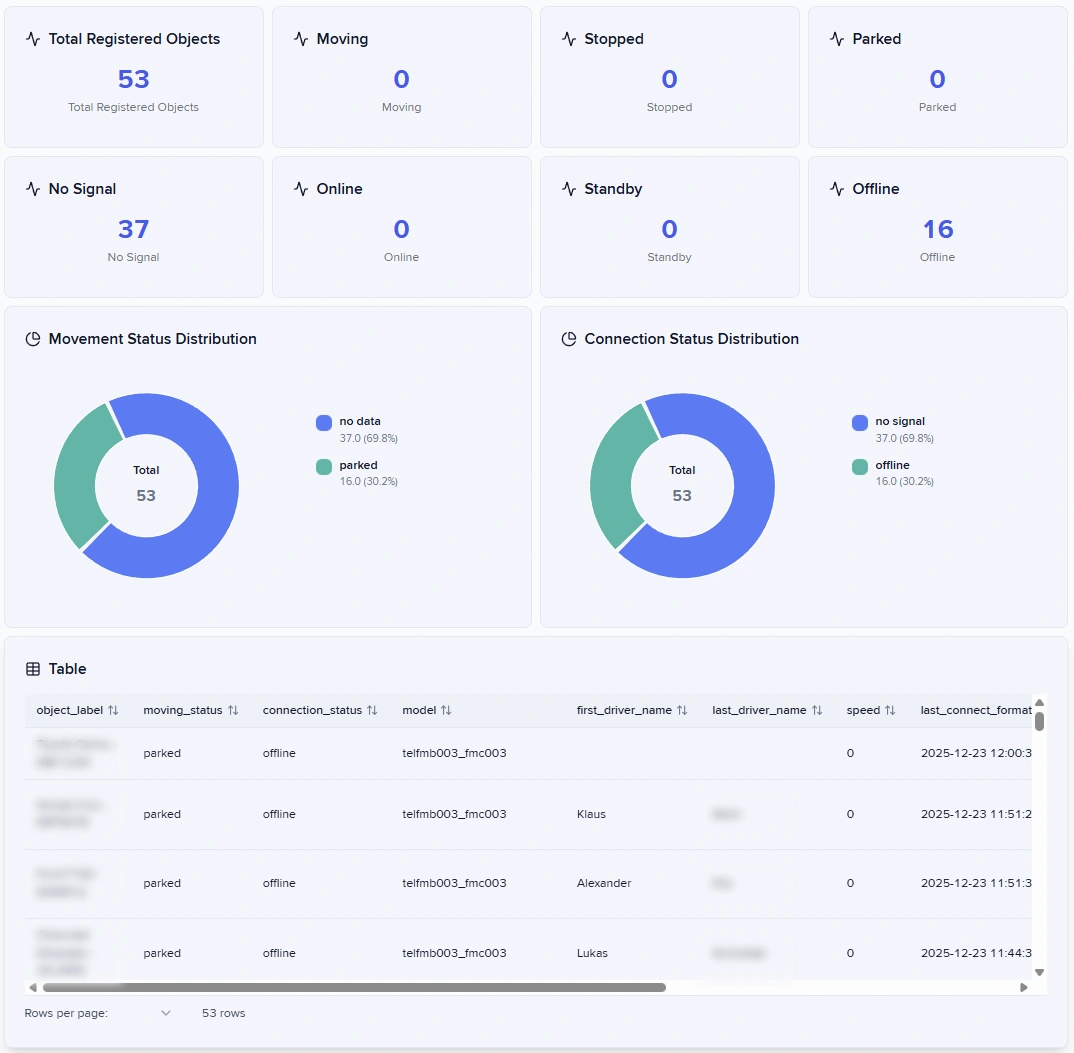
Dashboard Studio предоставляет пять типов визуализаций. Каждый из них лучше всего подходит для определённых аналитических задач.

* **Статистические плитки** отображают отдельные ключевые показатели, такие как общая дистанция или количество транспортных средств. Используйте их, чтобы выделить критически важные цифры в верхней части отчёта.
* **Столбчатые диаграммы** сравнивают значения по категориям или показывают тенденции во времени. Они хорошо подходят для сравнения использования автопарка по регионам или отслеживания поездок по дням.
* **Круговые диаграммы** показывают, как общее значение делится на части. Используйте их для отображения расхода топлива по типам транспортных средств или распределения предупреждений по уровню серьёзности.
* **Таблицы** представляют подробные записи с несколькими атрибутами. Они подходят для сценариев, когда пользователям нужно видеть отдельные записи, например недавние предупреждения с временными метками, идентификаторами транспортных средств и сообщениями.
* **Текстовые панели** добавляют пояснительный контент без запроса данных. Используйте их для инструкций, заголовков разделов или контекста с помощью форматирования Markdown.

Каждый тип визуализации служит определённым аналитическим целям. Статистические плитки хорошо подходят для KPI, таких как общий размер автопарка или средний уровень использования. Столбчатые диаграммы помогают сравнивать показатели по регионам или отслеживать метрики во времени. Круговые диаграммы показывают, как итоговые значения делятся на категории, например расход топлива по типам транспортных средств. Таблицы отображают подробные записи, когда пользователям нужно видеть несколько атрибутов вместе. Текстовые панели добавляют контекст, инструкции или заголовки разделов в ваши отчёты.

<figure><img src="/files/93656d587e08654fbf25349b70f2d49d6d9debe7" alt=""><figcaption></figcaption></figure>

Требования к запросам зависят от типа визуализации. Для статистических плиток требуется одно числовое значение. Для столбчатых и круговых диаграмм нужны ровно два столбца: категории и значения. Таблицы принимают любое количество столбцов. Текстовые панели вообще не выполняют запрос данных. Полные требования к запросам и примеры см. [в разделе «Написание SQL-запросов».](/docs/analytics/ru/dashboard-studio/writing-sql-queries.md#how-to-write-sql-for-visualizations)

## Создание панелей мониторинга

Давайте пройдёмся по шагам от пустого холста до структурированной и информативной панели мониторинга.

### Как создать свою первую панель мониторинга

{% stepper %}
{% step %}
**Создайте новую панель мониторинга**

<figure><img src="/files/0c177a394d51f69d788188f1b075b48da038a4a0" alt=""><figcaption></figcaption></figure>

* Нажмите <img src="/files/06a6ee6c27b98107c73e890a6551edefb93209b6" alt="" data-size="line"> в левом нижнем углу приложения и выберите **Новая панель мониторинга**.
* Добавить **Название**.
* Нажмите **Создать панель мониторинга**, появится **Начать** .
* Выберите **Начать с пустой панели мониторинга** чтобы открыть пустой холст.
  {% endstep %}

{% step %}
**Добавление панели**

<figure><img src="/files/ff570af2541379363d45b6c31de5bfee54c74abd" alt=""><figcaption></figcaption></figure>

Теперь вы можете добавить свою первую панель, выбрав тип визуализации.

1. Выберите <img src="/files/74659096dd0b300dc3b7d2be4eba912d5ef6c6db" alt="" data-size="line"> на панели инструментов редактирования.
2. Выберите **Тип панели** и нажмите **Добавить панель**. Новая панель появится на холсте.
   {% endstep %}

{% step %}
**Настройте визуальный элемент**

<figure><img src="/files/8f89b3ed4f4f065bdf8c10b40cd02886e8276a81" alt=""><figcaption></figcaption></figure>

Теперь пришло время добавить настройки диаграммы:

1. Наведите курсор на плитку и нажмите <img src="/files/8bc5dcbb38691ad1d6bcc200e818366449c77b56" alt="" data-size="line">.
2. Dashboard Studio открывает редактор панели с тремя вкладками:
   1. **Свойства панели** управляет названием и типом
   2. **SQL-запрос** определяет, какие данные отображать
   3. **Настройки визуализации** настраивают, как эти данные отображаются
3. Назовите вашу панель в **Свойства панели**.
4. Напишите **SQL-запрос** который извлекает данные из таблиц IoT Query, и протестируйте его, чтобы проверить результаты.
5. Настройте **Настройки визуализации**.
6. Когда всё будет готово, сохраните панель, чтобы добавить её на холст.
   {% endstep %}
   {% endstepper %}

### Как писать эффективные SQL-запросы

Теперь, когда вы понимаете основной рабочий процесс, давайте подробно рассмотрим SQL-запросы. Пишите запросы PostgreSQL, которые ссылаются на таблицы IoT Query во вкладке SQL Query. Доступны все таблицы слоёв Raw data и Transformation. Перед применением тестируйте запросы, чтобы убедиться, что результаты соответствуют требованиям вашей визуализации.

<figure><img src="/files/ab995954e98ba2bcf630b49ab9490bd9b68e0ea4" alt=""><figcaption></figcaption></figure>

Результаты запроса должны соответствовать требованиям визуализации. Вкладка SQL Query содержит раздел "Dataset Requirements", в котором описано, чего ожидает выбранная визуализация. Используйте Common Table Expressions (CTE) для задания параметров в начале запроса — это повышает гибкость. Такой подход облегчает сопровождение запросов и позволяет изменять параметры без переписывания сложной логики.

Подробные шаблоны запросов, примеры и рекомендации см. [в разделе «Написание SQL-запросов»](/docs/analytics/ru/dashboard-studio/writing-sql-queries.md).

### Как размещать панели на холсте

Перетаскивайте панели, чтобы изменить их положение на холсте. Панели привязываются к сетке, что помогает выравнивать всё по одной линии. Изменяйте размер панелей, перетаскивая их углы. Холст использует сетку из 24 столбцов, поэтому панели могут занимать по ширине от 1 до 24 столбцов.

Группируйте связанные панели в строки для удобства организации. Перетащите панель к краю холста, пока не появится синяя линия, затем отпустите, чтобы создать новую строку. Добавляйте в строку дополнительные панели, перетаскивая их рядом с уже существующими. Сворачивайте строки с помощью значка стрелки у левого края строки.

### Как настраивать внешний вид визуализации

Настраивайте параметры, специфичные для визуализации, на вкладке **Настройки визуализации** :

* **Столбчатые диаграммы:** горизонтальная или вертикальная ориентация
* **Круговые диаграммы:** стандартный режим или режим пончика
* **Таблицы:** сортируемые столбцы, пагинация, выделение строк

Эти настройки управляют тем, как данные выглядят визуально, но не меняют отображаемые данные. Доступные параметры зависят от типа панели.

<figure><img src="/files/ce17a82a7c909523f5737d73cb501edee4761ea9" alt=""><figcaption><p>Пример настроек визуализации таблицы</p></figcaption></figure>

### Как организовать панели мониторинга по разделам

Dashboard Studio использует иерархическое меню в левой боковой панели. Создавайте разделы, чтобы группировать связанные панели мониторинга/отчёты. Например, создайте раздел "Fleet Management", содержащий отчёты о статусе транспортных средств, их использовании и обслуживании.

{% columns %}
{% column width="41.66666666666667%" %}
Используйте режим редактирования меню, чтобы создавать разделы, перетаскивать между ними отчёты и изменять порядок элементов. Вложенные разделы не поддерживаются. У вас есть один организационный уровень: разделы содержат отчёты, отчёты содержат панели.
{% endcolumn %}

{% column width="58.33333333333333%" %}

<figure><img src="/files/65eb619a42d317837a9c33604ac034e8005d28ba" alt=""><figcaption></figcaption></figure>
{% endcolumn %}
{% endcolumns %}

### Как сохранять и делиться панелями мониторинга

Сохраните панель мониторинга, чтобы она была добавлена в ваше меню. Dashboard Studio запросит имя и расположение в разделе. Отчёты сохраняются автоматически по мере работы.

Экспортируйте отчёты, чтобы делиться ими с другими пользователями или создавать резервные копии.

Для этого:

1. Нажмите <img src="/files/e54072ac4f643371666ef4be8ad3c1b4022d8666" alt="" data-size="line"> чтобы войти в режим редактирования.
2. Нажмите <img src="/files/ce4f4fe4610384abda8813128d84152d333c7f96" alt="" data-size="line"> чтобы открыть окно Full Schema.
3. Выберите **Экспорт**.

Dashboard Studio загружает JSON-файл, содержащий полную структуру отчёта, включая панели, запросы и настройки визуализации. Вы также можете импортировать существующую схему.

<figure><img src="/files/483a0c049561d34d62a1db9b38f25ed5d586d7b4" alt=""><figcaption></figcaption></figure>

## Как работает обновление данных

Панели мониторинга отображают актуальные данные из IoT Query. Dashboard Studio выполняет запрос к базе данных каждый раз, когда вы открываете отчёт. Актуальность данных соответствует обновлениям IoT Query, которые происходят непрерывно по мере того, как устройства отправляют показания.

Вы можете обновить данные вручную с помощью **Обновить** кнопки на верхней панели инструментов.

{% hint style="info" %}
Dashboard Studio не кэширует результаты. Каждая панель выполняет свой запрос независимо при загрузке или обновлении отчёта.
{% endhint %}


---

# Agent Instructions: Querying This Documentation

If you need additional information that is not directly available in this page, you can query the documentation dynamically by asking a question.

Perform an HTTP GET request on the current page URL with the `ask` query parameter:

```
GET https://navixy.com/docs/analytics/ru/dashboard-studio/creating-dashboards.md?ask=<question>
```

The question should be specific, self-contained, and written in natural language.
The response will contain a direct answer to the question and relevant excerpts and sources from the documentation.

Use this mechanism when the answer is not explicitly present in the current page, you need clarification or additional context, or you want to retrieve related documentation sections.
