> For the complete documentation index, see [llms.txt](https://navixy.com/docs/llms.txt). Markdown versions of documentation pages are available by appending `.md` to page URLs; this page is available as [Markdown](https://navixy.com/docs/analytics/ru/explorer-for-iotquery/custom-analysis-sql-configurator/creating-custom-visualizations.md).
# Создание пользовательских визуализаций
Создавайте интерактивные диаграммы по результатам SQL-запросов с помощью настройки перетаскиванием. Добавляйте фильтры, переключайте типы диаграмм и располагайте панели рядом
Преобразуйте результаты SQL-запроса в интерактивные диаграммы с помощью операций перетаскивания. Интерфейс визуализации преобразует сырые данные в наглядные выводы без необходимости программирования.
## Доступ к интерфейсу визуализации
После выполнения SQL-запросов над результатами появляются две вкладки:
| **Вкладка** | **Назначение** |
| ---------------- | ------------------------------------------------ |
| **Данные** | Просмотр результатов запроса в табличном формате |
| **Визуализация** | Создание интерактивных диаграмм |
Нажмите **Визуализация** чтобы перейти к конструктору диаграмм сразу после выполнения запроса.
## Обзор интерфейса
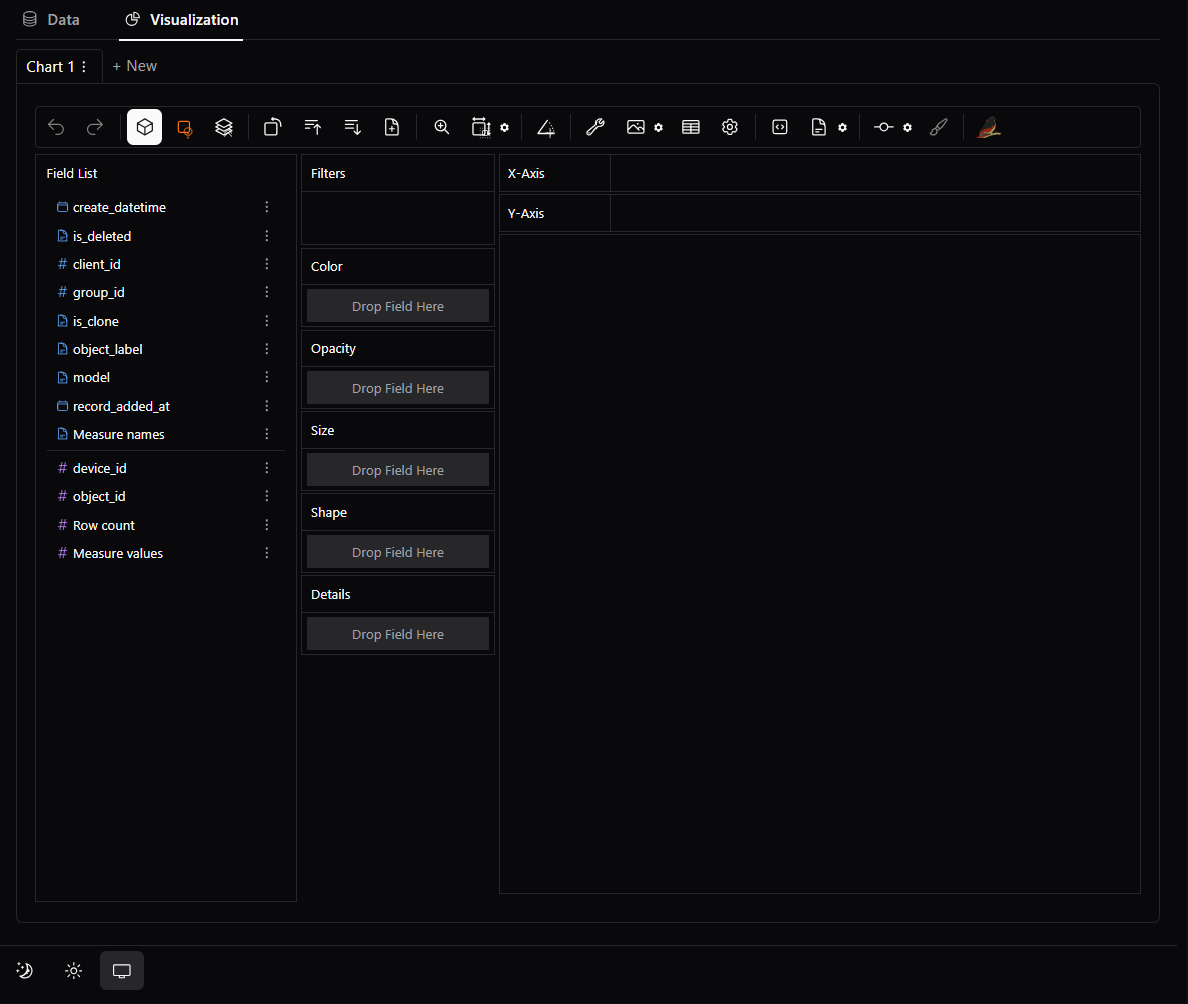
Рабочая область визуализации состоит из трех согласованных областей:
**Список полей** (левая панель):
* **Измерения** - категориальные данные со значками в виде документа
* **Меры** - числовые данные со значками #
* **Время** - временные поля для анализа трендов
**Полки конфигурации** (в центре):
* **Ось X/Ось Y** - основная структура диаграммы
* **Строки/Столбцы** - сравнения по нескольким панелям
* **Фильтры** - отбор подмножества данных
* **Цвет/Размер/Непрозрачность** - визуальное кодирование
**Полотно** (справа):
* Отображение диаграммы в реальном времени с немедленным обновлением
* Интерактивное масштабирование, панорамирование и возможности исследования
## Основные элементы управления

Разверните раздел ниже, чтобы увидеть основные кнопки панели инструментов, ускоряющие создание диаграмм.
См. описание основных элементов управления
| **Элемент управления** | **Функция** | **Использование** |
| ----------------------------------------------------------------------------------------------------------------------------------------------------------------------------------------------------------------------------------------------------------------------------------------------------------------------------- | ------------------------------------------------------------------------------ | ------------------------------------------------------------------------------------------------------------------------------ |
|
Агрегация
| Отображение сырых и агрегированных данных | Выключите, чтобы видеть отдельные записи; оставьте включенным, чтобы видеть итоги/средние значения |
|
Типы меток
| Выбор типа диаграммы (Bar, Line и т. д.) | Переключайтесь между столбчатыми диаграммами, линейными графиками и точечными диаграммами в зависимости от ваших задач анализа |
|
Режим накопления
| Создать стековую диаграмму или нормализовать диаграмму | Накладывайте столбцы, чтобы показать итоги; нормализуйте для сравнения процентов по категориям |
|
Поменять местами
| Поменять местами оси X и Y диаграммы | Переверните ориентацию диаграммы, когда категории трудно читать или сравнивать |
|
Порядок сортировки
| Сортировать по возрастанию или по убыванию | Расположите данные от наибольших значений к наименьшим (или наоборот), чтобы определить лидеров |
|
Изменение размера осей
| Изменить размер осей | Увеличьте отдельные диапазоны значений, чтобы подробнее изучить данные |
|
Режим компоновки
| Изменить размер диаграммы или использовать диаграмму с автоматическим размером | Переключитесь на ручной размер, когда нужны более крупные диаграммы для презентаций |
|
Режим исследования
| Изучайте данные. Вы можете выбрать режим точки или режим кисти | Выбирайте отдельные точки данных или перетаскивайте, чтобы выделить несколько точек для детального анализа |
|
Экспорт
| Сохранить визуализации (PNG или SVG) | Скачивайте изображения диаграмм для отчетов, презентаций или документации |
|
Экспорт в CSV
| Экспортируйте визуализированные данные в формате CSV | Скачайте исходные данные для анализа в Excel или других табличных программах |
|
Экспорт кода
| Экспортируйте визуализацию как код на Python или JSON (Graphic Walker) | Получите код, чтобы воспроизвести эту точную диаграмму в своих скриптах Python |
## Создание визуализаций: пример рабочего процесса
**Пример сценария**: Анализ операционных данных с полями, такими как `category_field`, `performance_metric`, `метка времени`, `region`.
{% stepper %}
{% step %}
**Создайте базовую диаграмму**
* Перетащите категориальное поле (например, `category_field`) → **Ось X**
* Перетащите числовое поле (например, `performance_metric`) → **Ось Y**
* Интерфейс автоматически создаст агрегированную столбчатую диаграмму
{% endstep %}
{% step %}
**Уточните тип визуализации**
Нажмите **Типы меток** кнопка для альтернативных вариантов:
* **Столбчатые диаграммы**: сравнение категорий
* **Линейные графики**: анализ тренда во времени
* **Точечные диаграммы**: анализ корреляций (выключите агрегацию)
{% endstep %}
{% step %}
**Добавьте аналитическую глубину**
* Перетащите дополнительное категориальное поле → **Цвет** полка = визуальное различие
* Перетащите числовое поле → **Размер** полка = пропорциональное отображение
* Несколько измерений выявляют скрытые связи
{% endstep %}
{% endstepper %}
\[СКРИНШОТ: Постепенное построение диаграммы: базовая столбчатая диаграмма превращается в многомерный анализ]
## Продвинутые методы
### Многопанельный анализ
Создавайте сравнительные представления с помощью **Строки/Столбцы** полок:
* Перетащите категориальное поле → **Строки** = отдельные панели для каждой категории
* Единые шкалы позволяют проводить прямые сравнения между панелями
* Позволяет увидеть закономерности, скрытые в агрегированных представлениях
### Фильтрация и фокус
Используйте **Фильтры** полку для целевого анализа:
* Перетащите категориальные поля для выбора подмножества
* Перетащите числовые поля для фильтрации по диапазону
* Несколько фильтров объединяются для точного изучения данных
### Интерактивное исследование
* Ручное изменение размера диаграммы с помощью **Изменить размер** параметров кнопки
* Возможности масштабирования и панорамирования для детального изучения
* Возможности экспорта для обмена и интеграции
{% hint style="info" %}
**Совет по производительности**: Применяйте фильтры перед сложными визуализациями, чтобы сохранить отзывчивость при работе с большими наборами данных.
{% endhint %}
## Оценка результатов
После создания пользовательских визуализаций оцените, отвечает ли этот подход вашим аналитическим потребностям:
**Сложность визуализации**: Можете ли вы создавать диаграммы и получать выводы, необходимые для ваших операционных решений?
**Глубина исследования данных**: Обеспечивают ли интерактивные возможности достаточную аналитическую гибкость?
**Обмен и интеграция**: Поддерживают ли варианты экспорта ваши рабочие процессы отчетности и совместной работы?
**Производительность и масштабируемость**: Эффективно ли интерфейс справляется с требованиями к объему и сложности ваших данных?
## Следующие шаги
Исходя из вашего опыта работы с пользовательскими визуализациями, вам могут понадобиться более продвинутые возможности. Для получения подробных рекомендаций по выбору подходящих инструментов бизнес-аналитики, соответствующих вашим конкретным требованиям и потребностям организации, см. [Выбор BI-инструментов](/docs/analytics/ru/iot-query/connection-setup/selecting-bi-tools.md).
---
# Agent Instructions
This documentation is published with GitBook. GitBook is the documentation platform designed so that both humans and AI agents can read, navigate, and reason over technical content effectively. Learn more at gitbook.com.
## Querying This Documentation
If you need additional information that is not directly available in this page, you can query the documentation dynamically by asking a question.
Perform an HTTP GET request on the current page URL with the `ask` query parameter, and the optional `goal` query parameter:
```
GET https://navixy.com/docs/analytics/ru/explorer-for-iotquery/custom-analysis-sql-configurator/creating-custom-visualizations.md?ask=&goal=
```
`ask` is the immediate question: it should be specific, self-contained, and written in natural language.
`goal` is optional and describes the broader end goal you are ultimately trying to accomplish on behalf of the user. GitBook uses it to tailor the answer towards what is most useful for that goal.
The response will contain a direct answer to the question and relevant excerpts and sources from the documentation.
Use this mechanism when the answer is not explicitly present in the current page, you need clarification or additional context, or you want to retrieve related documentation sections.