> For the complete documentation index, see [llms.txt](https://navixy.com/docs/llms.txt). Markdown versions of documentation pages are available by appending `.md` to page URLs; this page is available as [Markdown](https://navixy.com/docs/expert-center/es/faq-and-troubleshooting/sensors/configuring-eye-sensor-on-teltonika-tracker.md).
# Configurar el sensor Eye en un dispositivo Teltonika
Configure el sensor Teltonika Eye en tres pasos: configure la app móvil, establezca los parámetros en el configurador de escritorio y mapee las lecturas en Navixy.
La integración de sensores avanzados y dispositivos GPS se ha vuelto esencial para las empresas que buscan mejorar su eficiencia operativa y seguridad. El sensor Eye de Teltonika puede mejorar significativamente las capacidades de monitoreo y recopilación de datos. Este artículo sirve como una guía completa para los socios que desean configurar estos dispositivos para sus clientes.
Siguiendo las instrucciones paso a paso proporcionadas, aprenderá cómo descargar y usar la **Teltonika Eye** app, configurar el sensor Eye e integrarlo con los dispositivos GPS de Teltonika y el sistema de recuperación de datos de Navixy. Tanto si usted es un profesional experimentado como si es nuevo en estas tecnologías, esta guía garantizará un proceso de configuración fluido y eficiente.
Comencemos a configurar sus sensores Teltonika Eye para maximizar su potencial para las necesidades de su empresa en 3 pasos.
* [1. Configuración con la aplicación móvil: la app Eye de Teltonika](#1-configuration-with-the-mobile-app-teltonikas-eye-app)
* [2. Configuración con la herramienta de configuración de dispositivos de Teltonika para escritorio](#2-configuration-with-teltonika-device-configuration-for-desktop)
* [3. Configuración de un sensor Eye en Navixy](#3-setting-up-an-eye-sensor-on-navixy)
## 1. Configuración con la aplicación móvil: la app Eye de Teltonika
Descargue la app Eye de Teltonika desde Google Store o App Store.

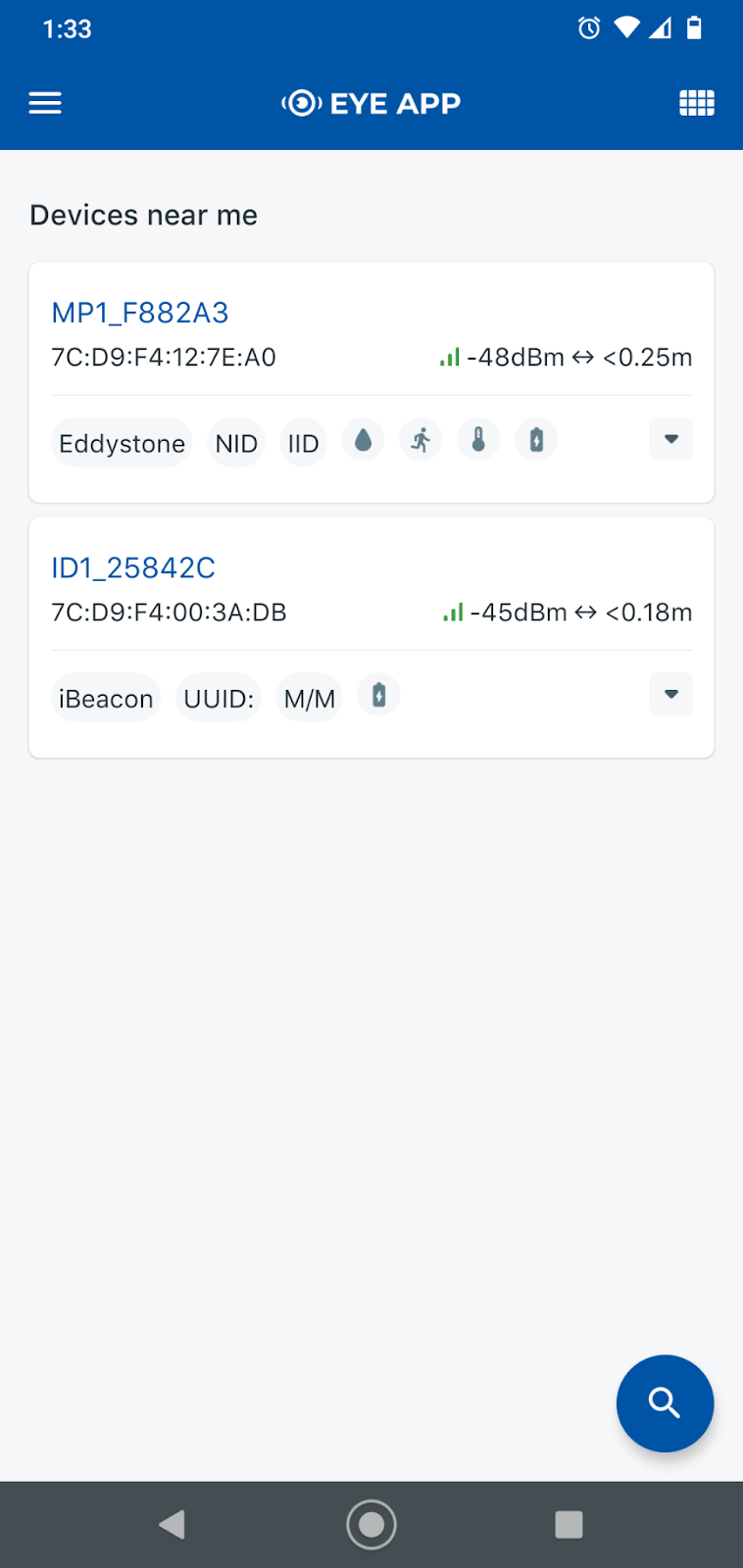
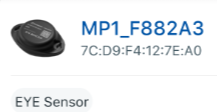
Ingrese a la **aplicación Eye** y active Bluetooth. Su dispositivo móvil comenzará a buscar cualquier dispositivo sensor Eye alrededor del celular. Cada dispositivo mostrará los decibeles y las distancias del celular a los sensores. Seleccione **sensor Eye**, que muestra los sensores activos en la pantalla; luego, ingrese el código PIN; si es la primera vez que lo configura, el PIN sería 123456.
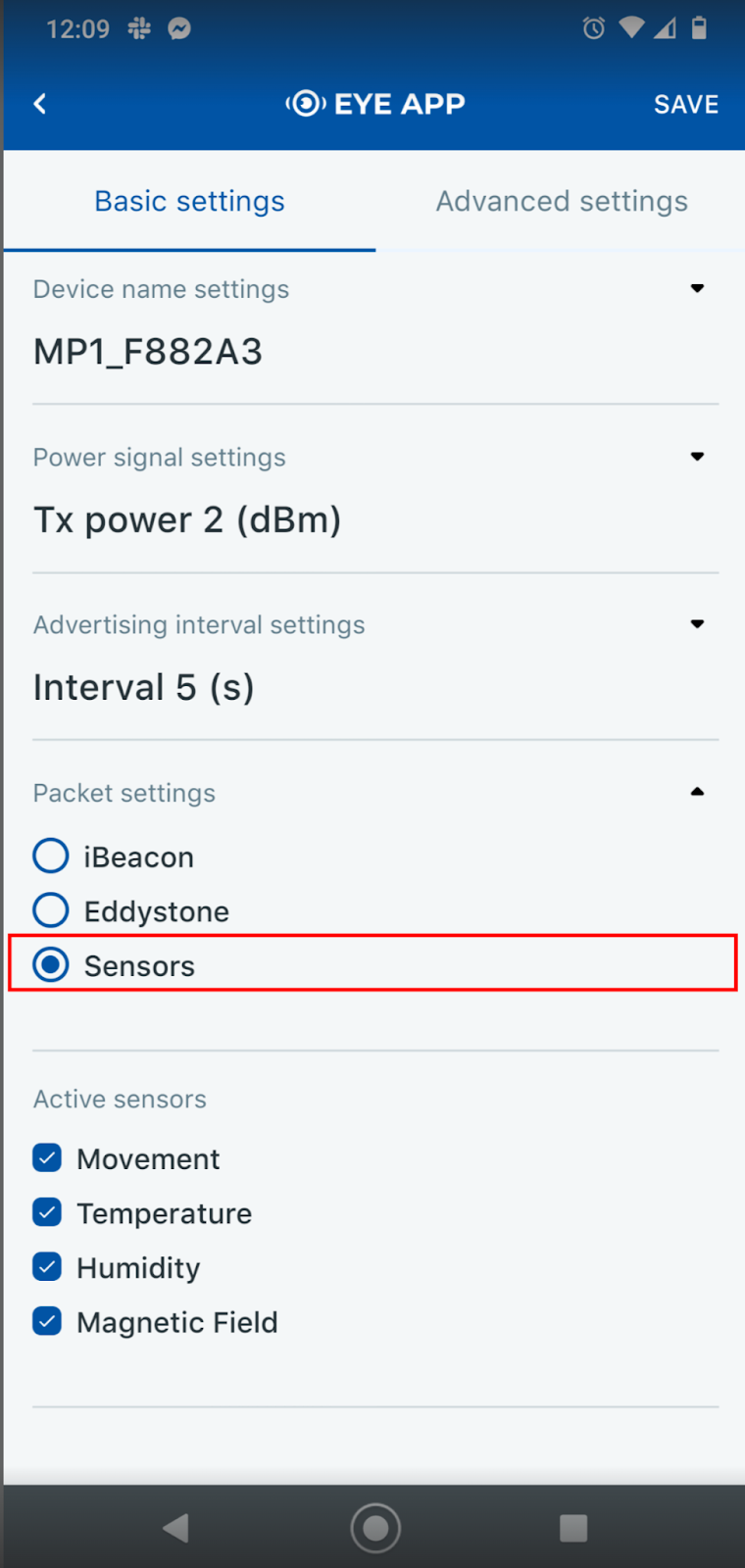
 Es importante actualizar el firmware del dispositivo. En este caso, el firmware más actualizado es 1.2.10.
Haga clic en el **Configure** botón y cambie la configuración del paquete a **Sensor** para que muestre **sensor Eye**, y haga clic en **Guardar**.
Es importante actualizar el firmware del dispositivo. En este caso, el firmware más actualizado es 1.2.10.
Haga clic en el **Configure** botón y cambie la configuración del paquete a **Sensor** para que muestre **sensor Eye**, y haga clic en **Guardar**.

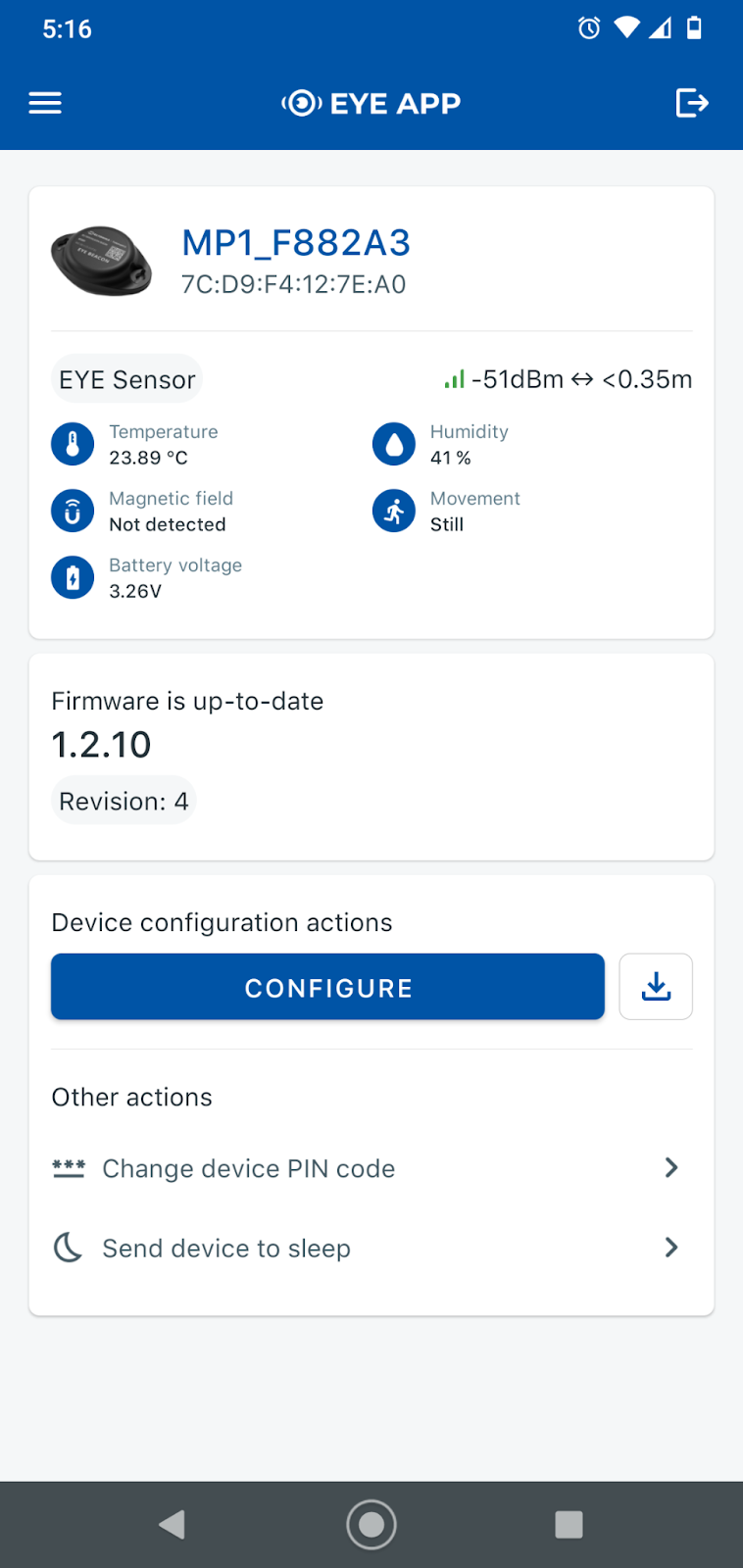 Después de configurar el **sensor Eye**, haga clic en el botón superior derecho para desconectarlo. De lo contrario, no enviará datos al dispositivo GPS.
## 2. Configuración con la herramienta de configuración de dispositivos de Teltonika para escritorio
Antes de configurar el **sensor Eye**, revise cómo instalar el **Teltonika Configurator**, abra el archivo del dispositivo y comprenda la [operación completa de los sensores con los dispositivos GPS de Teltonika y la recuperación de datos de Navixy](/docs/expert-center/es/faq-and-troubleshooting/sensors/configuring-sensors-on-teltonika-trackers.md).
Haga clic en Bluetooth 4.0 en el menú izquierdo. Active la configuración de conexión y aumente el alcance de las radios. En la configuración del sensor, haga clic en **sensor Eye**, que se configurará con el número MAC. Las **sensor Eye** funcionalidades de conexión se mostrarán.
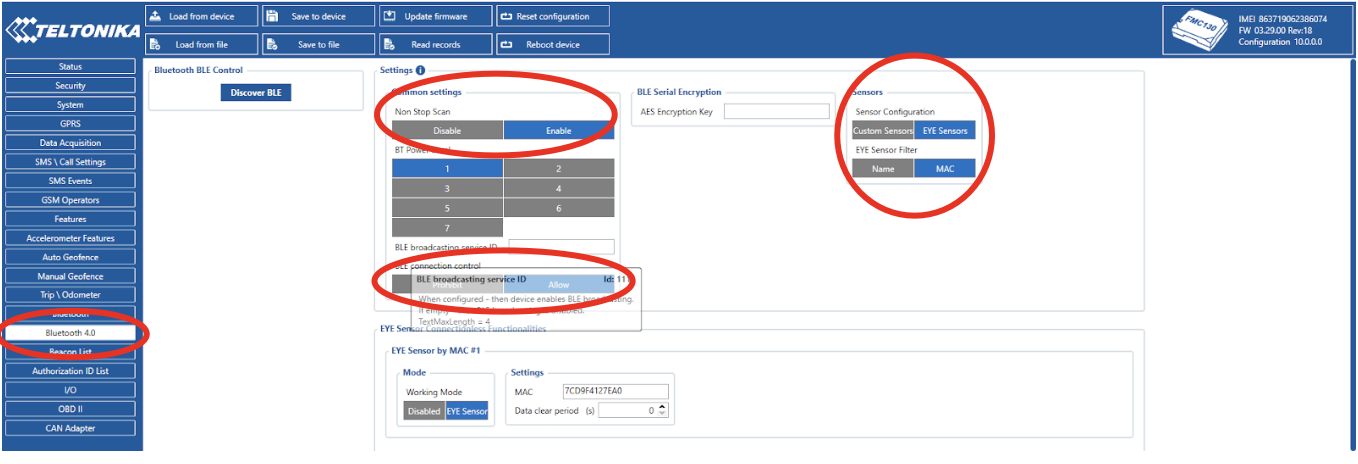
El modo de funcionamiento sería **sensor Eye**. Escriba la dirección MAC del sensor Eye en la configuración. Seleccione el nivel de prioridad según el requerimiento del sensor. En este caso, temperatura, humedad, imán, movimiento y batería del Eye serán los datos recuperados del sensor Eye.
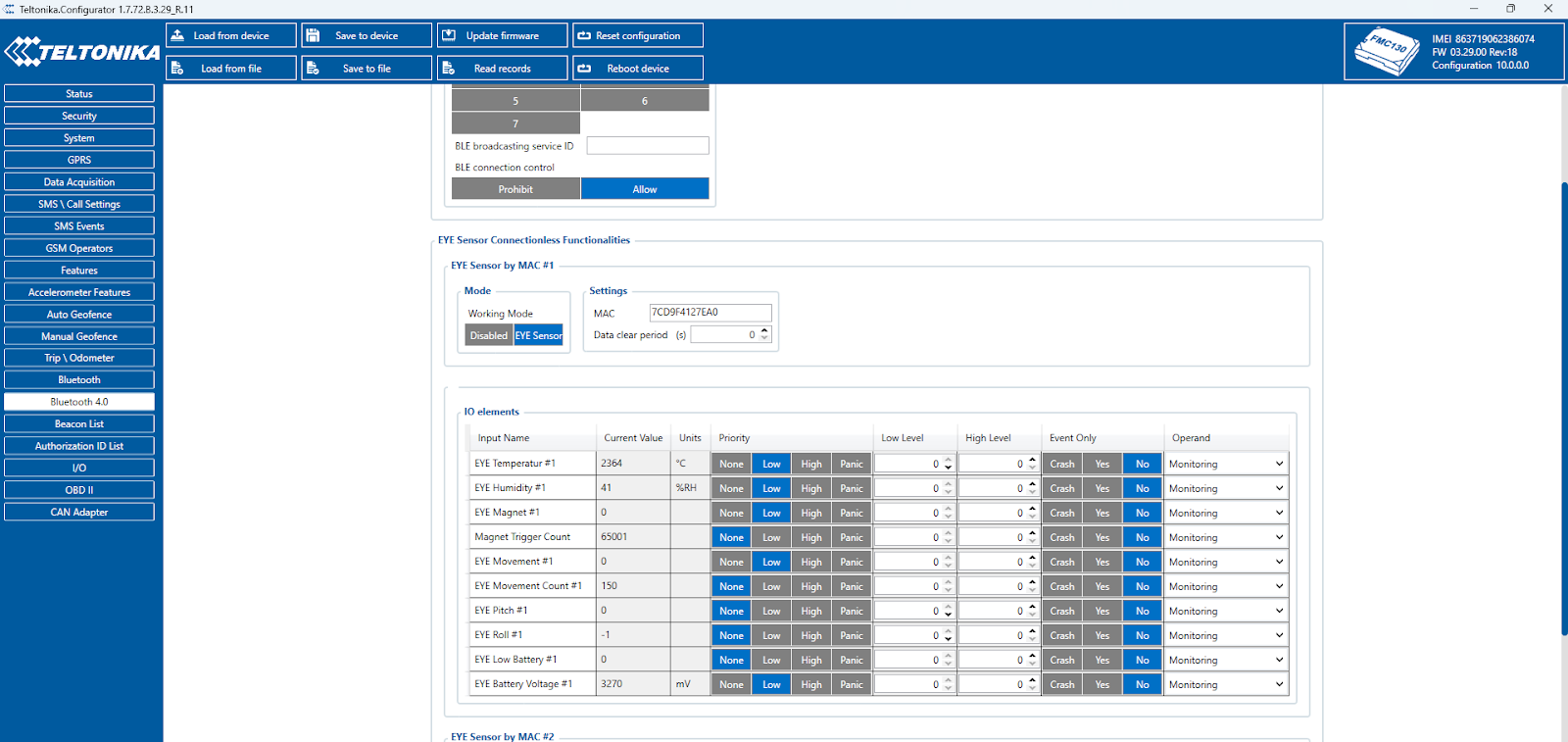
Una vez que el dispositivo esté configurado en esta pestaña, vaya a **Estado/Información de IO**. Busque los IO del sensor Eye seleccionados antes; se mostrarán los datos del sensor Eye. Puede verificar los mismos datos usando la app Eye.
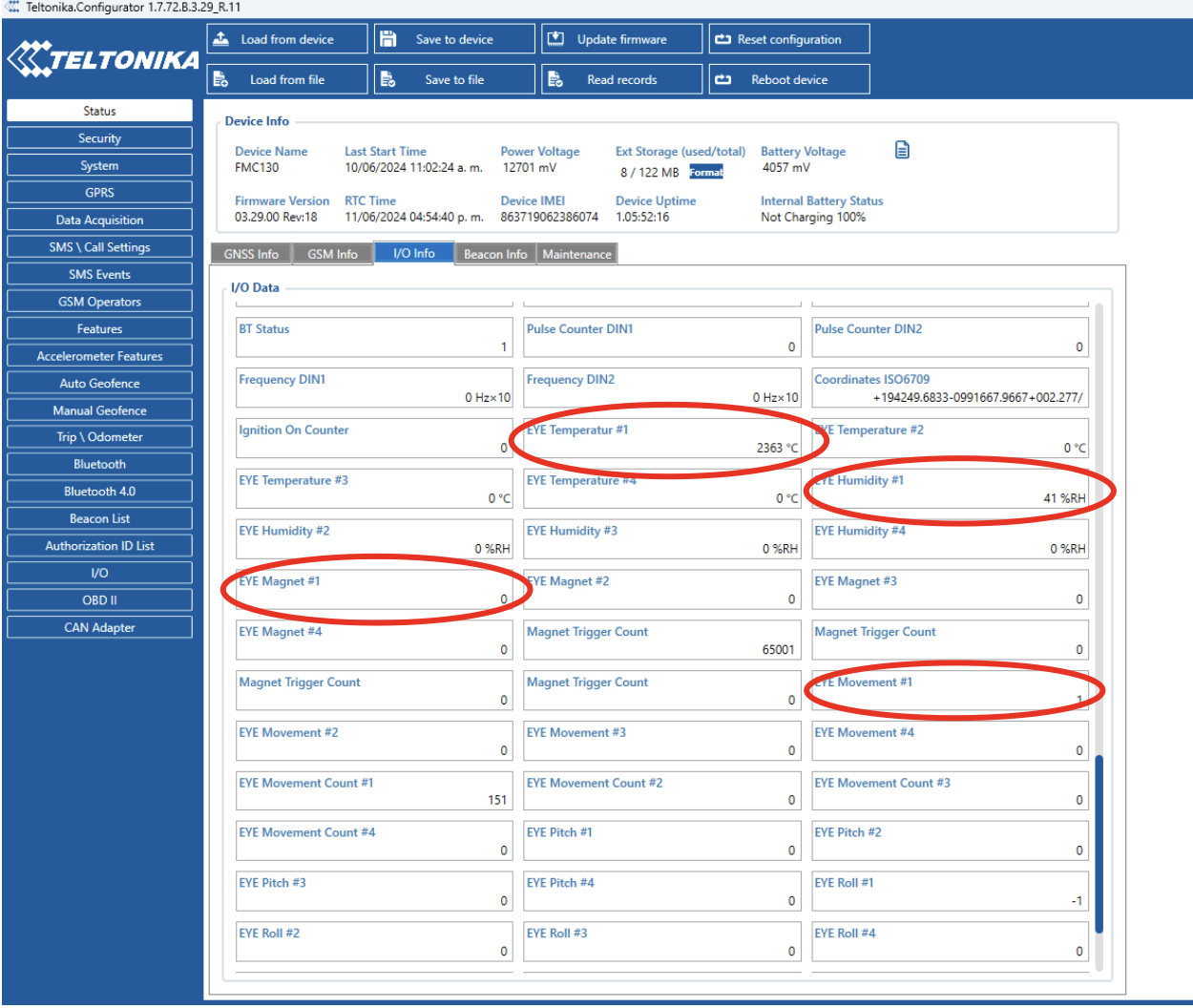
Para este dispositivo GPS, puede conectar hasta 4 sensores Eye.
## 3. Configuración de un sensor Eye en Navixy
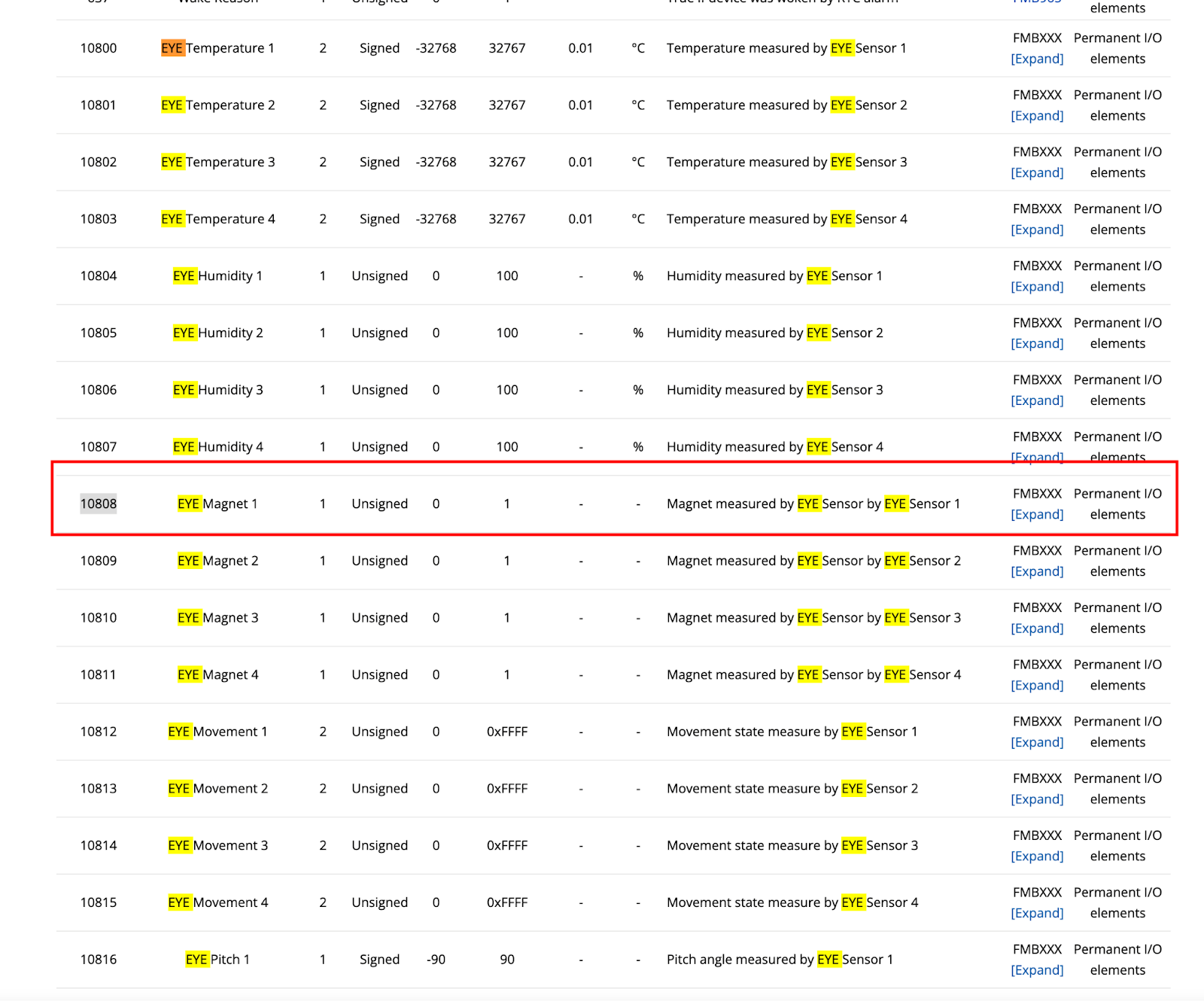
En este caso particular, Teltonika tiene un documento de ID de envío de datos para FMC130 que será útil para vincular los **sensor Eye** valores con Navixy.
En el siguiente enlace, puede encontrar la lista AVL completa:
Vaya a **Dispositivos**, seleccione el dispositivo y agregue un sensor de medición al **Sensor y botones** pestaña.
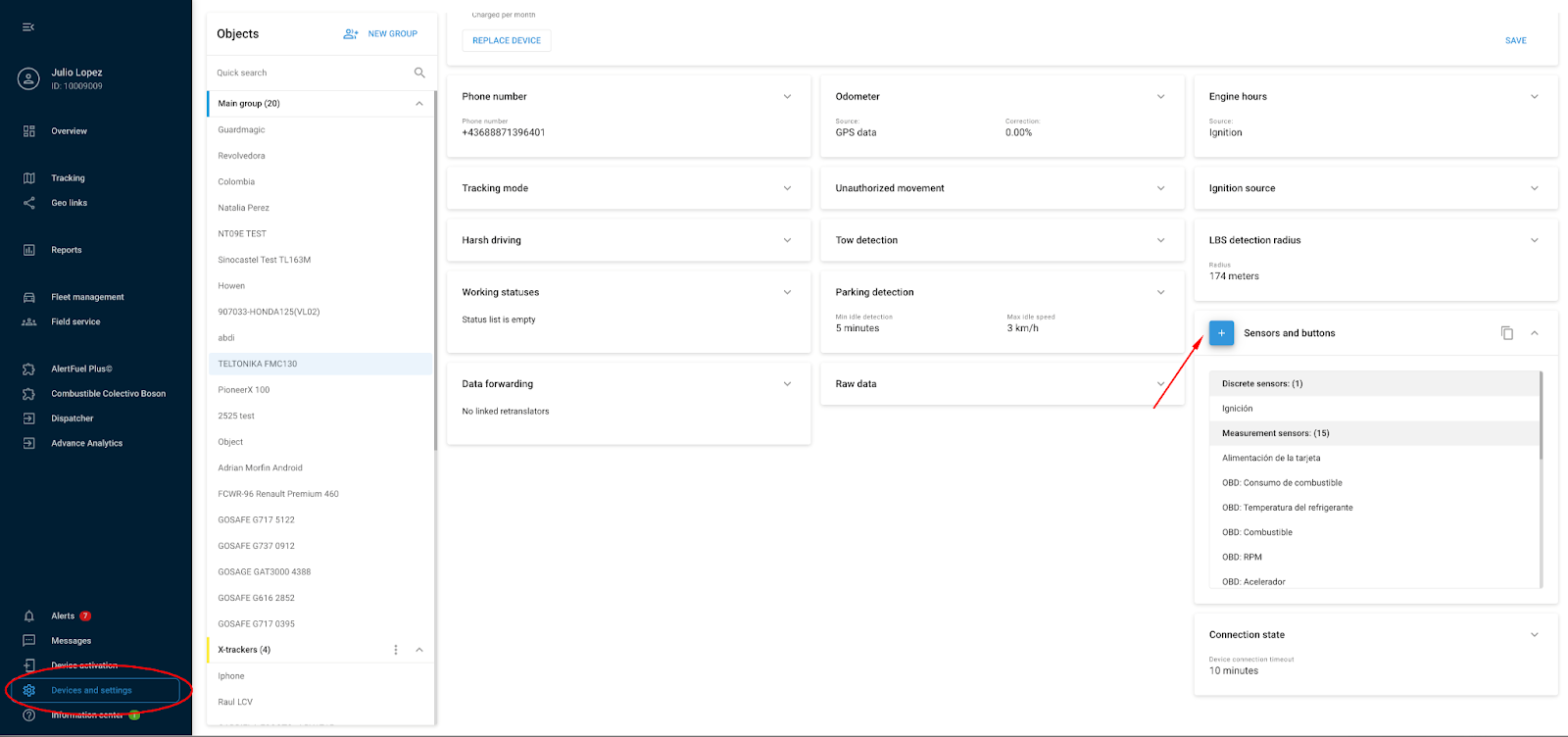
Agregue los valores de temperatura, humedad, batería, movimiento y nivel de batería del sensor Eye.
Seleccione **Entrada AVL** y el **número de entrada** que corresponde al documento de datos de Teltonika.

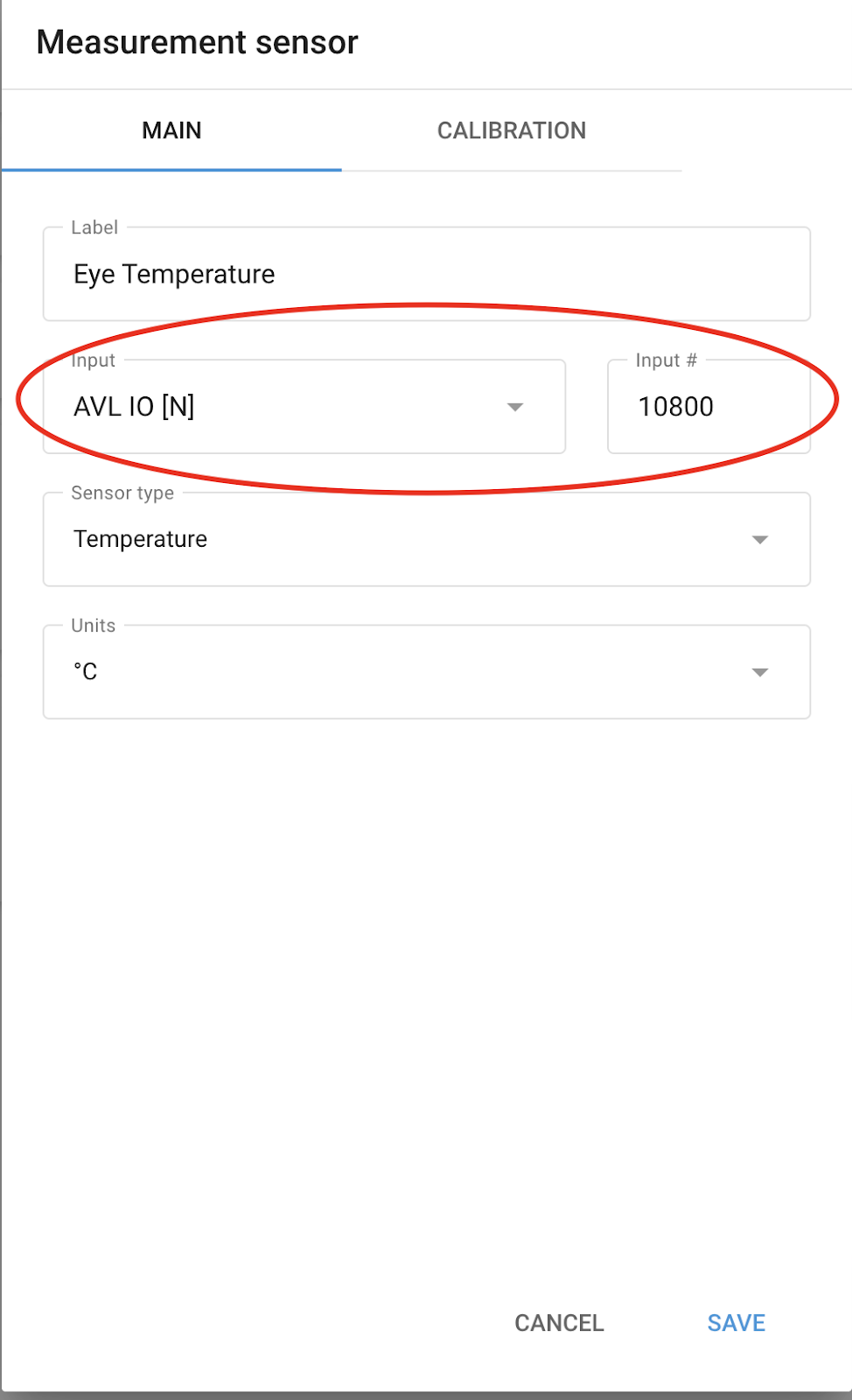
El sensor magnético se mostrará automáticamente.
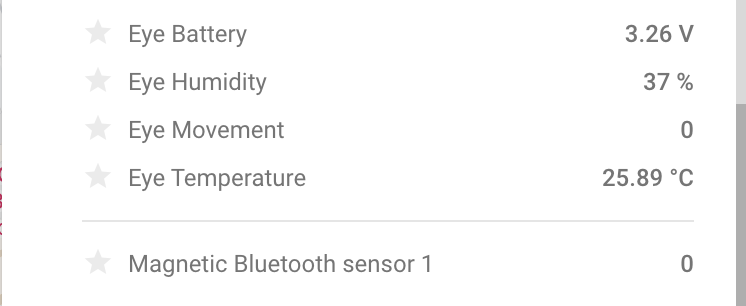
Si no aparece, debe crearse como un sensor de medición como los demás sensores, usando **entrada AVL #10808**.
Recuerde establecer los decimales del valor en **Calibración/Divisor**.
---
# Agent Instructions
This documentation is published with GitBook. GitBook is the documentation platform designed so that both humans and AI agents can read, navigate, and reason over technical content effectively. Learn more at gitbook.com.
## Querying This Documentation
If you need additional information that is not directly available in this page, you can query the documentation by asking a question.
Perform an HTTP GET request on the following URL with the `ask` and `goal` query parameters:
```
GET https://navixy.com/docs/expert-center/es/faq-and-troubleshooting/sensors/configuring-eye-sensor-on-teltonika-tracker.md?ask=&goal=
```
`ask` is the immediate question: it should be specific, self-contained, and written in natural language.
`goal` is what the user is ultimately trying to achieve, the reason they need the answer. Sharing it helps GitBook give you a better, more relevant answer. A goal is most helpful when it describes the outcome the user wants rather than restating the question. For example, with `ask=how do I create an API token`, a goal like `automate deployments from our CI pipeline` lets GitBook tailor the answer to that use case.
The response will contain a direct answer to the question and relevant excerpts and sources from the documentation.
Use this mechanism when the answer is not explicitly present in the current page, you need clarification or additional context, or you want to retrieve related documentation sections.
Después de configurar el **sensor Eye**, haga clic en el botón superior derecho para desconectarlo. De lo contrario, no enviará datos al dispositivo GPS.
## 2. Configuración con la herramienta de configuración de dispositivos de Teltonika para escritorio
Antes de configurar el **sensor Eye**, revise cómo instalar el **Teltonika Configurator**, abra el archivo del dispositivo y comprenda la [operación completa de los sensores con los dispositivos GPS de Teltonika y la recuperación de datos de Navixy](/docs/expert-center/es/faq-and-troubleshooting/sensors/configuring-sensors-on-teltonika-trackers.md).
Haga clic en Bluetooth 4.0 en el menú izquierdo. Active la configuración de conexión y aumente el alcance de las radios. En la configuración del sensor, haga clic en **sensor Eye**, que se configurará con el número MAC. Las **sensor Eye** funcionalidades de conexión se mostrarán.

El modo de funcionamiento sería **sensor Eye**. Escriba la dirección MAC del sensor Eye en la configuración. Seleccione el nivel de prioridad según el requerimiento del sensor. En este caso, temperatura, humedad, imán, movimiento y batería del Eye serán los datos recuperados del sensor Eye.

Una vez que el dispositivo esté configurado en esta pestaña, vaya a **Estado/Información de IO**. Busque los IO del sensor Eye seleccionados antes; se mostrarán los datos del sensor Eye. Puede verificar los mismos datos usando la app Eye.

Para este dispositivo GPS, puede conectar hasta 4 sensores Eye.
## 3. Configuración de un sensor Eye en Navixy
En este caso particular, Teltonika tiene un documento de ID de envío de datos para FMC130 que será útil para vincular los **sensor Eye** valores con Navixy.
En el siguiente enlace, puede encontrar la lista AVL completa:
Vaya a **Dispositivos**, seleccione el dispositivo y agregue un sensor de medición al **Sensor y botones** pestaña.

Agregue los valores de temperatura, humedad, batería, movimiento y nivel de batería del sensor Eye.
Seleccione **Entrada AVL** y el **número de entrada** que corresponde al documento de datos de Teltonika.


El sensor magnético se mostrará automáticamente.

Si no aparece, debe crearse como un sensor de medición como los demás sensores, usando **entrada AVL #10808**.

Recuerde establecer los decimales del valor en **Calibración/Divisor**.
---
# Agent Instructions
This documentation is published with GitBook. GitBook is the documentation platform designed so that both humans and AI agents can read, navigate, and reason over technical content effectively. Learn more at gitbook.com.
## Querying This Documentation
If you need additional information that is not directly available in this page, you can query the documentation by asking a question.
Perform an HTTP GET request on the following URL with the `ask` and `goal` query parameters:
```
GET https://navixy.com/docs/expert-center/es/faq-and-troubleshooting/sensors/configuring-eye-sensor-on-teltonika-tracker.md?ask=&goal=
```
`ask` is the immediate question: it should be specific, self-contained, and written in natural language.
`goal` is what the user is ultimately trying to achieve, the reason they need the answer. Sharing it helps GitBook give you a better, more relevant answer. A goal is most helpful when it describes the outcome the user wants rather than restating the question. For example, with `ask=how do I create an API token`, a goal like `automate deployments from our CI pipeline` lets GitBook tailor the answer to that use case.
The response will contain a direct answer to the question and relevant excerpts and sources from the documentation.
Use this mechanism when the answer is not explicitly present in the current page, you need clarification or additional context, or you want to retrieve related documentation sections.