> For the complete documentation index, see [llms.txt](https://navixy.com/docs/llms.txt). Markdown versions of documentation pages are available by appending `.md` to page URLs; this page is available as [Markdown](https://navixy.com/docs/expert-center/fr/faq-and-troubleshooting/gps-devices/add-and-manage-devices/activate-your-mqtt-device-on-navixy.md).
# Activez votre appareil MQTT sur Navixy
Connectez un appareil MQTT à Navixy en configurant le protocole publication/abonnement. Inclut des exemples de configuration pour Xirgo, Globalmatix et des appareils similaires.
MQTT est un protocole de messagerie léger conçu pour une communication efficace entre des appareils distants avec une bande passante réseau minimale. C'est un excellent choix pour la communication Machine à Machine (M2M), ce qui le rend idéal pour les projets de télématique de véhicules. Ce document décrit comment vous pouvez connecter un appareil GPS à Navixy à l'aide de MQTT.
## Comment fonctionne MQTT
MQTT fonctionne selon le principe « client et broker » et utilise une architecture de publication/abonnement :
* **Client**: Tout appareil de l'Internet des objets (IoT) exécutant une bibliothèque MQTT, tel qu'un serveur dédié, un microcontrôleur, une application ou un capteur.
* **Broker**: Un serveur passif qui assure l'intermédiation de la communication entre les clients. Il gère l'authentification, les connexions, les sessions et les abonnements.
Dans cette configuration, les clients se connectent au broker, qui facilite ensuite la communication entre les clients publieurs (appareils envoyant des données) et les clients abonnés (appareils ou serveurs recevant des données).
## Activer votre appareil MQTT sur Navixy
Les appareils MQTT deviennent de plus en plus courants dans le suivi GPS et la télématique en raison de leur grande flexibilité et de leur capacité à répondre à des besoins métier variés. Cependant, ils nécessitent un processus de configuration particulier par rapport aux appareils traditionnels.
**Points clés :**
* Les appareils MQTT ne peuvent pas être enregistrés automatiquement et doivent être configurés manuellement.
* Ces appareils fonctionnent selon le modèle publieur/abonné, qui est différent du modèle client-serveur traditionnel.
**Modèle publieur/abonné contre modèle client-serveur**
Dans le modèle client-serveur traditionnel, l'appareil (client) envoie directement des paquets de données au serveur, qui traite ensuite les données et renvoie des réponses à l'appareil. Ce modèle est simple, mais limité à une communication un-à-un.

En revanche, le modèle publieur/abonné utilisé par les appareils MQTT permet une communication plus flexible et plus évolutive. Voici comment il fonctionne :
* **Publieur**: L'appareil envoie des paquets de données à un broker MQTT.
* **Broker**: Le broker stocke ces paquets de données.
* **Abonné**: Le serveur Navixy s'abonne aux paquets de données provenant d'appareils spécifiques en utilisant leurs numéros IMEI et l'adresse du broker.

## Étapes de configuration de l'appareil MQTT
Les exemples suivants montrent comment configurer votre appareil MQTT sur la plateforme Navixy.
### Exemple 1. Appareils Xirgo Global (ex BCE)
#### Configurer l'appareil dans FMSET
* Connectez-vous à votre compte FMSET.
* Allez à Connectivité → Serveur de télémétrie → Paramètres de l'adresse du broker MQTT.
* Saisissez les paramètres suivants :\
Plateforme US : `mqtt.us.navixy.com` port `1883`\
Plateforme UE : `mqtt.eu.navixy.com` port `1883`

Dans MQTT Sécurité → Autorisation, ajoutez un utilisateur avec les paramètres suivants :
* **ID client**: `%IMEI%`
* **Nom d'utilisateur**: `bce_device`
* **Mot de passe**: `secretword`

Vérifiez que la configuration de vos topics est correcte :
* Tous les topics, à l'exception du nom du topic de commande de sortie, sont définis sur les valeurs par défaut.
* Nom du topic de commande de sortie : `%IMEI%/OUTC`

Enregistrez votre configuration.
Chaque topic commençant par « BCE » indique que l'appareil fonctionne comme publieur dans ces cas. Pour les données de télémétrie, les événements, les fichiers et les données en temps réel, l'appareil agit comme publieur et envoie ces paquets au broker. Le serveur Navixy peut ensuite extraire ces paquets de données du broker. La communication entre abonnés et publieurs est gérée par des topics, chaque topic correspondant à un type de message spécifique.
Pour les commandes qui commutent la sortie de l'appareil, celui-ci fonctionne comme abonné. Il s'attend à recevoir des commandes du serveur Navixy, envoyées via le broker à l'aide de l'IMEI de l'appareil. Dans ce cas, l'appareil comprend qu'il doit commuter la sortie.
Lors de la configuration d'un appareil compatible MQTT, l'utilisateur doit spécifier le nom d'utilisateur et le mot de passe attendus par le serveur. Ces paramètres sont présentés dans les captures d'écran ci-dessus.
#### Ajouter l'appareil à la plateforme Navixy
1. **Saisissez votre compte utilisateur**: Connectez-vous à votre compte utilisateur Navixy.
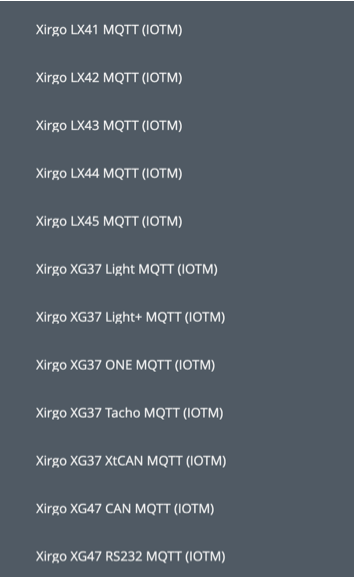
2. **Sélectionnez l'appareil**: Choisissez l'appareil compatible MQTT Xirgo Global (BCE) (marqué IOTM).
3. **Passez à l'étape suivante**: Cliquez sur le **Étape suivante** bouton.
4. **Indiquez l'IMEI**: Saisissez l'IMEI de l'appareil.
5. **Activez l'appareil**: Cliquez sur le **Activer** bouton.

### Exemple 2. Appareils Globalmatix xTCU
#### Configurer l'appareil
* Saisissez les paramètres suivants :\
Plateforme US : `mqtt.us.navixy.com:1883`\
Plateforme UE : `mqtt.eu.navixy.com:1883`
* **Sujet**: `globalmatix/in`
* **Identifiant/Mot de passe**: `globalmatix_device/secretword`
* Enregistrez la configuration.

#### Ajouter l'appareil sur la plateforme Navixy
* Saisissez votre compte utilisateur.
* Sélectionnez l'appareil Globalmatix dans la liste.
* Cliquez sur le **Étape suivante** bouton.
* Indiquez l'IMEI de l'appareil.
* Cliquez sur le **Activer** bouton.

### Exemple 3. Appareils Xirgo Global XG37/XG40/GX47
#### Configurer l'appareil
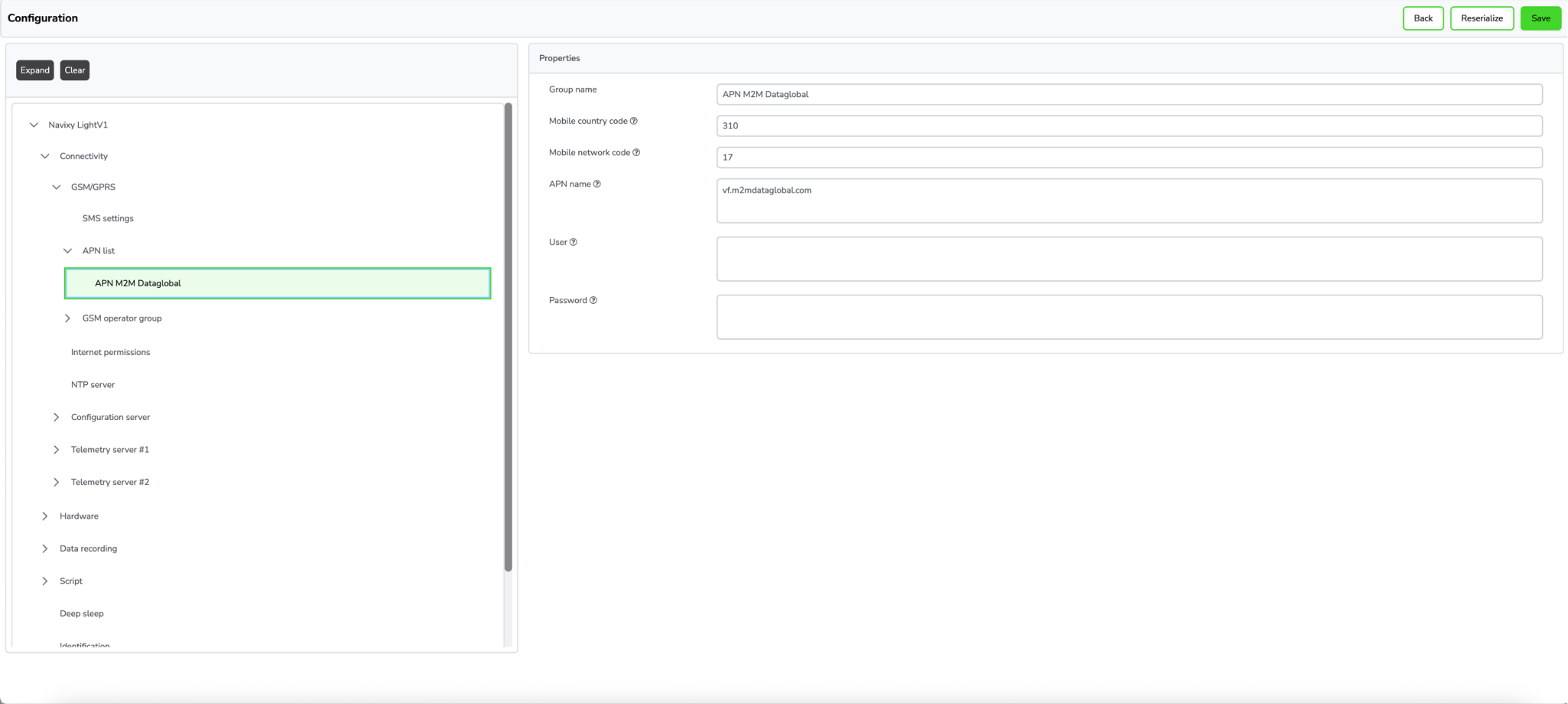
1. **Configurez l'APN.**
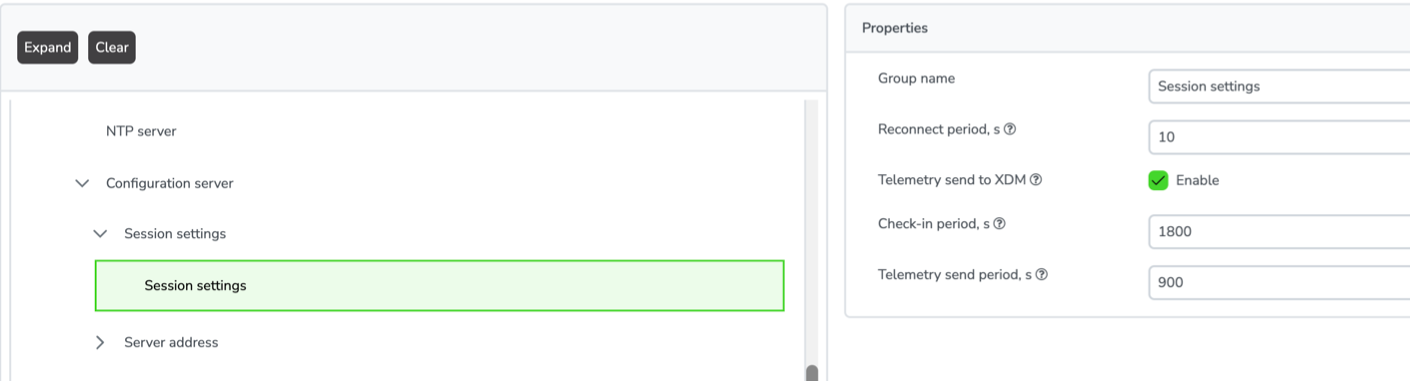
2. **Vérifiez les paramètres de session.**
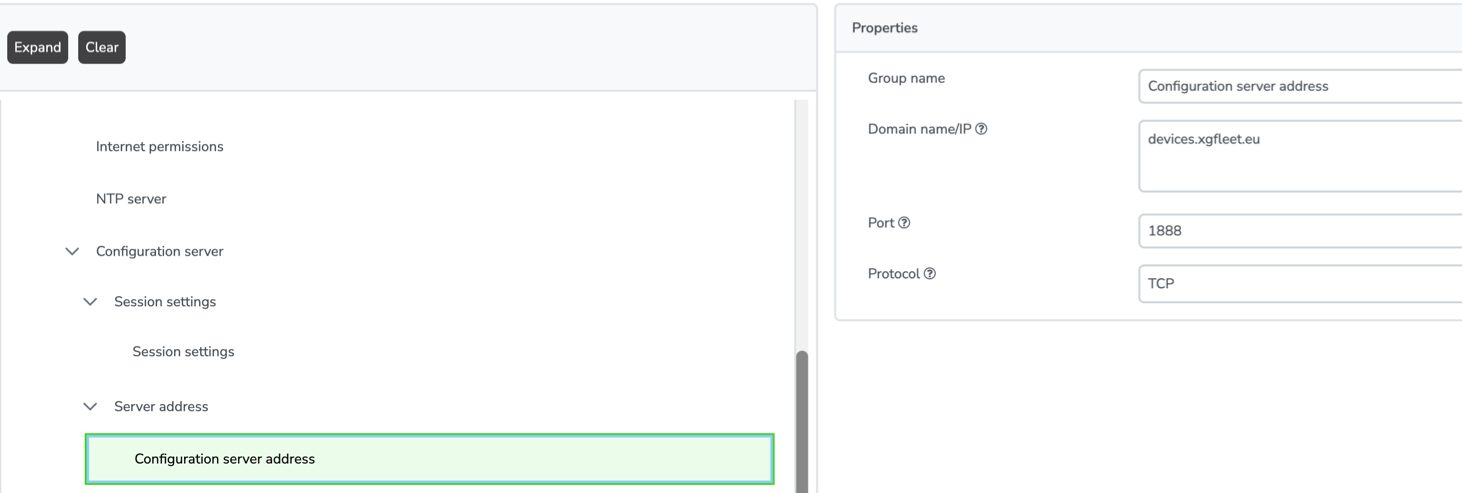
3. **Configurez l'adresse du serveur :**
* Serveur : `devices.xgfleet.eu`
* Port : `1888`
* Protocole : `TCP`
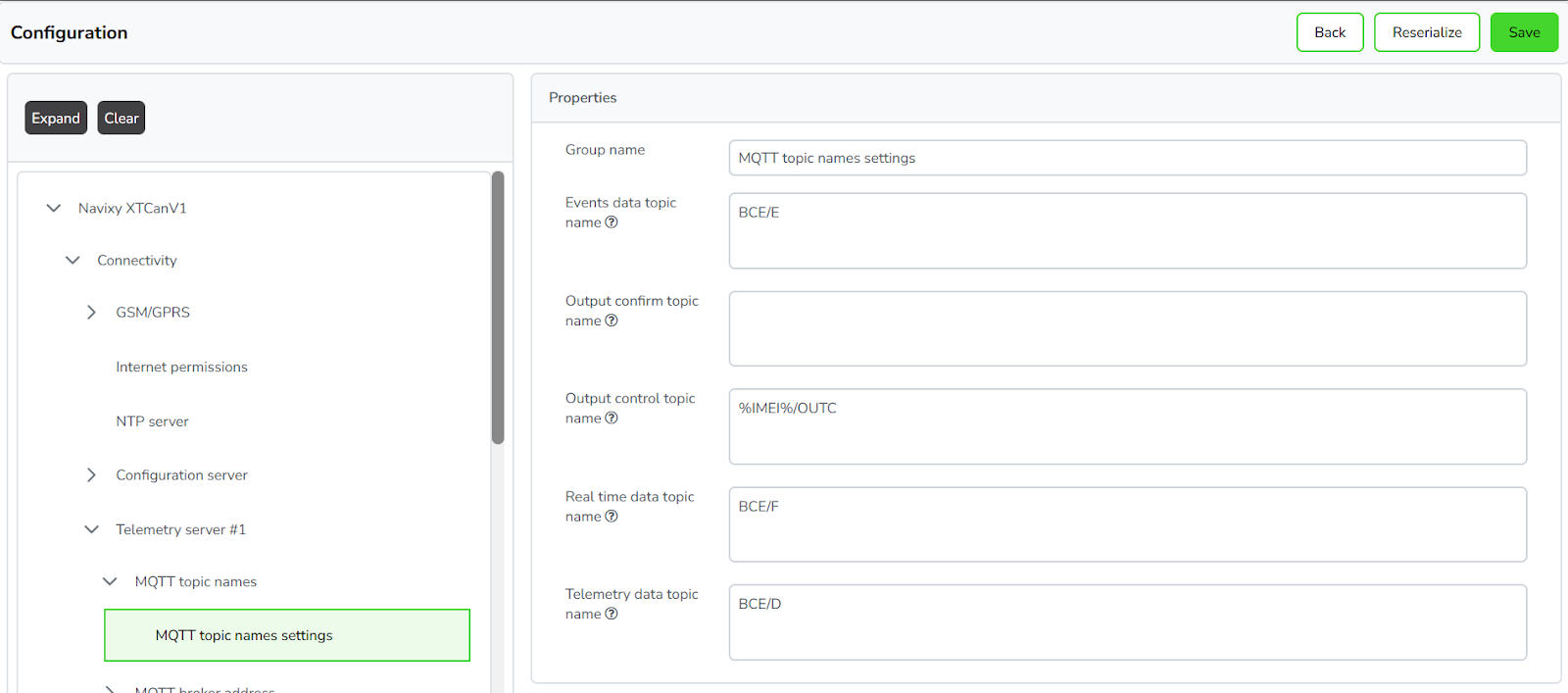
4. **Vérifiez les paramètres des noms de topics MQTT.**
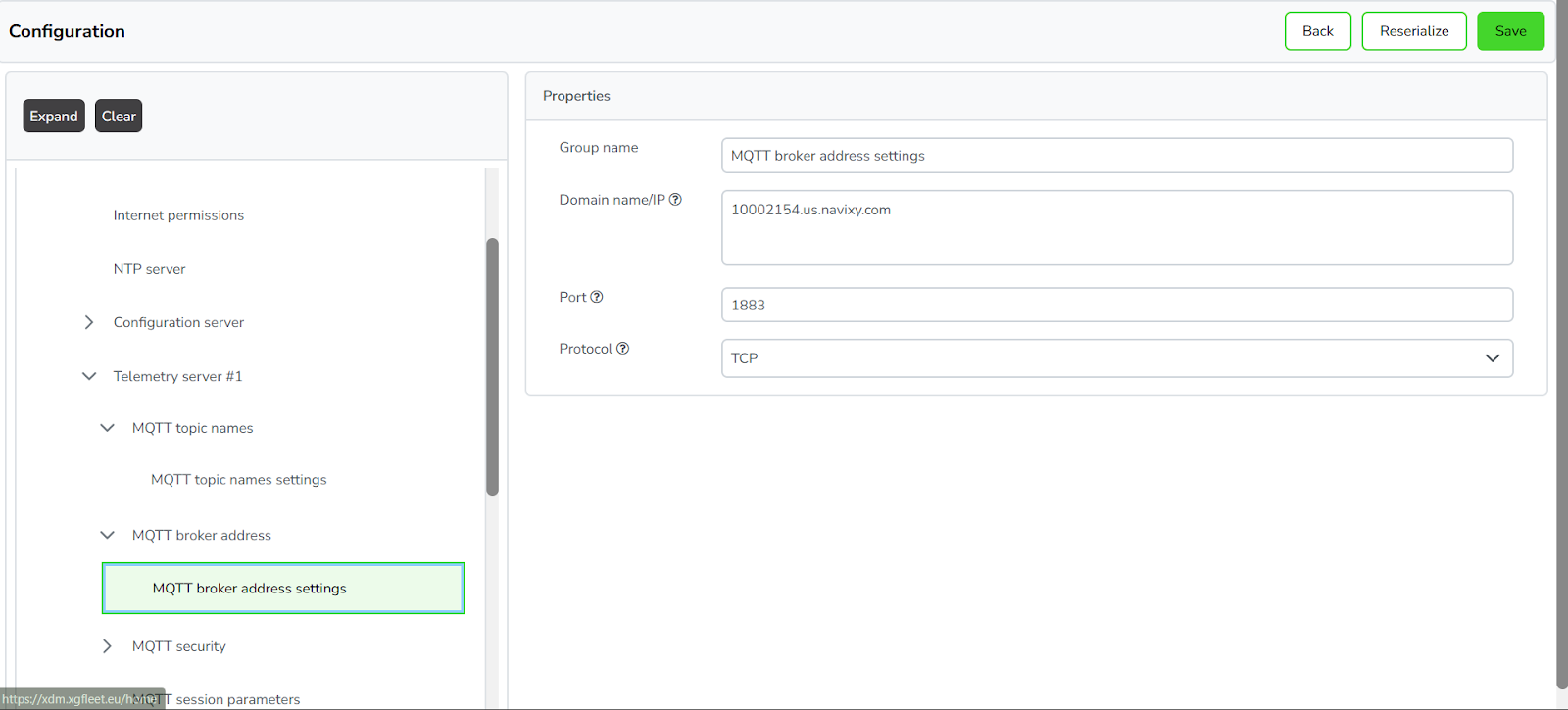
5. **Configurez les paramètres du broker MQTT :**
* Nom de domaine / IP : *Domaine configuré dans le panneau d'administration Navixy*
* Port : `1883`
* Protocole : `TCP`
**APN configuré**
**Paramètres de session.**
**Adresse du serveur de configuration.**
**Paramètres des noms de topics MQTT**
**Paramètres de l'adresse du broker MQTT.**
#### Ajouter l'appareil à la plateforme Navixy
* **Saisissez votre compte utilisateur :** Connectez-vous à votre compte utilisateur Navixy.
* **Sélectionnez l'appareil :** Choisissez l'appareil Xirgo XG37/XG40/GX47 compatible MQTT (marqué IOTM).
* **Passez à l'étape suivante :** Cliquez sur le **Étape suivante** bouton.
* **Indiquez l'IMEI :** Saisissez l'IMEI de l'appareil.
* **Activez l'appareil :** Cliquez sur le **Activer** bouton.
---
# Agent Instructions
This documentation is published with GitBook. GitBook is the documentation platform designed so that both humans and AI agents can read, navigate, and reason over technical content effectively. Learn more at gitbook.com.
## Querying This Documentation
If you need additional information that is not directly available in this page, you can query the documentation by asking a question.
Perform an HTTP GET request on the following URL with the `ask` and `goal` query parameters:
```
GET https://navixy.com/docs/expert-center/fr/faq-and-troubleshooting/gps-devices/add-and-manage-devices/activate-your-mqtt-device-on-navixy.md?ask=&goal=
```
`ask` is the immediate question: it should be specific, self-contained, and written in natural language.
`goal` is what the user is ultimately trying to achieve, the reason they need the answer. Sharing it helps GitBook give you a better, more relevant answer. A goal is most helpful when it describes the outcome the user wants rather than restating the question. For example, with `ask=how do I create an API token`, a goal like `automate deployments from our CI pipeline` lets GitBook tailor the answer to that use case.
The response will contain a direct answer to the question and relevant excerpts and sources from the documentation.
Use this mechanism when the answer is not explicitly present in the current page, you need clarification or additional context, or you want to retrieve related documentation sections.