> For the complete documentation index, see [llms.txt](https://navixy.com/docs/llms.txt). Markdown versions of documentation pages are available by appending `.md` to page URLs; this page is available as [Markdown](https://navixy.com/docs/expert-center/id/faq-and-troubleshooting/gps-devices/add-and-manage-devices/activate-your-mqtt-device-on-navixy.md).
# Aktifkan perangkat MQTT Anda di Navixy
Hubungkan perangkat MQTT ke Navixy dengan mengonfigurasi protokol publish/subscribe. Mencakup contoh penyiapan untuk Xirgo, Globalmatix, dan perangkat serupa.
MQTT adalah protokol pesan ringan yang dirancang untuk komunikasi yang efisien antara perangkat jarak jauh dengan penggunaan bandwidth jaringan minimal. Ini merupakan pilihan yang sangat baik untuk komunikasi Machine-to-Machine (M2M), sehingga ideal untuk proyek telematika kendaraan. Dokumen ini menjelaskan cara Anda dapat menghubungkan perangkat GPS ke Navixy menggunakan MQTT.
## Cara kerja MQTT
MQTT beroperasi dengan prinsip “klien dan broker” dan menggunakan arsitektur Publish/Subscribe:
* **Klien**: Setiap perangkat Internet of Things (IoT) yang menjalankan pustaka MQTT, seperti server khusus, mikrokontroler, aplikasi, atau sensor.
* **Broker**: Server pasif yang memediasi komunikasi antara klien. Server ini menangani autentikasi, mengelola koneksi, sesi, dan langganan.
Dalam pengaturan ini, klien terhubung ke broker, yang kemudian memfasilitasi komunikasi antara klien penerbit (perangkat pengirim data) dan klien pelanggan (perangkat atau server penerima data).
## Mengaktifkan perangkat MQTT Anda di Navixy
Perangkat MQTT semakin umum dalam pelacakan GPS dan telematika karena fleksibilitasnya yang tinggi dan kemampuannya memenuhi beragam kebutuhan bisnis. Namun, perangkat ini memerlukan proses konfigurasi yang unik dibandingkan dengan perangkat tradisional.
**Poin utama:**
* Perangkat MQTT tidak dapat didaftarkan secara otomatis dan harus dikonfigurasi secara manual.
* Perangkat ini beroperasi menggunakan model penerbit/pelanggan, yang berbeda dari model klien-server tradisional.
**Model penerbit/pelanggan vs. model klien-server**
Dalam model klien-server tradisional, perangkat (klien) mengirim paket data langsung ke server, yang kemudian memproses data dan mengirim respons kembali ke perangkat. Model ini sederhana tetapi terbatas pada komunikasi satu lawan satu.

Sebaliknya, model penerbit/pelanggan yang digunakan oleh perangkat MQTT memungkinkan komunikasi yang lebih fleksibel dan skalabel. Berikut cara kerjanya:
* **Penerbit**: Perangkat mengirim paket data ke broker MQTT.
* **Broker**: Broker menyimpan paket data ini.
* **Pelanggan**: Server Navixy berlangganan pada paket data dari perangkat tertentu menggunakan nomor IMEI dan alamat broker.

## Langkah konfigurasi perangkat MQTT
Contoh berikut menunjukkan cara mengonfigurasi perangkat MQTT Anda di platform Navixy.
### Contoh 1. Perangkat Xirgo Global (eks BCE)
#### Konfigurasikan perangkat di FMSET
* Masuk ke akun FMSET Anda.
* Buka Connectivity → Telemetry Server → MQTT Broker Address Settings.
* Masukkan parameter berikut:\
Platform AS: `mqtt.us.navixy.com` port `1883`\
Platform UE: `mqtt.eu.navixy.com` port `1883`

Di MQTT Keamanan → Authorization, tambahkan pengguna dengan pengaturan berikut:
* **ID klien**: `%IMEI%`
* **Nama pengguna**: `bce_device`
* **Kata sandi**: `secretword`

Pastikan konfigurasi topik Anda benar:
* Semua topik kecuali Output Control Topic Name diatur ke nilai bawaan.
* Output Control Topic Name: `%IMEI%/OUTC`

Simpan konfigurasi Anda.
Setiap topik yang diawali dengan “BCE” menunjukkan bahwa perangkat beroperasi sebagai penerbit dalam kasus ini. Untuk data telemetri, peristiwa, file, dan data waktu nyata, perangkat bertindak sebagai penerbit, mengirim paket ini ke broker. Server Navixy kemudian dapat mengekstrak paket data ini dari broker. Komunikasi antara pelanggan dan penerbit dikelola melalui topik, dengan setiap topik sesuai dengan jenis pesan tertentu.
Untuk perintah yang mengalihkan keluaran perangkat, perangkat berfungsi sebagai pelanggan. Perangkat mengharapkan menerima perintah dari server Navixy, yang dikirim melalui broker menggunakan IMEI perangkat. Dalam hal ini, perangkat memahami bahwa perangkat harus mengalihkan keluaran.
Saat mengonfigurasi perangkat yang kompatibel dengan MQTT, pengguna harus menentukan nama pengguna dan kata sandi yang diharapkan oleh server. Pengaturan ini ditunjukkan dalam tangkapan layar yang diberikan di atas.
#### Tambahkan perangkat ke platform Navixy
1. **Masukkan akun pengguna Anda**: Masuk ke akun pengguna Navixy Anda.
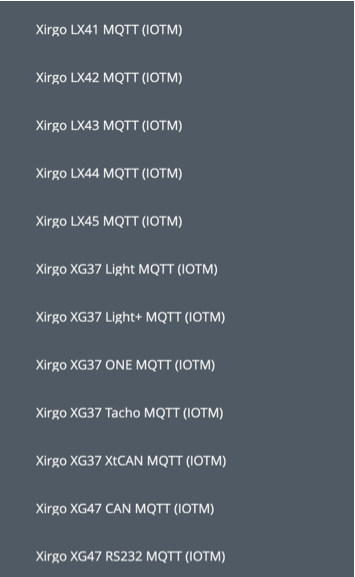
2. **Pilih perangkat**: Pilih perangkat Xirgo Global (BCE) yang kompatibel dengan MQTT (ditandai sebagai IOTM).
3. **Lanjut ke langkah berikutnya**: Klik **Next Step** tombol.
4. **Tentukan IMEI**: Masukkan IMEI perangkat.
5. **Aktifkan perangkat**: Klik **Aktifkan** tombol.

### Contoh 2. Perangkat Globalmatix xTCU
#### Konfigurasikan perangkat
* Masukkan pengaturan berikut:\
Platform AS: `mqtt.us.navixy.com:1883`\
Platform UE: `mqtt.eu.navixy.com:1883`
* **Topik**: `globalmatix/in`
* **Nama pengguna/Kata sandi**: `globalmatix_device/secretword`
* Simpan konfigurasi.

#### Tambahkan perangkat di platform Navixy
* Masukkan akun pengguna Anda.
* Pilih perangkat Globalmatix dalam daftar.
* Klik **Next Step** tombol.
* Tentukan IMEI perangkat.
* Klik **Aktifkan** tombol.

### Contoh 3. Perangkat Xirgo Global XG37/XG40/GX47
#### Konfigurasikan perangkat
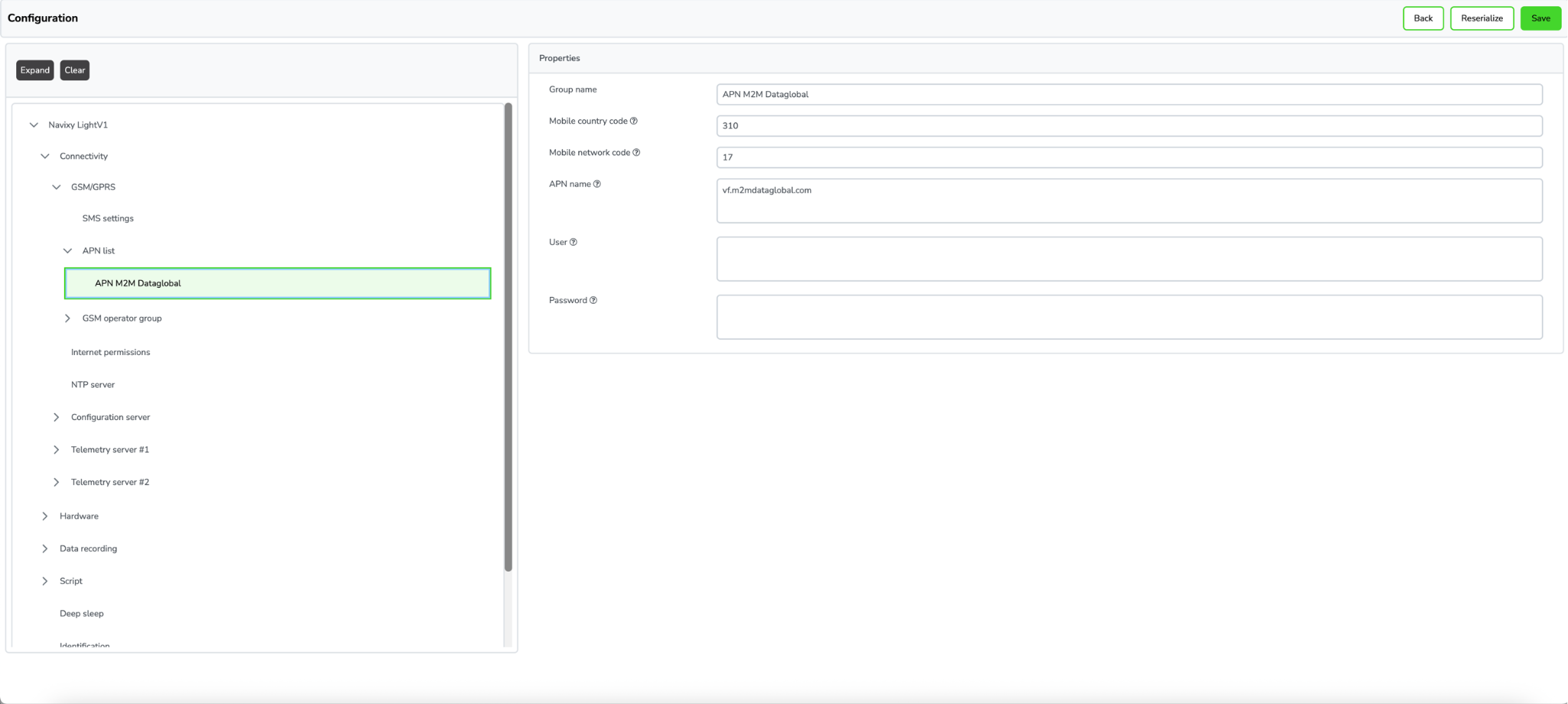
1. **Atur APN.**
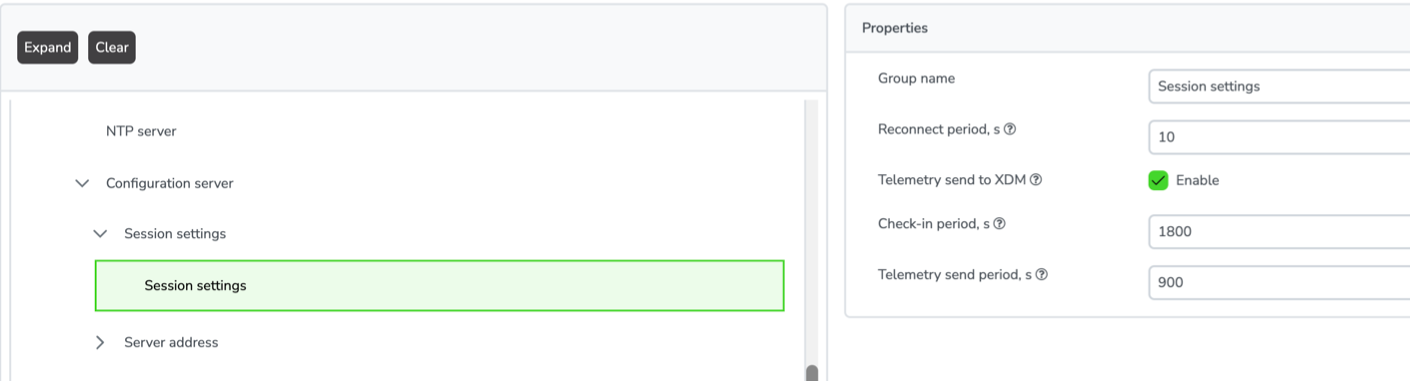
2. **Periksa pengaturan sesi.**
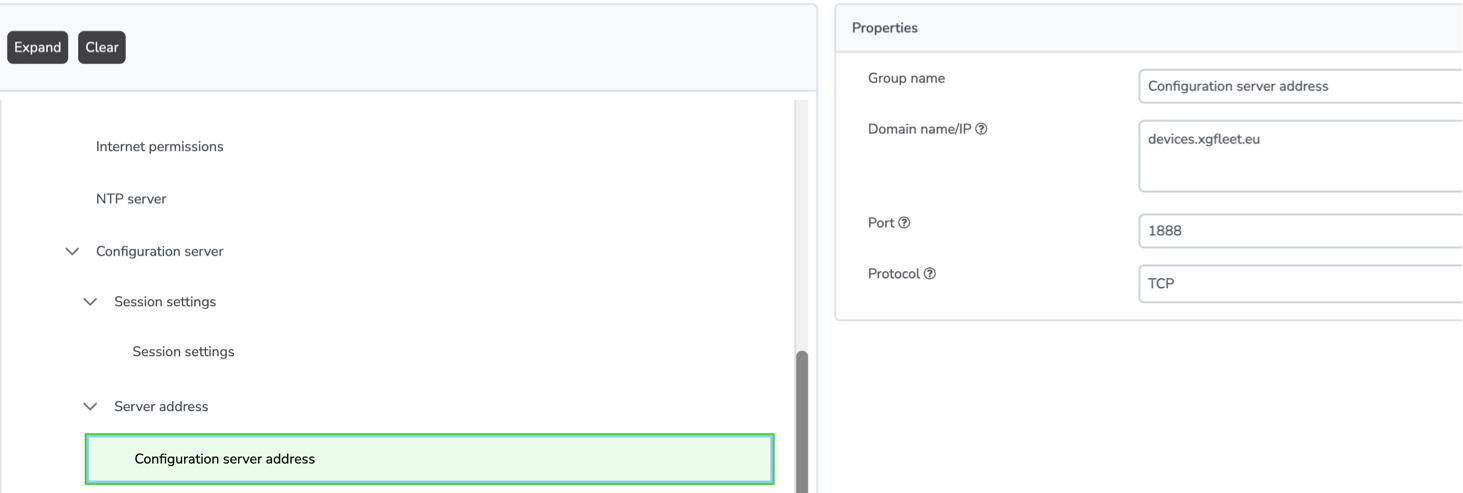
3. **Konfigurasikan alamat server:**
* Server: `devices.xgfleet.eu`
* Port: `1888`
* Protokol: `TCP`
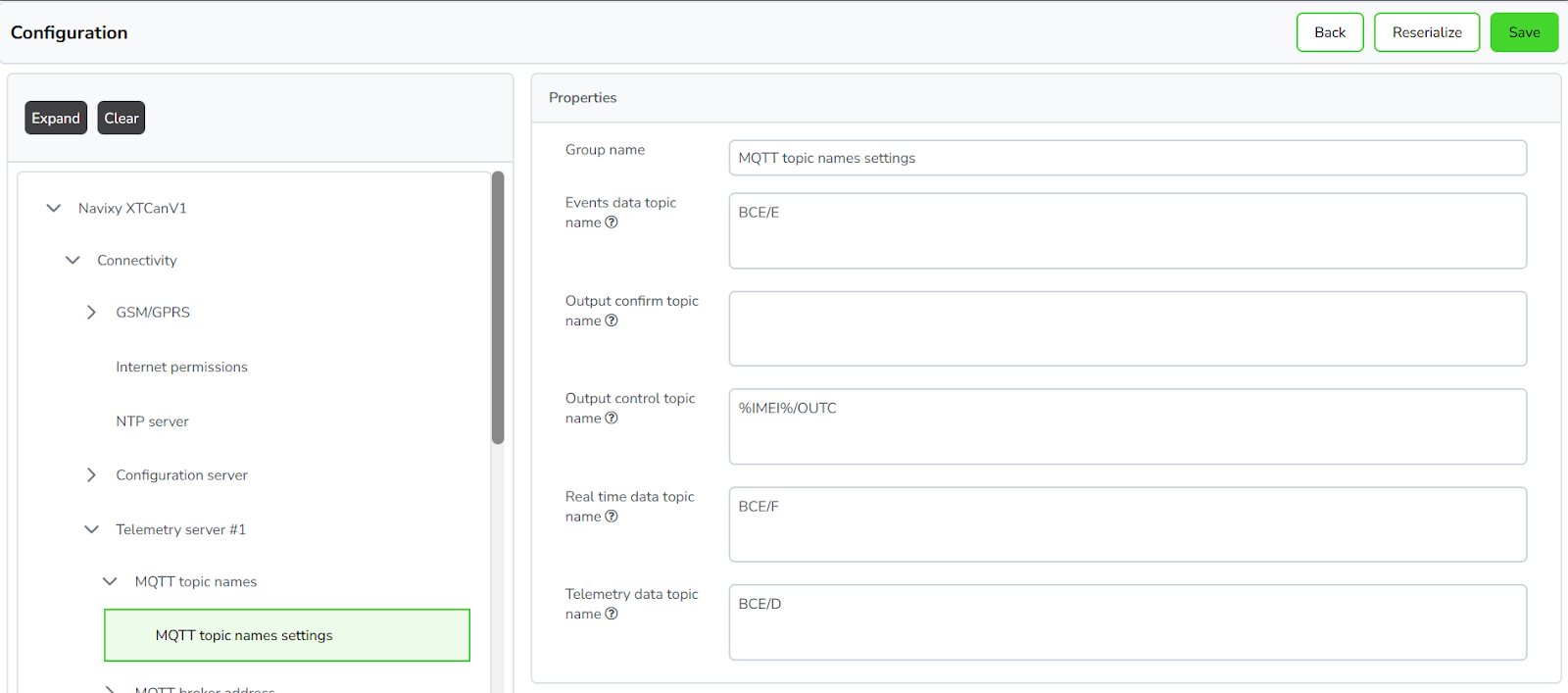
4. **Periksa pengaturan nama topik MQTT.**
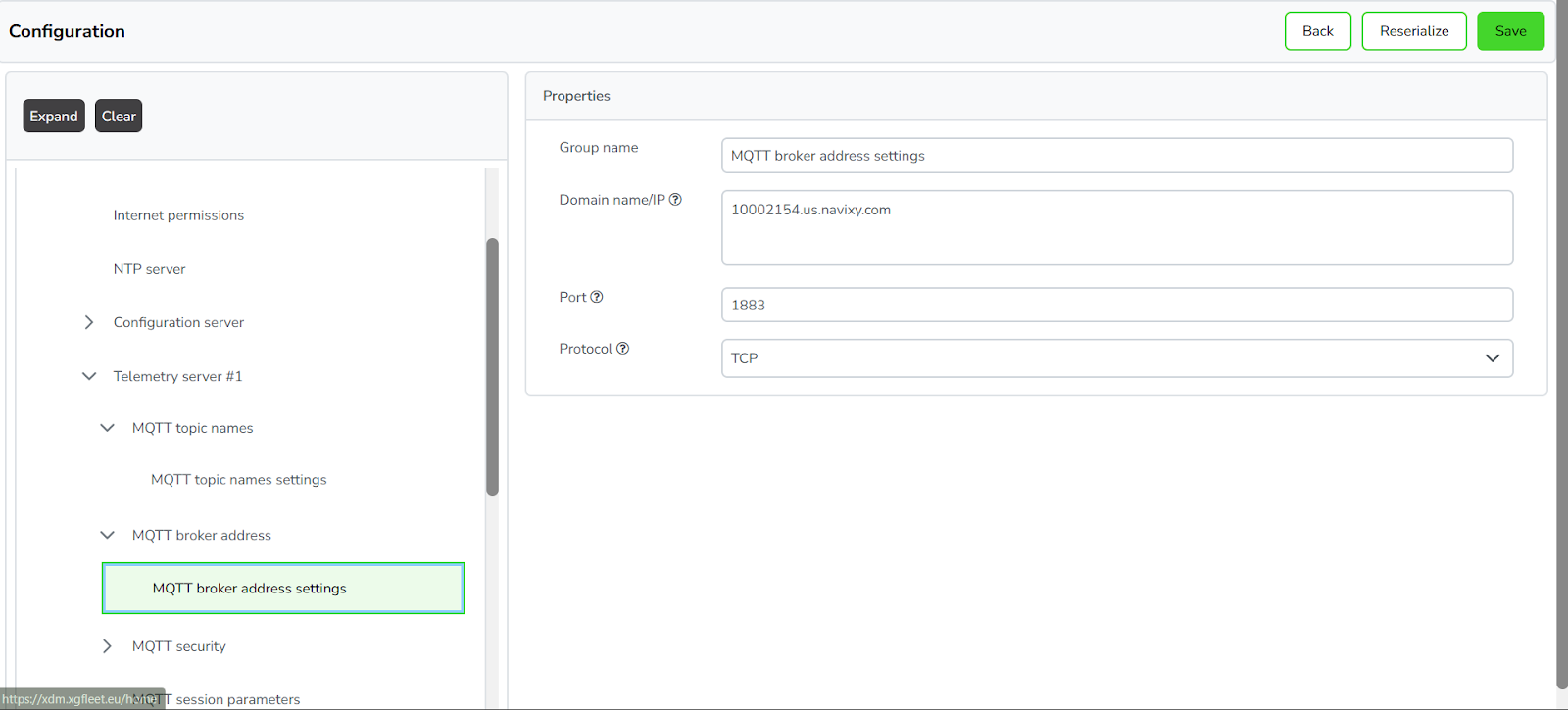
5. **Konfigurasikan pengaturan broker MQTT:**
* Nama domain / IP: *Domain yang dikonfigurasi di Panel Admin Navixy*
* Port: `1883`
* Protokol: `TCP`
**APN yang diatur**
**Pengaturan sesi.**
**Alamat server konfigurasi.**
**Pengaturan nama topik MQTT**
**Pengaturan alamat broker MQTT.**
#### Tambahkan perangkat ke platform Navixy
* **Masukkan akun pengguna Anda:** Masuk ke akun pengguna Navixy Anda.
* **Pilih perangkat:** Pilih perangkat Xirgo XG37/XG40/GX47 yang kompatibel dengan MQTT (ditandai sebagai IOTM).
* **Lanjut ke langkah berikutnya:** Klik **Next Step** tombol.
* **Tentukan IMEI:** Masukkan IMEI perangkat.
* **Aktifkan perangkat:** Klik **Aktifkan** tombol.
---
# Agent Instructions
This documentation is published with GitBook. GitBook is the documentation platform designed so that both humans and AI agents can read, navigate, and reason over technical content effectively. Learn more at gitbook.com.
## Querying This Documentation
If you need additional information that is not directly available in this page, you can query the documentation by asking a question.
Perform an HTTP GET request on the following URL with the `ask` and `goal` query parameters:
```
GET https://navixy.com/docs/expert-center/id/faq-and-troubleshooting/gps-devices/add-and-manage-devices/activate-your-mqtt-device-on-navixy.md?ask=&goal=
```
`ask` is the immediate question: it should be specific, self-contained, and written in natural language.
`goal` is what the user is ultimately trying to achieve, the reason they need the answer. Sharing it helps GitBook give you a better, more relevant answer. A goal is most helpful when it describes the outcome the user wants rather than restating the question. For example, with `ask=how do I create an API token`, a goal like `automate deployments from our CI pipeline` lets GitBook tailor the answer to that use case.
The response will contain a direct answer to the question and relevant excerpts and sources from the documentation.
Use this mechanism when the answer is not explicitly present in the current page, you need clarification or additional context, or you want to retrieve related documentation sections.