> For the complete documentation index, see [llms.txt](https://navixy.com/docs/llms.txt). Markdown versions of documentation pages are available by appending `.md` to page URLs; this page is available as [Markdown](https://navixy.com/docs/expert-center/pt-br/faq-and-troubleshooting/gps-devices/add-and-manage-devices/activate-your-mqtt-device-on-navixy.md).
# Ative seu dispositivo MQTT no Navixy
Conecte um dispositivo MQTT à Navixy configurando o protocolo de publicação/assinatura. Inclui exemplos de configuração para Xirgo, Globalmatix e dispositivos semelhantes.
MQTT é um protocolo de mensagens leve projetado para uma comunicação eficiente entre dispositivos remotos com largura de banda de rede mínima. É uma excelente escolha para comunicação máquina a máquina (M2M), tornando-o ideal para projetos de telemetria veicular. Este documento descreve como você pode conectar um dispositivo GPS ao Navixy usando MQTT.
## Como o MQTT funciona
O MQTT opera com base no princípio de "cliente e broker" e usa uma arquitetura de publicação/assinatura:
* **Cliente**: Qualquer dispositivo da Internet das Coisas (IoT) que execute uma biblioteca MQTT, como um servidor dedicado, microcontrolador, aplicativo ou sensor.
* **Broker**: Um servidor passivo que media a comunicação entre clientes. Ele lida com autenticação, gerencia conexões, sessões e assinaturas.
Nessa configuração, os clientes se conectam ao broker, que então facilita a comunicação entre os clientes publicadores (dispositivos que enviam dados) e os clientes assinantes (dispositivos ou servidores que recebem dados).
## Ativando seu dispositivo MQTT no Navixy
Os dispositivos MQTT estão se tornando cada vez mais comuns em rastreamento GPS e telemetria devido à sua alta flexibilidade e capacidade de atender a diversas necessidades de negócios. No entanto, eles exigem um processo de configuração específico em comparação com dispositivos tradicionais.
**Pontos principais:**
* Os dispositivos MQTT não podem ser registrados automaticamente e devem ser configurados manualmente.
* Esses dispositivos operam usando o modelo publicador/assinante, que é diferente do modelo cliente-servidor tradicional.
**Modelo publicador/assinante vs. modelo cliente-servidor**
No modelo cliente-servidor tradicional, o dispositivo (cliente) envia pacotes de dados diretamente ao servidor, que então processa os dados e envia respostas de volta ao dispositivo. Esse modelo é simples, mas limitado à comunicação um a um.

Em contraste, o modelo publicador/assinante usado por dispositivos MQTT permite uma comunicação mais flexível e escalável. Veja como ele funciona:
* **Publicador**: O dispositivo envia pacotes de dados para um broker MQTT.
* **Broker**: O broker armazena esses pacotes de dados.
* **Assinante**: O servidor Navixy assina os pacotes de dados de dispositivos específicos usando os números de IMEI e o endereço do broker.

## Etapas de configuração do dispositivo MQTT
Os exemplos a seguir mostram como configurar seu dispositivo MQTT na plataforma Navixy.
### Exemplo 1. Dispositivos Xirgo Global (ex BCE)
#### Configure o dispositivo no FMSET
* Entre na sua conta FMSET.
* Acesse Connectivity → Telemetry Server → MQTT Broker Address Settings.
* Insira os seguintes parâmetros:\
Plataforma dos EUA: `mqtt.us.navixy.com` porta `1883`\
Plataforma da UE: `mqtt.eu.navixy.com` porta `1883`

Em Segurança MQTT → Autorização, adicione um usuário com as seguintes configurações:
* **ID do cliente**: `%IMEI%`
* **Usuário**: `bce_device`
* **Senha**: `secretword`

Certifique-se de que a configuração dos tópicos esteja correta:
* Todos os tópicos, exceto Nome do tópico de controle de saída, estão definidos com os valores padrão.
* Nome do tópico de controle de saída: `%IMEI%/OUTC`

Salve sua configuração.
Cada tópico que começa com "BCE" indica que o dispositivo opera como publicador nesses casos. Para dados de telemetria, eventos, arquivos e dados em tempo real, o dispositivo atua como um publicador, enviando esses pacotes para o broker. O servidor Navixy pode então extrair esses pacotes de dados do broker. A comunicação entre assinantes e publicadores é gerenciada por tópicos, sendo que cada tópico corresponde a um tipo específico de mensagem.
Para comandos que alternam a saída do dispositivo, o dispositivo funciona como assinante. Ele espera receber comandos do servidor Navixy, enviados por meio do broker usando o IMEI do dispositivo. Nesse caso, o dispositivo entende que deve alternar a saída.
Ao configurar um dispositivo compatível com MQTT, o usuário deve especificar o nome de usuário e a senha esperados pelo servidor. Essas configurações são mostradas nas capturas de tela fornecidas acima.
#### Adicione o dispositivo à plataforma Navixy
1. **Entre na sua conta de usuário**: Faça login na sua conta de usuário Navixy.
2. **Selecione o dispositivo**: Escolha o dispositivo compatível com MQTT Xirgo Global (BCE) (marcado como IOTM).
3. **Prossiga para a próxima etapa**: Clique no **Próxima etapa** botão.
4. **Especifique o IMEI**: Insira o IMEI do dispositivo.
5. **Ative o dispositivo**: Clique no **Ativar** botão.

### Exemplo 2. Dispositivos Globalmatix xTCU
#### Configure o dispositivo
* Insira as seguintes configurações:\
Plataforma dos EUA: `mqtt.us.navixy.com:1883`\
Plataforma da UE: `mqtt.eu.navixy.com:1883`
* **Tópico**: `globalmatix/in`
* **Usuário/Senha**: `globalmatix_device/secretword`
* Salve a configuração.

#### Adicione o dispositivo à plataforma Navixy
* Entre na sua conta de usuário.
* Selecione o dispositivo Globalmatix na lista.
* Clique no **Próxima etapa** botão.
* Especifique o IMEI do dispositivo.
* Clique no **Ativar** botão.

### Exemplo 3. Dispositivos Xirgo Global XG37/XG40/GX47
#### Configure o dispositivo
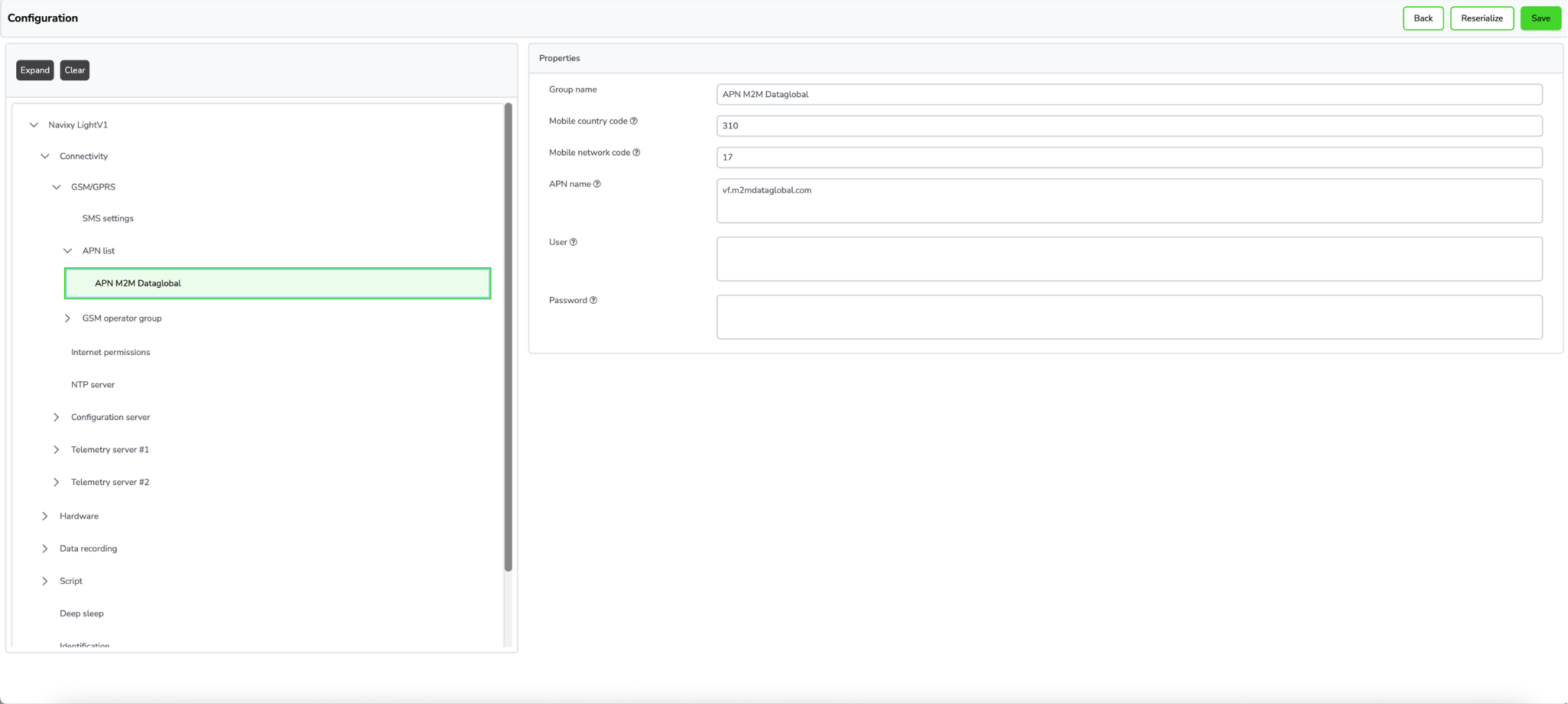
1. **Configure o APN.**
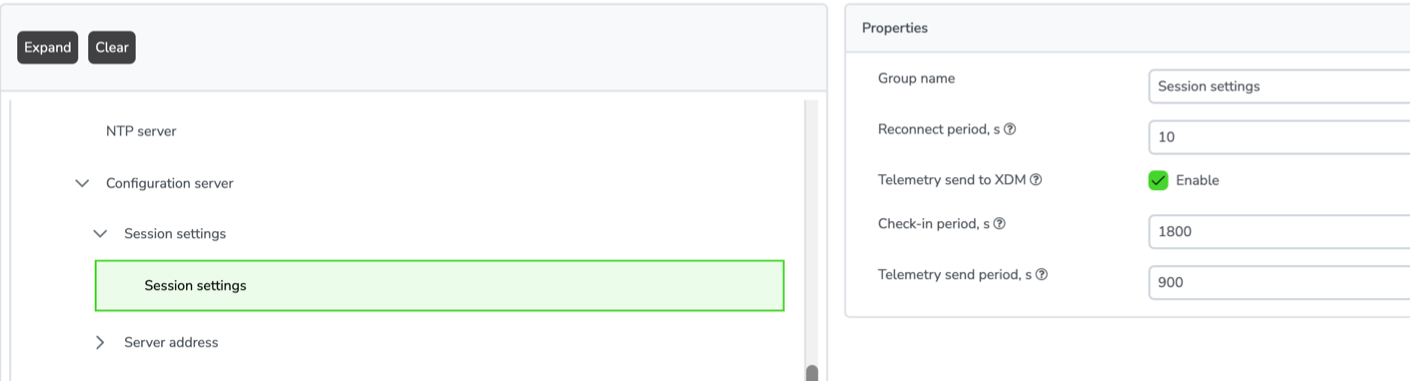
2. **Verifique as configurações da sessão.**
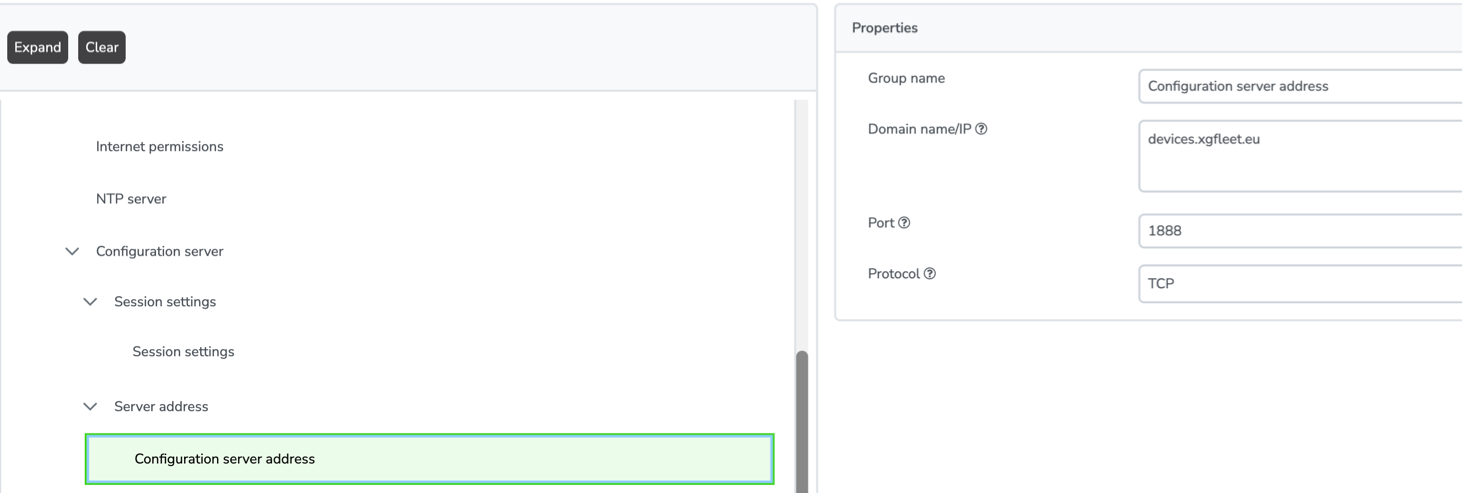
3. **Configure o endereço do servidor:**
* Servidor: `devices.xgfleet.eu`
* Porta: `1888`
* Protocolo: `TCP`
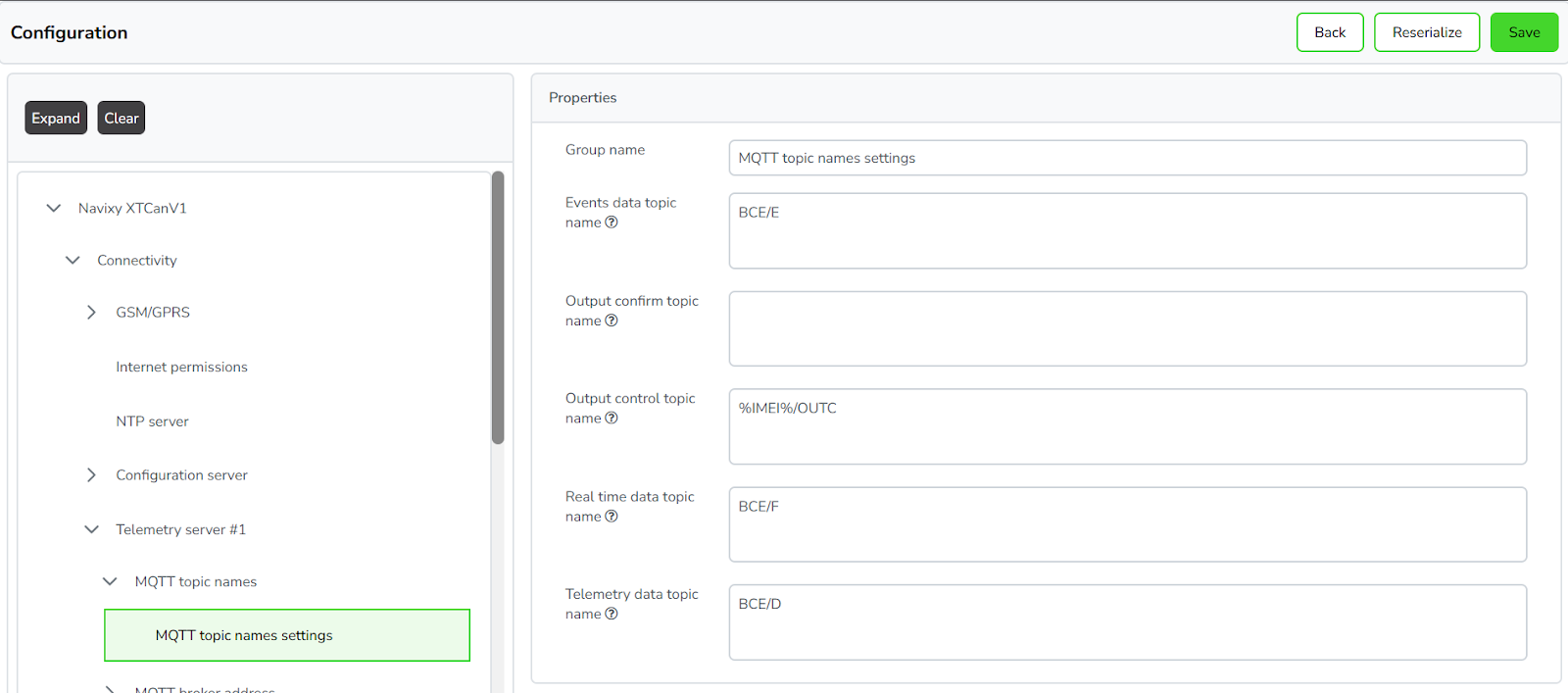
4. **Verifique as configurações dos nomes dos tópicos MQTT.**
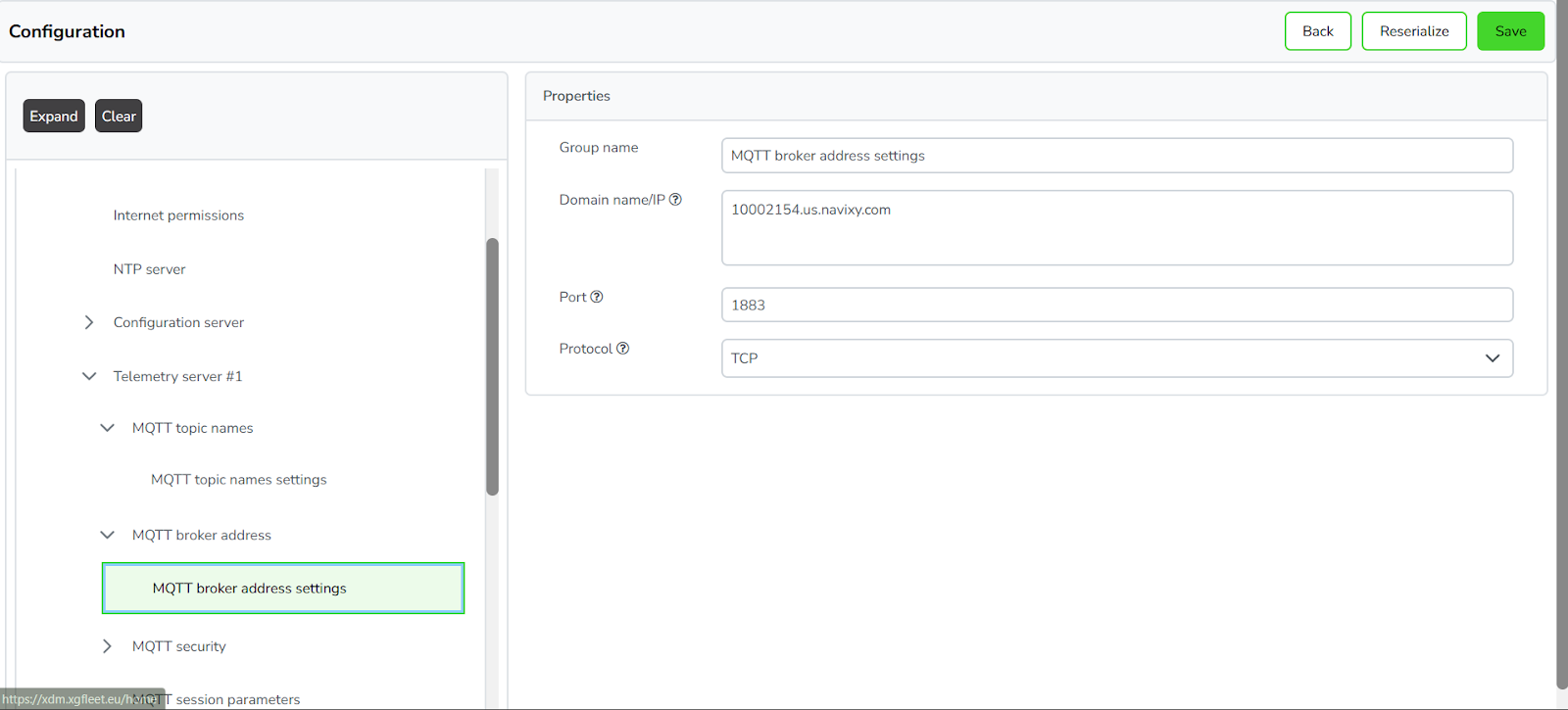
5. **Configure as configurações do broker MQTT:**
* Nome de domínio / IP: *Domínio configurado no Navixy Admin Panel*
* Porta: `1883`
* Protocolo: `TCP`
**APN configurado**
**Configurações da sessão.**
**Endereço do servidor de configuração.**
**Configurações dos nomes dos tópicos MQTT**
**Configurações do endereço do broker MQTT.**
#### Adicione o dispositivo à plataforma Navixy
* **Entre na sua conta de usuário:** Faça login na sua conta de usuário Navixy.
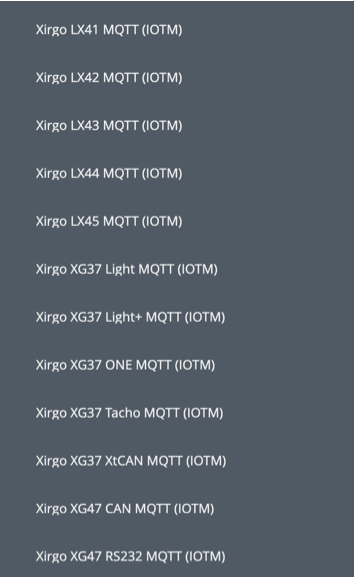
* **Selecione o dispositivo:** Escolha o dispositivo Xirgo XG37/XG40/GX47 compatível com MQTT (marcado como IOTM).
* **Prossiga para a próxima etapa:** Clique no **Próxima etapa** botão.
* **Especifique o IMEI:** Insira o IMEI do dispositivo.
* **Ative o dispositivo:** Clique no **Ativar** botão.
---
# Agent Instructions
This documentation is published with GitBook. GitBook is the documentation platform designed so that both humans and AI agents can read, navigate, and reason over technical content effectively. Learn more at gitbook.com.
## Querying This Documentation
If you need additional information that is not directly available in this page, you can query the documentation by asking a question.
Perform an HTTP GET request on the following URL with the `ask` and `goal` query parameters:
```
GET https://navixy.com/docs/expert-center/pt-br/faq-and-troubleshooting/gps-devices/add-and-manage-devices/activate-your-mqtt-device-on-navixy.md?ask=&goal=
```
`ask` is the immediate question: it should be specific, self-contained, and written in natural language.
`goal` is what the user is ultimately trying to achieve, the reason they need the answer. Sharing it helps GitBook give you a better, more relevant answer. A goal is most helpful when it describes the outcome the user wants rather than restating the question. For example, with `ask=how do I create an API token`, a goal like `automate deployments from our CI pipeline` lets GitBook tailor the answer to that use case.
The response will contain a direct answer to the question and relevant excerpts and sources from the documentation.
Use this mechanism when the answer is not explicitly present in the current page, you need clarification or additional context, or you want to retrieve related documentation sections.