> For the complete documentation index, see [llms.txt](https://navixy.com/docs/llms.txt). Markdown versions of documentation pages are available by appending `.md` to page URLs; this page is available as [Markdown](https://navixy.com/docs/expert-center/pt-br/faq-and-troubleshooting/sensors/configuring-eye-sensor-on-teltonika-tracker.md).
# Configurando o sensor Eye em um dispositivo Teltonika
Configure o sensor Teltonika Eye em três etapas: configure o aplicativo móvel, defina os parâmetros no configurador para desktop e mapeie as leituras na Navixy.
A integração de sensores avançados e dispositivos GPS tornou-se essencial para empresas que buscam aumentar sua eficiência operacional e segurança. O sensor Eye da Teltonika pode melhorar significativamente os recursos de monitoramento e coleta de dados. Este artigo serve como um guia completo para parceiros que desejam configurar esses dispositivos para seus clientes.
Ao seguir as instruções passo a passo fornecidas, você aprenderá a baixar e usar o **Teltonika Eye** aplicativo, configurar o sensor Eye e integrá-lo aos dispositivos GPS da Teltonika e ao sistema de recuperação de dados da Navixy. Seja você um profissional experiente ou novo nessas tecnologias, este guia garantirá um processo de configuração tranquilo e eficiente.
Vamos começar a configurar seus sensores Teltonika Eye para maximizar seu potencial para as necessidades do seu negócio em 3 etapas.
* [1. Configuração com o aplicativo móvel: Aplicativo Eye da Teltonika](#1-configuration-with-the-mobile-app-teltonikas-eye-app)
* [2. Configuração com a configuração de dispositivos da Teltonika para desktop](#2-configuration-with-teltonika-device-configuration-for-desktop)
* [3. Configuração de um sensor Eye na Navixy](#3-setting-up-an-eye-sensor-on-navixy)
## 1. Configuração com o aplicativo móvel: Aplicativo Eye da Teltonika
Baixe o aplicativo Eye da Teltonika na Google Store ou na App Store.

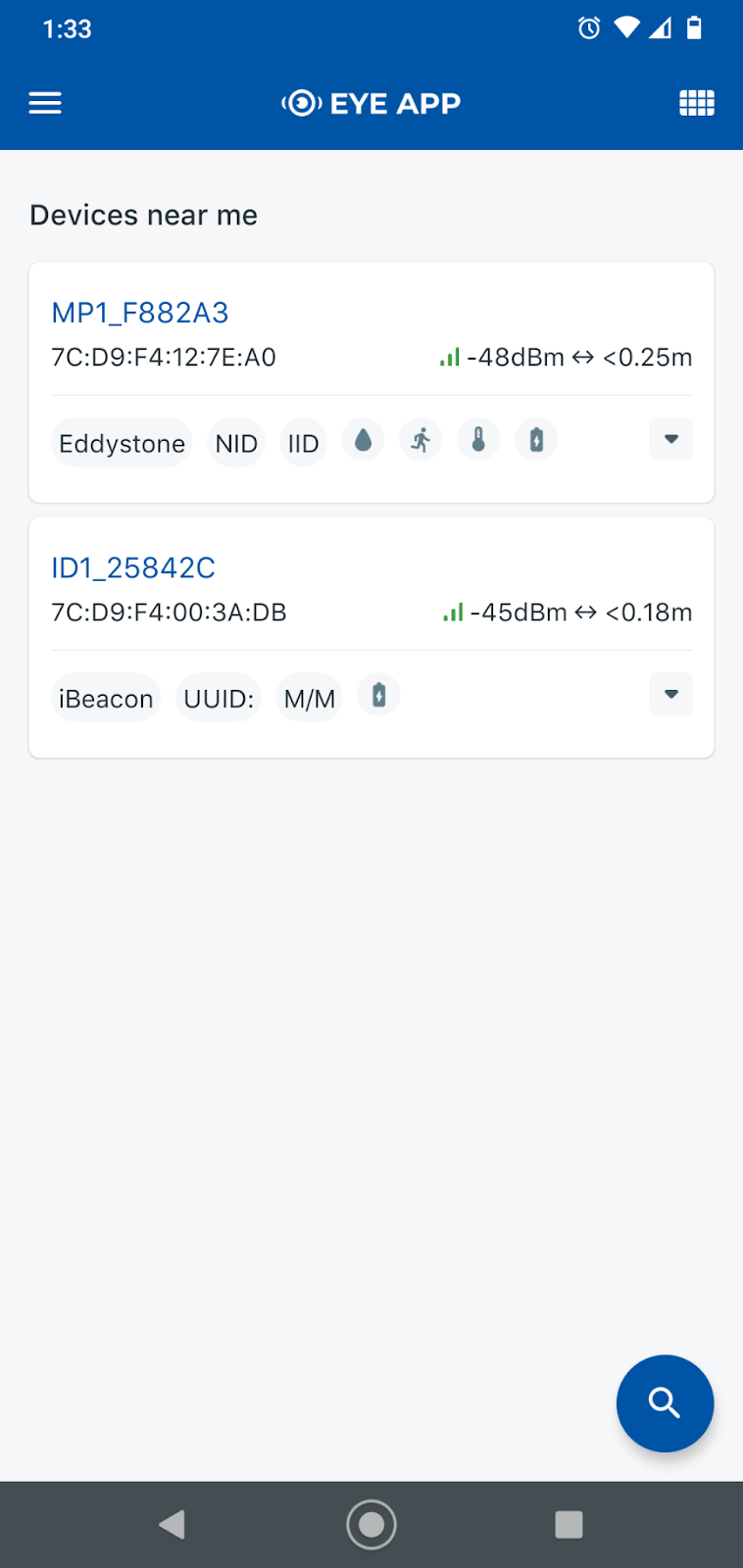
Acesse o **Aplicativo Eye** e ative o Bluetooth. Seu dispositivo móvel começará a procurar qualquer dispositivo sensor Eye ao redor do celular. Cada dispositivo mostrará os decibéis e as distâncias do celular até os sensores. Selecione **sensor Eye**, que mostra os sensores ativos na tela, depois digite o código PIN; se for a primeira vez que estiver configurando, o PIN será 123456.
 É importante atualizar o firmware do dispositivo. Neste caso, o firmware mais atualizado é 1.2.10.
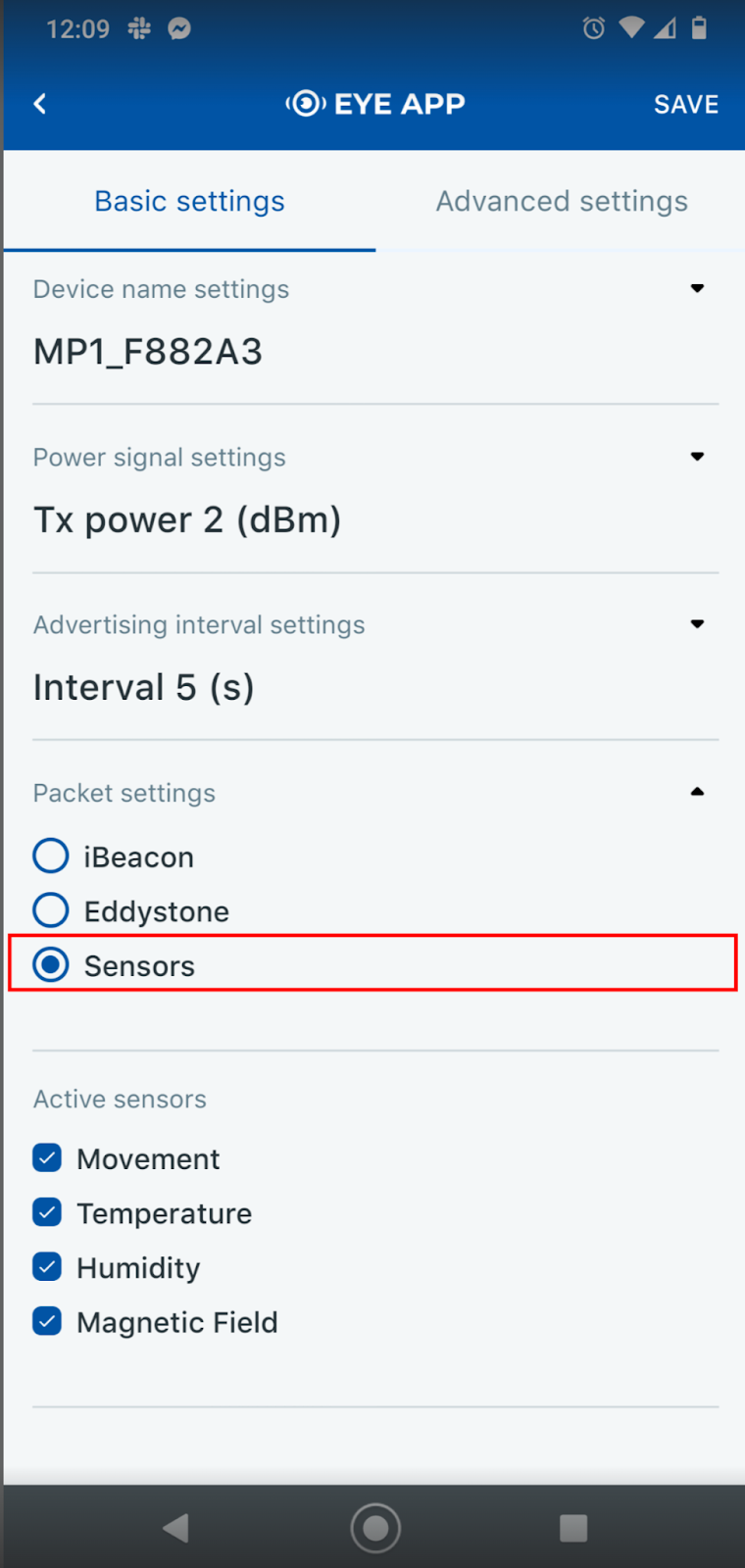
Clique no **Configurar** botão e altere a configuração do pacote para **Sensor** para que ele exiba **sensor Eye**, e clique **Salvar**.
É importante atualizar o firmware do dispositivo. Neste caso, o firmware mais atualizado é 1.2.10.
Clique no **Configurar** botão e altere a configuração do pacote para **Sensor** para que ele exiba **sensor Eye**, e clique **Salvar**.

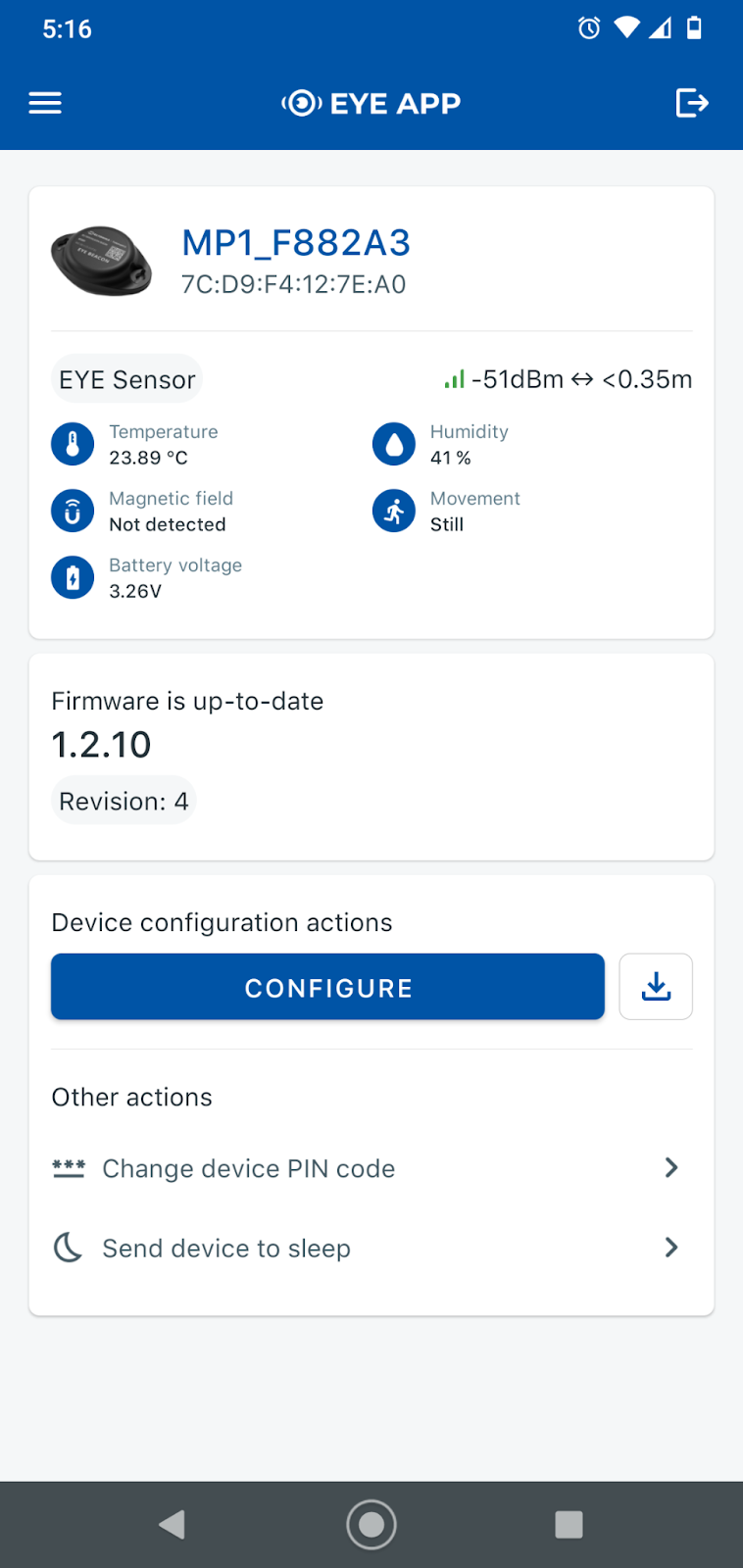 Depois de configurar o **sensor Eye**, clique no botão no canto superior direito para desconectar. Caso contrário, não enviará dados para o dispositivo GPS.
## 2. Configuração com a configuração de dispositivos da Teltonika para desktop
Antes de configurar o **sensor Eye**, veja como instalar o **Teltonika Configurator**, abra o arquivo do dispositivo e entenda o [funcionamento completo dos sensores com os dispositivos GPS da Teltonika e o sistema de recuperação de dados da Navixy](/docs/expert-center/pt-br/faq-and-troubleshooting/sensors/configuring-sensors-on-teltonika-trackers.md).
Clique em Bluetooth 4.0 no menu à esquerda. Ative a configuração de conexão e aumente o alcance dos rádios. Nas configurações do sensor, clique **sensor Eye**, que será configurado com o número MAC. O **sensor Eye** as funcionalidades de conexão serão exibidas.
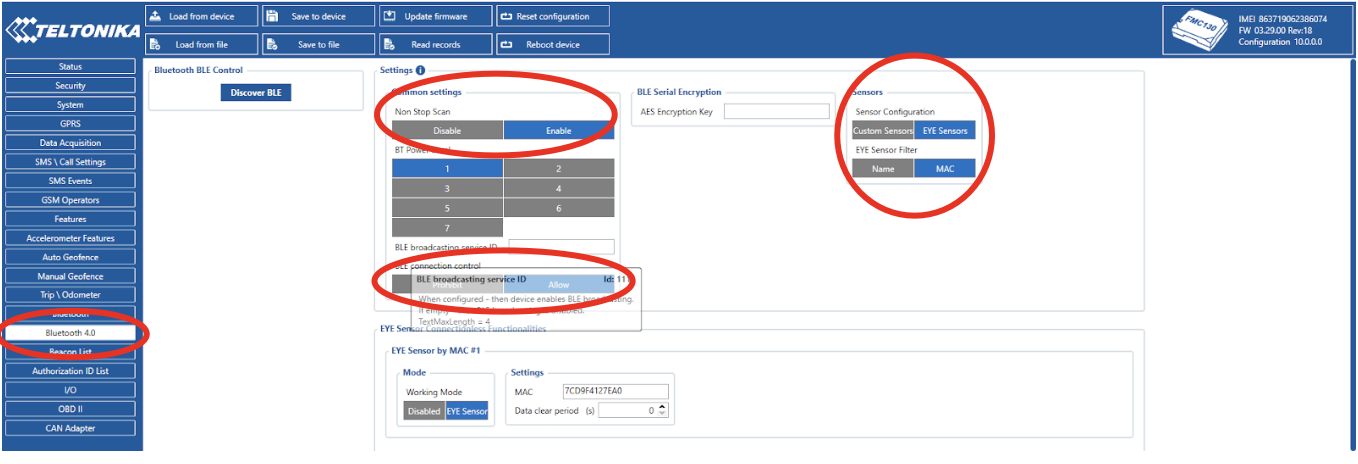
O modo de funcionamento será **sensor Eye**. Digite o endereço MAC do sensor Eye nas configurações. Selecione o nível de prioridade com base na necessidade do sensor. Neste caso, temperatura, umidade, ímã, movimento e bateria do sensor Eye serão os dados recuperados do sensor Eye.
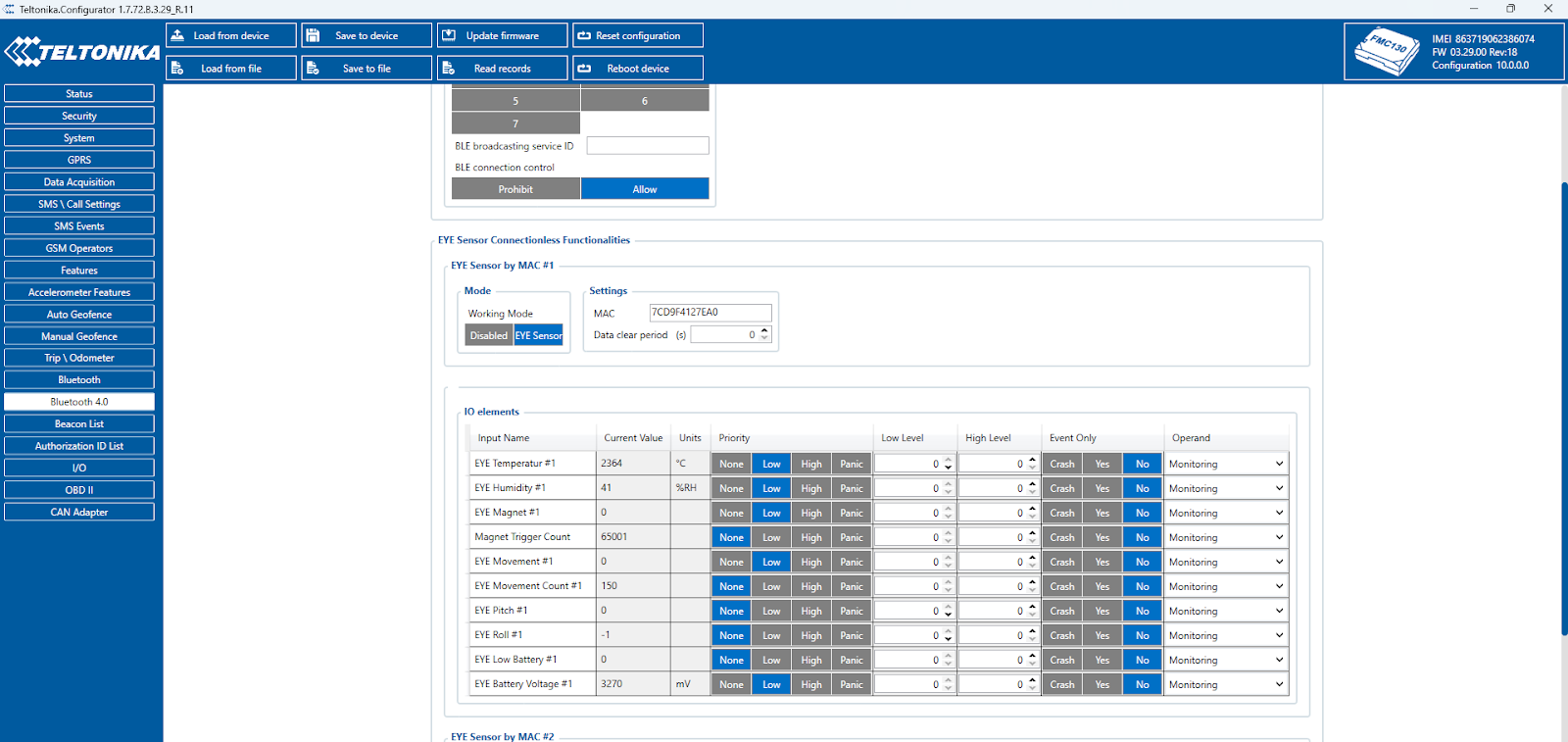
Depois que o dispositivo for configurado nesta aba, vá para **Status/Informações de IO**. Localize os IOs do sensor Eye selecionados anteriormente; ele mostrará os dados do sensor Eye. Você pode verificar os mesmos dados usando o aplicativo Eye.
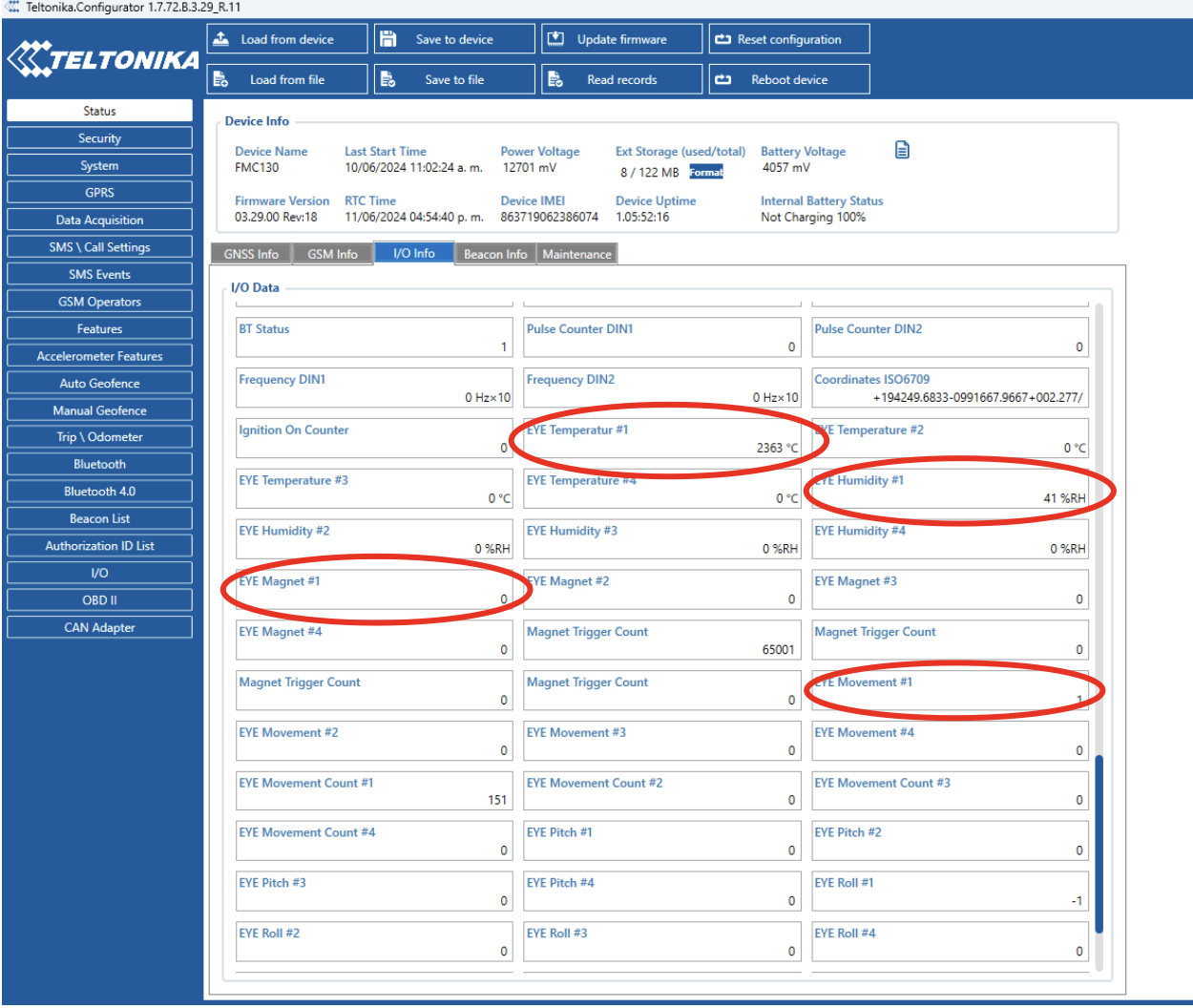
Para este dispositivo GPS, você pode conectar até 4 sensores Eye.
## 3. Configuração de um sensor Eye na Navixy
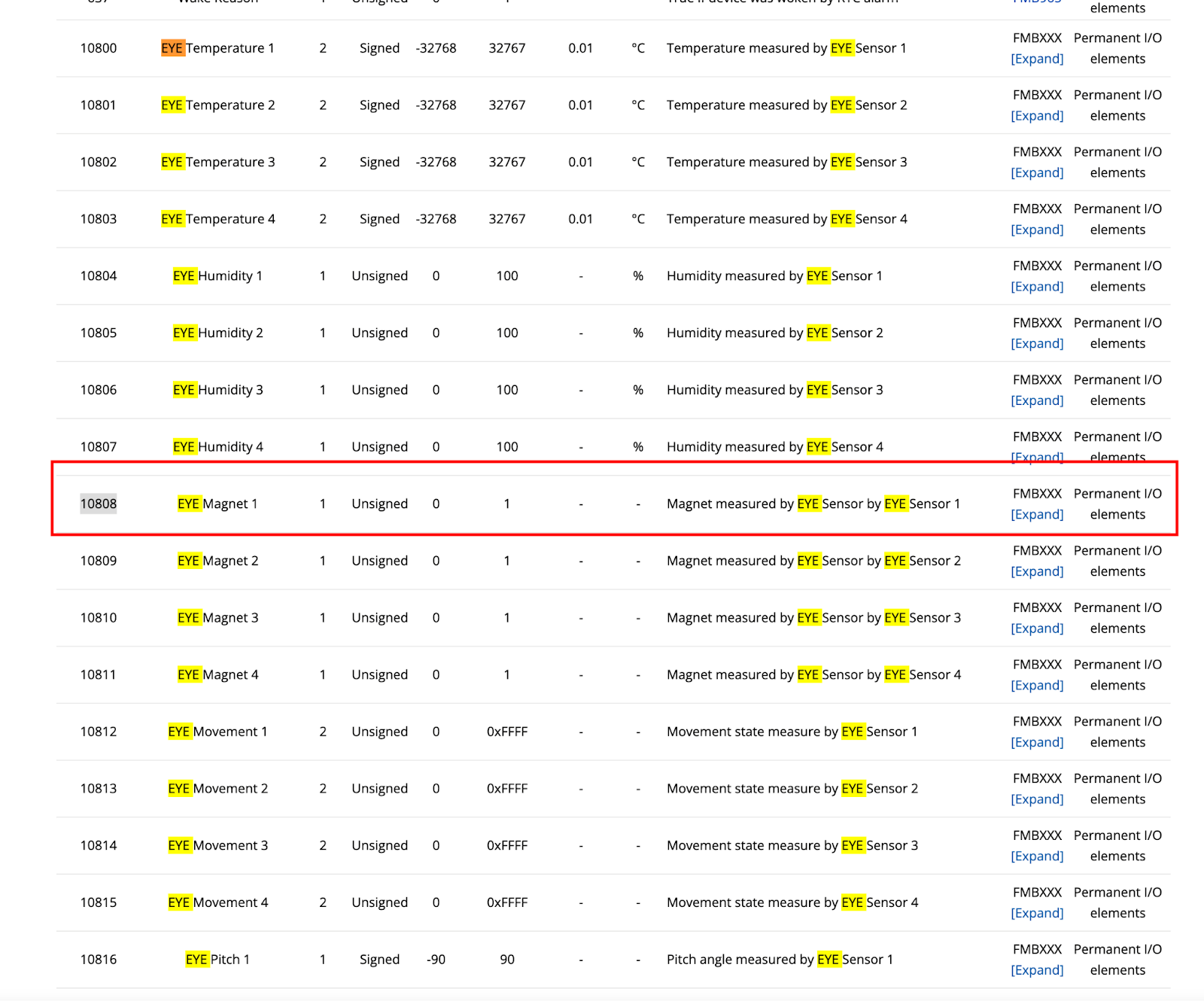
Neste caso específico, a Teltonika tem um documento de ID de envio de dados para o FMC130, que será útil para vincular os **sensor Eye** valores à Navixy.
No próximo link, você pode encontrar a lista completa de AVL:
Ir para **Dispositivos e configurações**, selecione o dispositivo e adicione um sensor de medição ao **Sensor e botões** aba.
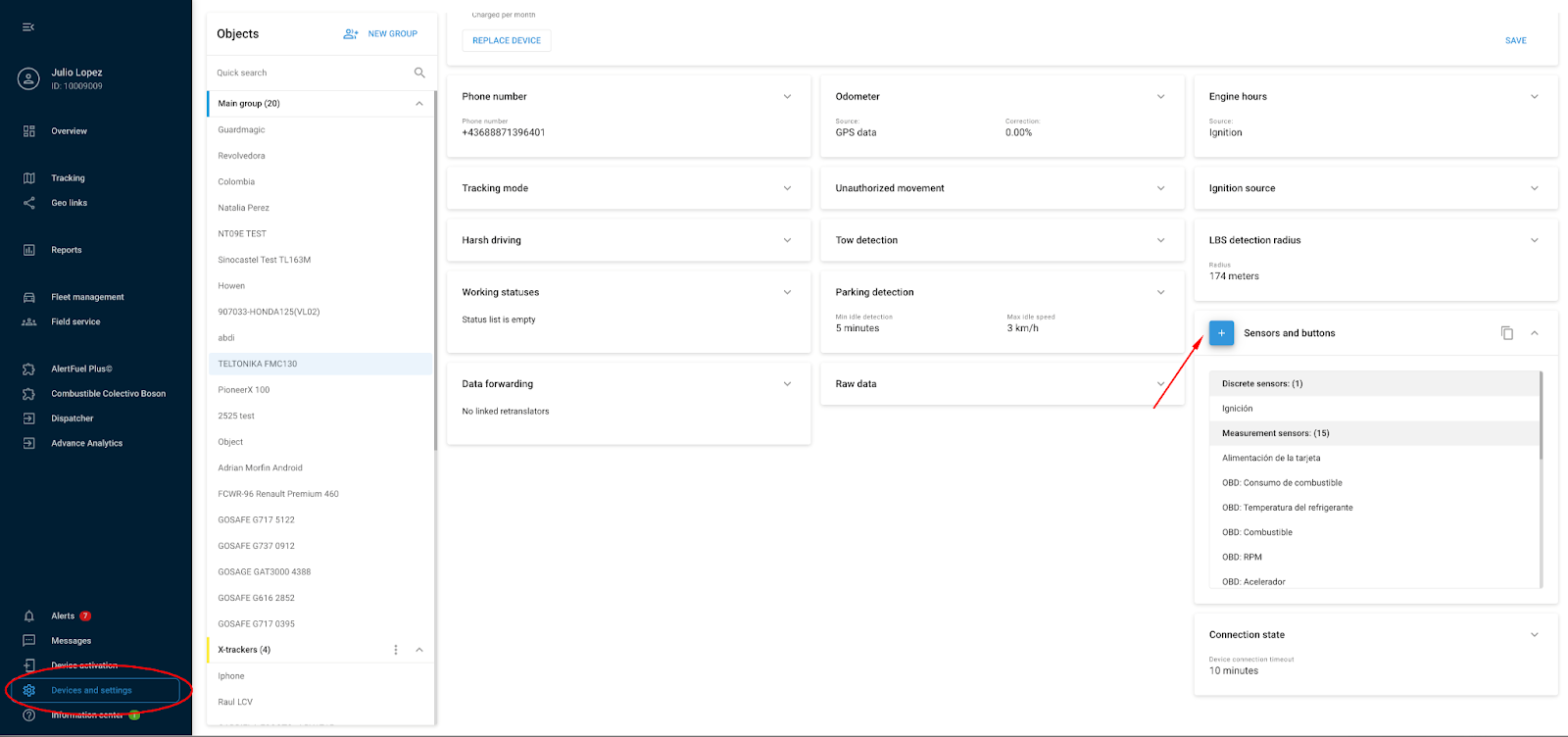
Adicione valores de temperatura, umidade, bateria, movimento e nível de bateria do sensor Eye.
Selecione **Entrada AVL** e o **Número de entrada** que corresponde ao documento de dados da Teltonika.

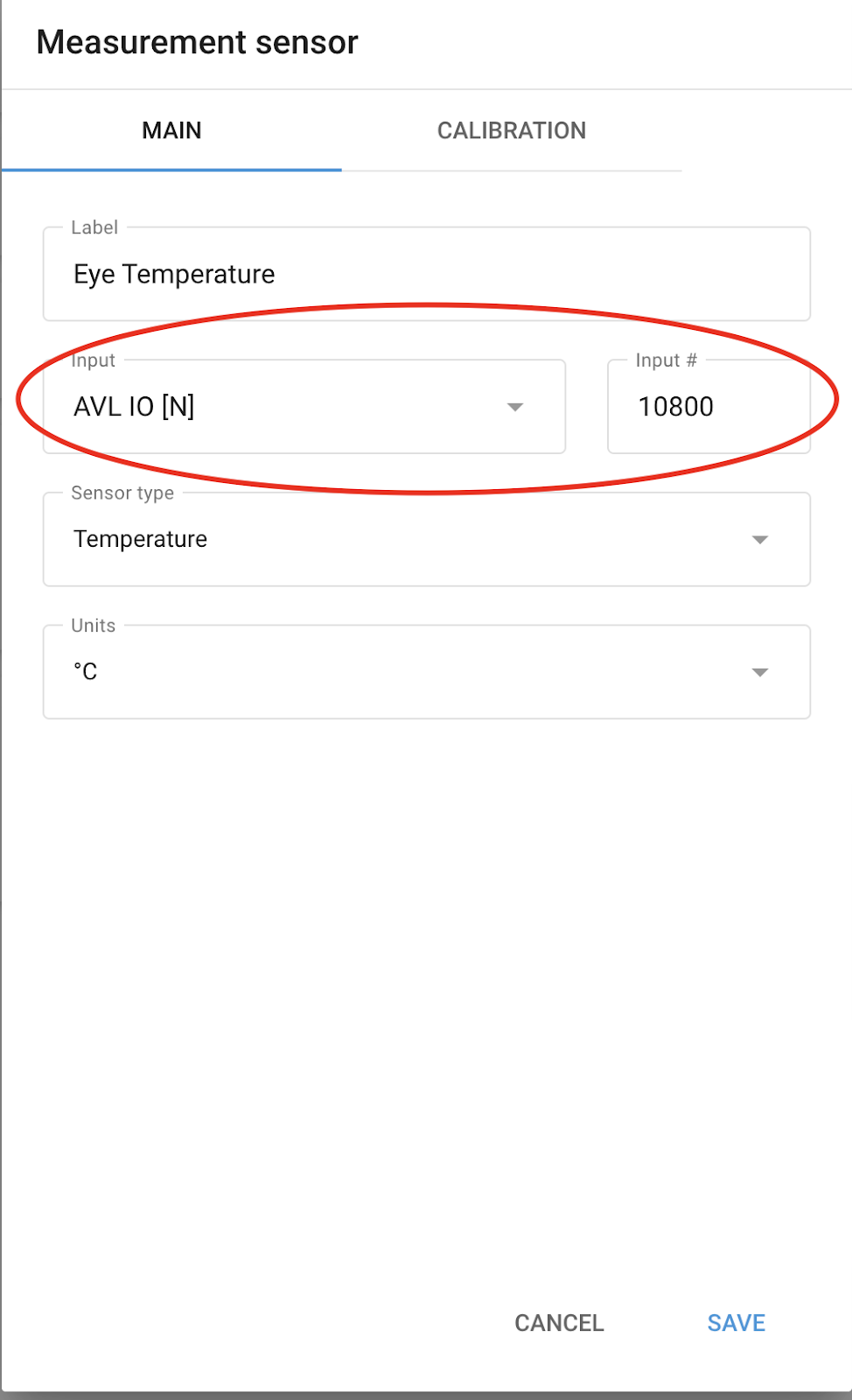
O sensor magnético será exibido automaticamente.
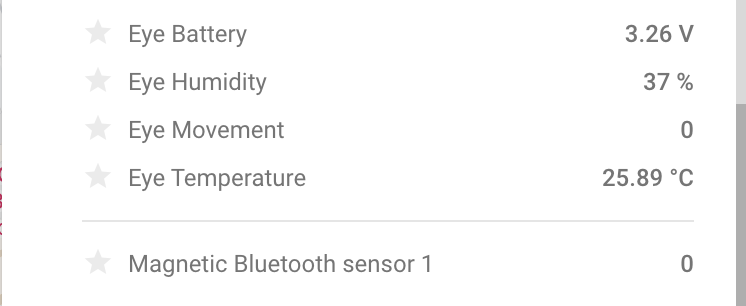
Se ele não aparecer, deve ser criado como um sensor de medição, como os demais sensores, usando **entrada AVL #10808**.
Lembre-se de definir as casas decimais do valor em **Calibração/Divisor**.
---
# Agent Instructions
This documentation is published with GitBook. GitBook is the documentation platform designed so that both humans and AI agents can read, navigate, and reason over technical content effectively. Learn more at gitbook.com.
## Querying This Documentation
If you need additional information that is not directly available in this page, you can query the documentation by asking a question.
Perform an HTTP GET request on the following URL with the `ask` and `goal` query parameters:
```
GET https://navixy.com/docs/expert-center/pt-br/faq-and-troubleshooting/sensors/configuring-eye-sensor-on-teltonika-tracker.md?ask=&goal=
```
`ask` is the immediate question: it should be specific, self-contained, and written in natural language.
`goal` is what the user is ultimately trying to achieve, the reason they need the answer. Sharing it helps GitBook give you a better, more relevant answer. A goal is most helpful when it describes the outcome the user wants rather than restating the question. For example, with `ask=how do I create an API token`, a goal like `automate deployments from our CI pipeline` lets GitBook tailor the answer to that use case.
The response will contain a direct answer to the question and relevant excerpts and sources from the documentation.
Use this mechanism when the answer is not explicitly present in the current page, you need clarification or additional context, or you want to retrieve related documentation sections.
Depois de configurar o **sensor Eye**, clique no botão no canto superior direito para desconectar. Caso contrário, não enviará dados para o dispositivo GPS.
## 2. Configuração com a configuração de dispositivos da Teltonika para desktop
Antes de configurar o **sensor Eye**, veja como instalar o **Teltonika Configurator**, abra o arquivo do dispositivo e entenda o [funcionamento completo dos sensores com os dispositivos GPS da Teltonika e o sistema de recuperação de dados da Navixy](/docs/expert-center/pt-br/faq-and-troubleshooting/sensors/configuring-sensors-on-teltonika-trackers.md).
Clique em Bluetooth 4.0 no menu à esquerda. Ative a configuração de conexão e aumente o alcance dos rádios. Nas configurações do sensor, clique **sensor Eye**, que será configurado com o número MAC. O **sensor Eye** as funcionalidades de conexão serão exibidas.

O modo de funcionamento será **sensor Eye**. Digite o endereço MAC do sensor Eye nas configurações. Selecione o nível de prioridade com base na necessidade do sensor. Neste caso, temperatura, umidade, ímã, movimento e bateria do sensor Eye serão os dados recuperados do sensor Eye.

Depois que o dispositivo for configurado nesta aba, vá para **Status/Informações de IO**. Localize os IOs do sensor Eye selecionados anteriormente; ele mostrará os dados do sensor Eye. Você pode verificar os mesmos dados usando o aplicativo Eye.

Para este dispositivo GPS, você pode conectar até 4 sensores Eye.
## 3. Configuração de um sensor Eye na Navixy
Neste caso específico, a Teltonika tem um documento de ID de envio de dados para o FMC130, que será útil para vincular os **sensor Eye** valores à Navixy.
No próximo link, você pode encontrar a lista completa de AVL:
Ir para **Dispositivos e configurações**, selecione o dispositivo e adicione um sensor de medição ao **Sensor e botões** aba.

Adicione valores de temperatura, umidade, bateria, movimento e nível de bateria do sensor Eye.
Selecione **Entrada AVL** e o **Número de entrada** que corresponde ao documento de dados da Teltonika.


O sensor magnético será exibido automaticamente.

Se ele não aparecer, deve ser criado como um sensor de medição, como os demais sensores, usando **entrada AVL #10808**.

Lembre-se de definir as casas decimais do valor em **Calibração/Divisor**.
---
# Agent Instructions
This documentation is published with GitBook. GitBook is the documentation platform designed so that both humans and AI agents can read, navigate, and reason over technical content effectively. Learn more at gitbook.com.
## Querying This Documentation
If you need additional information that is not directly available in this page, you can query the documentation by asking a question.
Perform an HTTP GET request on the following URL with the `ask` and `goal` query parameters:
```
GET https://navixy.com/docs/expert-center/pt-br/faq-and-troubleshooting/sensors/configuring-eye-sensor-on-teltonika-tracker.md?ask=&goal=
```
`ask` is the immediate question: it should be specific, self-contained, and written in natural language.
`goal` is what the user is ultimately trying to achieve, the reason they need the answer. Sharing it helps GitBook give you a better, more relevant answer. A goal is most helpful when it describes the outcome the user wants rather than restating the question. For example, with `ask=how do I create an API token`, a goal like `automate deployments from our CI pipeline` lets GitBook tailor the answer to that use case.
The response will contain a direct answer to the question and relevant excerpts and sources from the documentation.
Use this mechanism when the answer is not explicitly present in the current page, you need clarification or additional context, or you want to retrieve related documentation sections.