> For the complete documentation index, see [llms.txt](https://navixy.com/docs/llms.txt). Markdown versions of documentation pages are available by appending `.md` to page URLs; this page is available as [Markdown](https://navixy.com/docs/expert-center/ru/faq-and-troubleshooting/gps-devices/add-and-manage-devices/activate-your-mqtt-device-on-navixy.md).
# Активируйте ваше MQTT-устройство в Navixy
Подключите устройство MQTT к Navixy, настроив протокол публикации/подписки. Включает примеры настройки для Xirgo, Globalmatix и аналогичных устройств.
MQTT — это легковесный протокол обмена сообщениями, предназначенный для эффективной связи между удаленными устройствами при минимальной пропускной способности сети. Он отлично подходит для межмашинного (M2M) обмена данными, что делает его идеальным для проектов в области телематики транспорта. В этом документе описано, как подключить GPS-устройство к Navixy с использованием MQTT.
## Как работает MQTT
MQTT работает по принципу «клиент и брокер» и использует архитектуру «издатель/подписчик»:
* **Клиент**: Любое устройство Интернета вещей (IoT), на котором работает библиотека MQTT, например выделенный сервер, микроконтроллер, приложение или датчик.
* **Брокер**: Пассивный сервер, который посредничает в обмене данными между клиентами. Он отвечает за аутентификацию, управляет соединениями, сеансами и подписками.
В такой схеме клиенты подключаются к брокеру, который затем обеспечивает обмен данными между клиентами-издателями (устройствами, отправляющими данные) и клиентами-подписчиками (устройствами или серверами, получающими данные).
## Активация вашего MQTT-устройства в Navixy
MQTT-устройства становятся все более распространенными в GPS-мониторинге и телематике благодаря высокой гибкости и способности отвечать различным бизнес-потребностям. Однако для них требуется уникальный процесс настройки по сравнению с традиционными устройствами.
**Ключевые моменты:**
* MQTT-устройства нельзя зарегистрировать автоматически, их необходимо настраивать вручную.
* Эти устройства работают по модели «издатель/подписчик», которая отличается от традиционной клиент-серверной модели.
**Модель «издатель/подписчик» против клиент-серверной модели**
В традиционной клиент-серверной модели устройство (клиент) отправляет пакеты данных напрямую на сервер, который затем обрабатывает данные и отправляет ответы обратно устройству. Эта модель проста, но ограничена взаимодействием «один на один».

В отличие от этого, модель «издатель/подписчик», используемая MQTT-устройствами, обеспечивает более гибкий и масштабируемый обмен данными. Вот как она работает:
* **Издатель**: Устройство отправляет пакеты данных MQTT-брокеру.
* **Брокер**: Брокер хранит эти пакеты данных.
* **Подписчик**: Сервер Navixy подписывается на пакеты данных от конкретных устройств, используя их IMEI и адрес брокера.

## Шаги настройки MQTT-устройства
Следующие примеры показывают, как настроить ваше MQTT-устройство на платформе Navixy.
### Пример 1. Устройства Xirgo Global (ранее BCE)
#### Настройте устройство в FMSET
* Войдите в свою учетную запись FMSET.
* Перейдите в Connectivity → Telemetry Server → MQTT Broker Address Settings.
* Введите следующие параметры:\
Платформа США: `mqtt.us.navixy.com` порт `1883`\
Платформа ЕС: `mqtt.eu.navixy.com` порт `1883`

В MQTT Охрана → Авторизация добавьте пользователя со следующими настройками:
* **Идентификатор клиента**: `%IMEI%`
* **Логин**: `bce_device`
* **Пароль**: `secretword`

Убедитесь, что настройки топиков заданы правильно:
* Все топики, кроме имени топика управления выходом, заданы значениями по умолчанию.
* Имя топика управления выходом: `%IMEI%/OUTC`

Сохраните конфигурацию.
Каждый топик, начинающийся с «BCE», указывает, что в этих случаях устройство работает как издатель. Для телеметрических данных, событий, файлов и данных в реальном времени устройство выступает как издатель, отправляя эти пакеты брокеру. Затем сервер Navixy может извлекать эти пакеты данных из брокера. Обмен между подписчиками и издателями осуществляется через топики, причем каждый топик соответствует определенному типу сообщения.
Для команд, которые переключают выход устройства, устройство функционирует как подписчик. Оно ожидает получения команд от сервера Navixy, отправляемых через брокер с использованием IMEI устройства. В этом случае устройство понимает, что ему нужно переключить выход.
При настройке MQTT-совместимого устройства пользователь должен указать имя пользователя и пароль, ожидаемые сервером. Эти параметры показаны на приведенных выше снимках экрана.
#### Добавьте устройство на платформу Navixy
1. **Войдите в свою учетную запись**: Войдите в свою учетную запись Navixy.
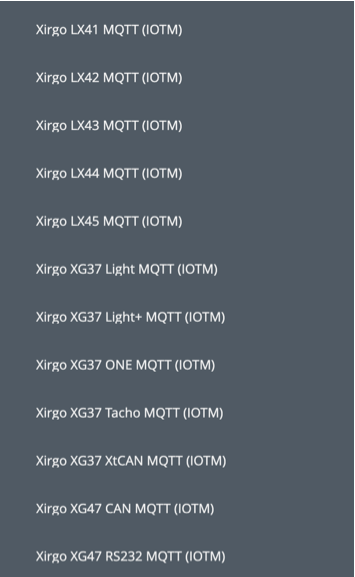
2. **Выберите устройство**: Выберите MQTT-совместимое устройство Xirgo Global (BCE) (обозначенное как IOTM).
3. **Перейдите к следующему шагу**: Нажмите кнопку **Следующий шаг** .
4. **Укажите IMEI**: Введите IMEI устройства.
5. **Активируйте устройство**: Нажмите кнопку **Активировать** .

### Пример 2. Устройства Globalmatix xTCU
#### Настройте устройство
* Введите следующие настройки:\
Платформа США: `mqtt.us.navixy.com:1883`\
Платформа ЕС: `mqtt.eu.navixy.com:1883`
* **Тема**: `globalmatix/in`
* **Логин/пароль**: `globalmatix_device/secretword`
* Сохраните конфигурацию.

#### Добавьте устройство на платформу Navixy
* Войдите в свою учетную запись.
* Выберите устройство Globalmatix в списке.
* Нажмите **Следующий шаг** .
* Укажите IMEI устройства.
* Нажмите **Активировать** .

### Пример 3. Устройства Xirgo Global XG37/XG40/GX47
#### Настройте устройство
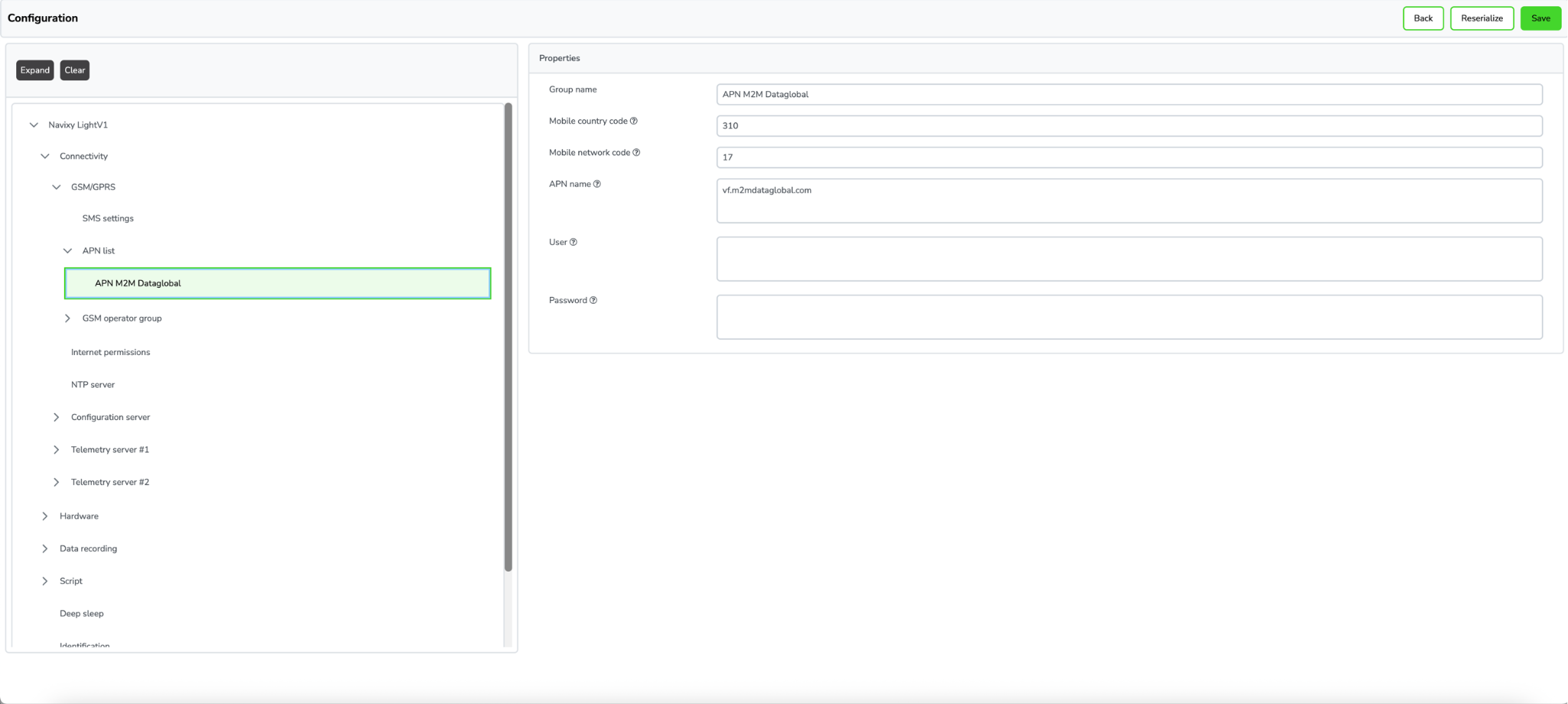
1. **Настройте APN.**
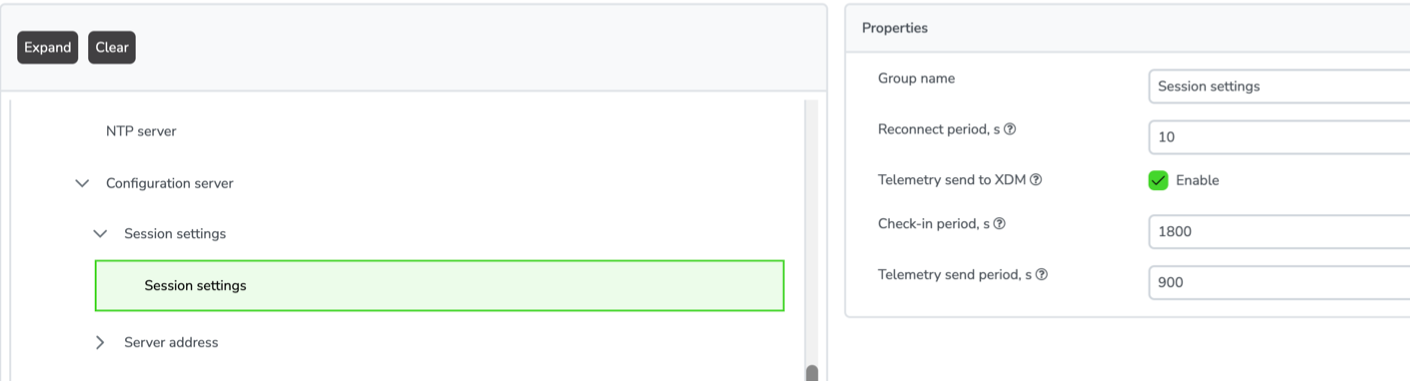
2. **Проверьте настройки сеанса.**
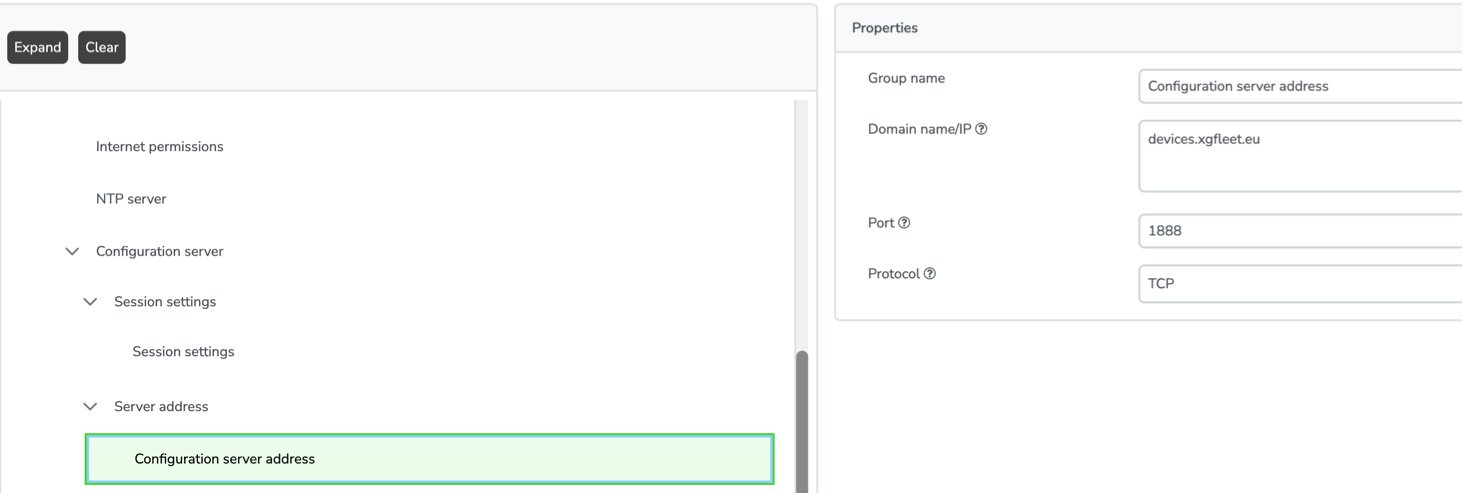
3. **Настройте адрес сервера:**
* Сервер: `devices.xgfleet.eu`
* Порт: `1888`
* Протокол: `TCP`
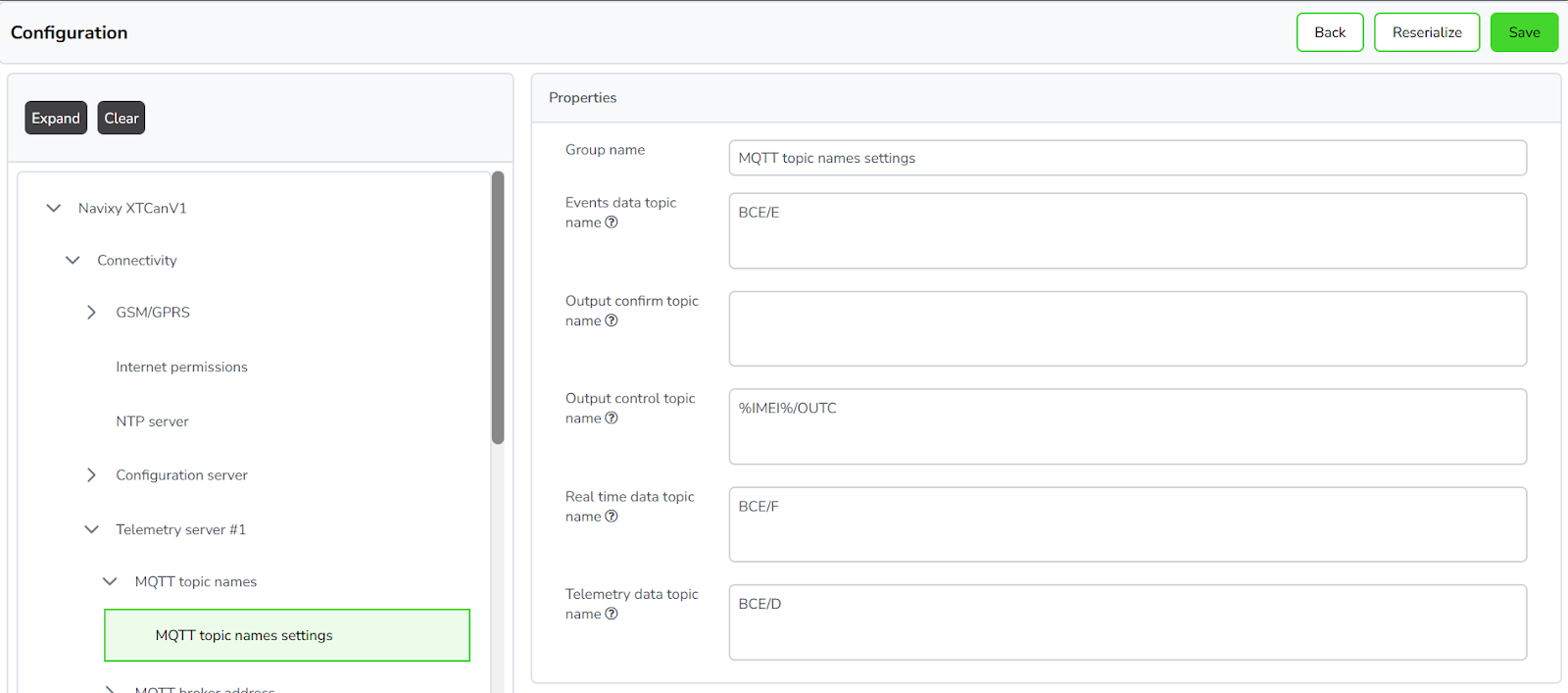
4. **Проверьте настройки имен MQTT-топиков.**
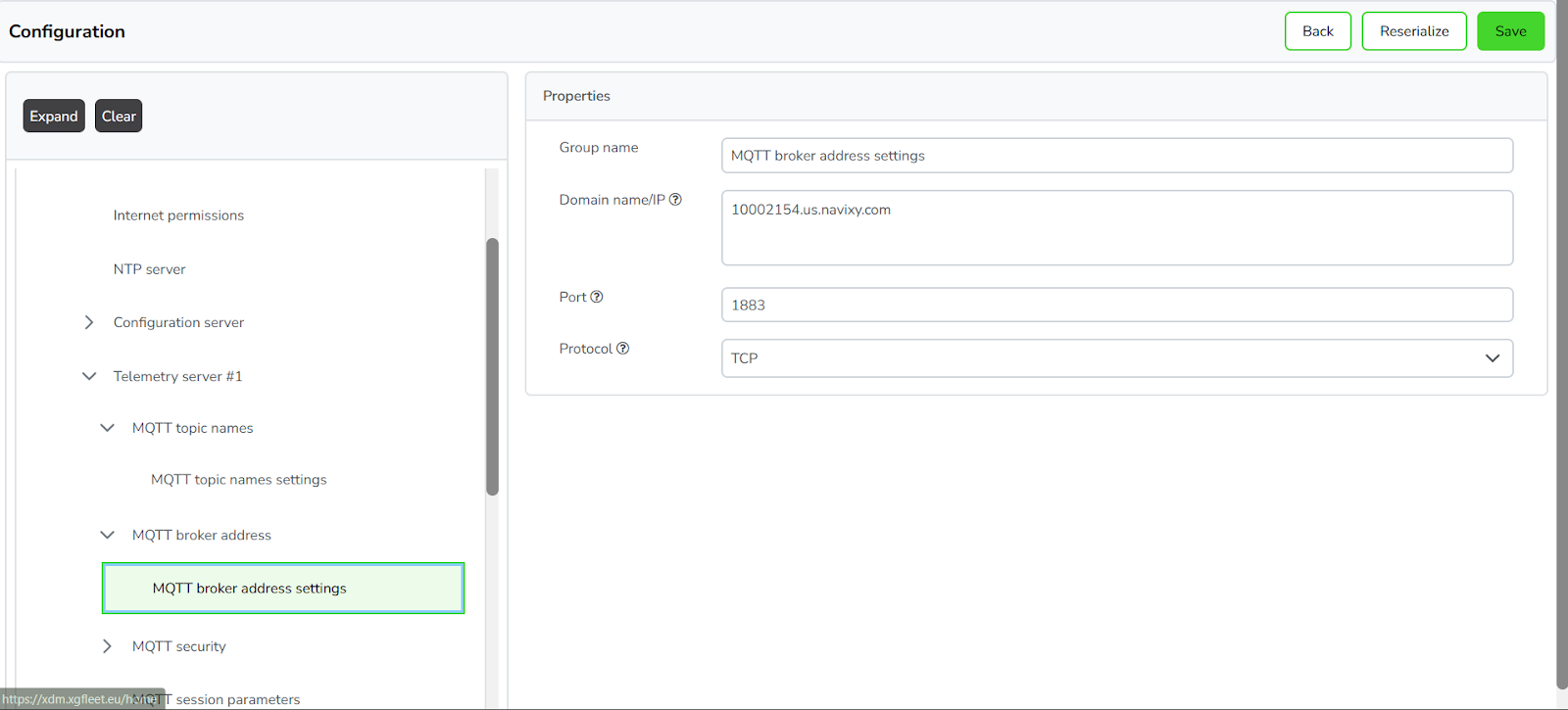
5. **Настройте параметры MQTT-брокера:**
* Доменное имя / IP: *Домен, настроенный в Панели администратора Navixy*
* Порт: `1883`
* Протокол: `TCP`
**Настроенный APN**
**Настройки сеанса.**
**Адрес конфигурационного сервера.**
**Настройки имен MQTT-топиков**
**Настройки адреса MQTT-брокера.**
#### Добавьте устройство на платформу Navixy
* **Войдите в свою учетную запись:** Войдите в свою учетную запись Navixy.
* **Выберите устройство:** Выберите MQTT-совместимое устройство Xirgo XG37/XG40/GX47 (обозначенное как IOTM).
* **Перейдите к следующему шагу:** Нажмите **Следующий шаг** .
* **Укажите IMEI:** Введите IMEI устройства.
* **Активируйте устройство:** Нажмите **Активировать** .
---
# Agent Instructions
This documentation is published with GitBook. GitBook is the documentation platform designed so that both humans and AI agents can read, navigate, and reason over technical content effectively. Learn more at gitbook.com.
## Querying This Documentation
If you need additional information that is not directly available in this page, you can query the documentation by asking a question.
Perform an HTTP GET request on the following URL with the `ask` and `goal` query parameters:
```
GET https://navixy.com/docs/expert-center/ru/faq-and-troubleshooting/gps-devices/add-and-manage-devices/activate-your-mqtt-device-on-navixy.md?ask=&goal=
```
`ask` is the immediate question: it should be specific, self-contained, and written in natural language.
`goal` is what the user is ultimately trying to achieve, the reason they need the answer. Sharing it helps GitBook give you a better, more relevant answer. A goal is most helpful when it describes the outcome the user wants rather than restating the question. For example, with `ask=how do I create an API token`, a goal like `automate deployments from our CI pipeline` lets GitBook tailor the answer to that use case.
The response will contain a direct answer to the question and relevant excerpts and sources from the documentation.
Use this mechanism when the answer is not explicitly present in the current page, you need clarification or additional context, or you want to retrieve related documentation sections.