> For the complete documentation index, see [llms.txt](https://navixy.com/docs/llms.txt). Markdown versions of documentation pages are available by appending `.md` to page URLs; this page is available as [Markdown](https://navixy.com/docs/expert-center/ru/faq-and-troubleshooting/sensors/configuring-eye-sensor-on-teltonika-tracker.md).
# Настройка датчика Eye на устройстве Teltonika
Настройте датчик Teltonika Eye за три шага: настройте мобильное приложение, задайте параметры в настольном конфигураторе и сопоставьте показания в Navixy.
Интеграция современных датчиков и GPS-устройств стала необходимой для компаний, стремящихся повысить операционную эффективность и безопасность. Датчик Eye от Teltonika может значительно расширить возможности мониторинга и сбора данных. Эта статья служит исчерпывающим руководством для партнеров, которые хотят настроить эти устройства для своих клиентов.
Следуя пошаговым инструкциям, вы узнаете, как скачать и использовать **приложение Teltonika Eye** , настроить датчик Eye и интегрировать его с GPS-устройствами Teltonika и системой извлечения данных Navixy. Независимо от того, являетесь ли вы опытным специалистом или новичком в этих технологиях, это руководство обеспечит плавный и эффективный процесс настройки.
Давайте начнем настройку датчиков Teltonika Eye, чтобы максимально использовать их потенциал для нужд вашего бизнеса, в 3 шага.
* [1. Настройка с помощью мобильного приложения: приложение Teltonika Eye](#1-configuration-with-the-mobile-app-teltonikas-eye-app)
* [2. Настройка с помощью конфигуратора устройства Teltonika для ПК](#2-configuration-with-teltonika-device-configuration-for-desktop)
* [3. Настройка датчика Eye в Navixy](#3-setting-up-an-eye-sensor-on-navixy)
## 1. Настройка с помощью мобильного приложения: приложение Teltonika Eye
Скачайте приложение Eye от Teltonika из Google Store или App Store.

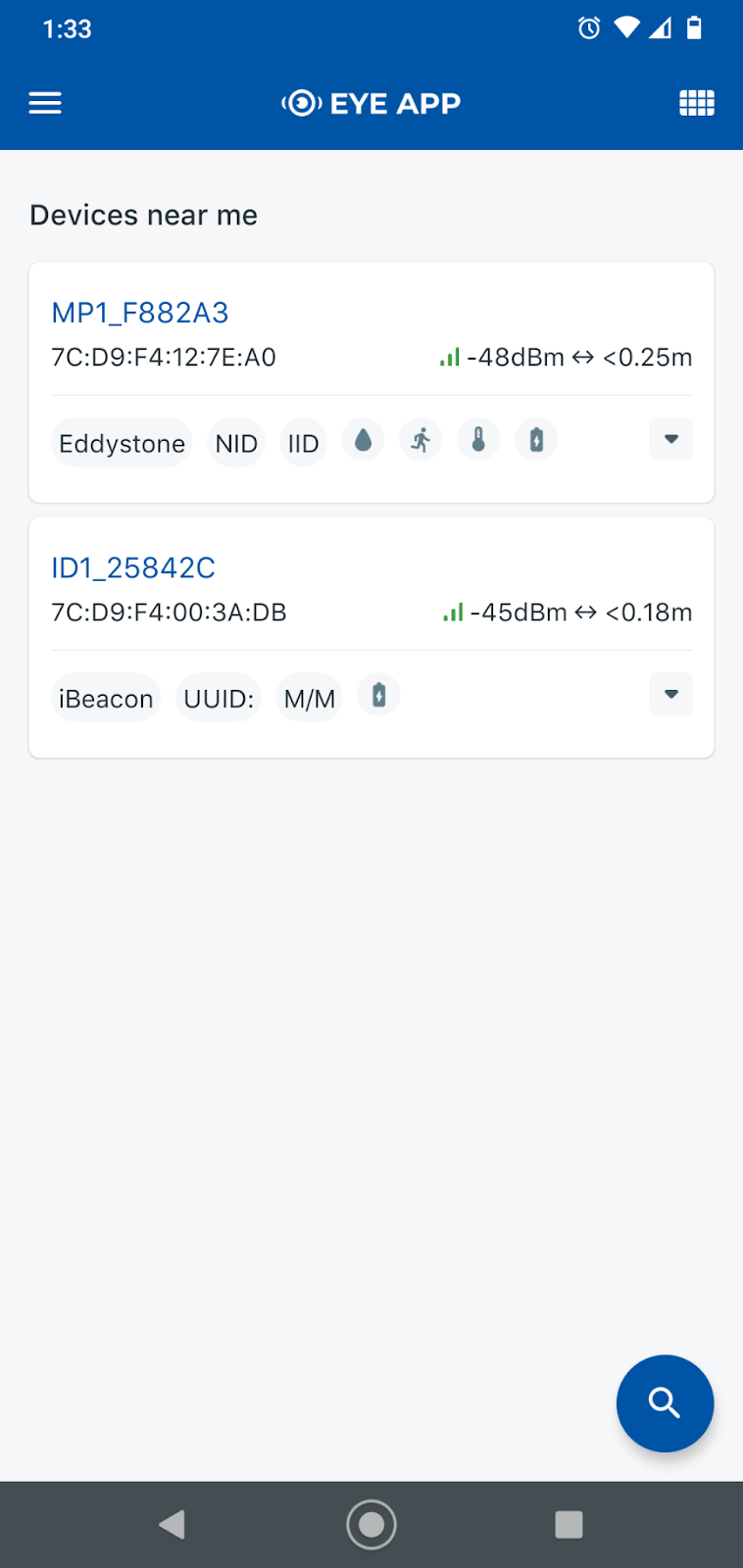
Откройте **приложение Eye** и включите Bluetooth. Ваше мобильное устройство начнет сканировать любой датчик Eye вокруг телефона. На каждом устройстве будут отображаться децибелы и расстояния от телефона до датчиков. Выберите **датчик Eye**, на экране которого отображаются активные датчики, затем введите PIN-код; если вы настраиваете его впервые, PIN-код будет 123456.
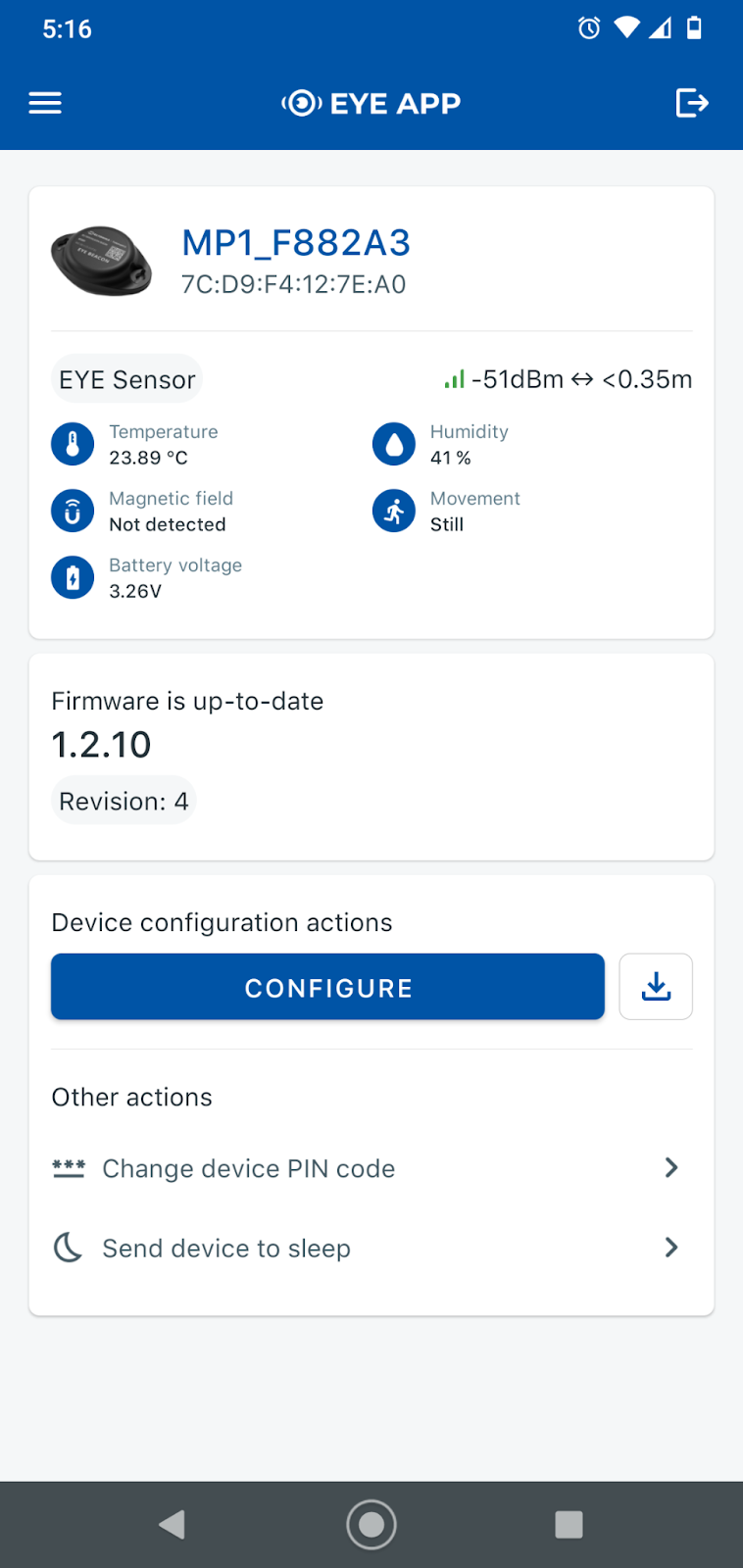
 Важно обновить прошивку устройства. В данном случае самая актуальная прошивка — 1.2.10.
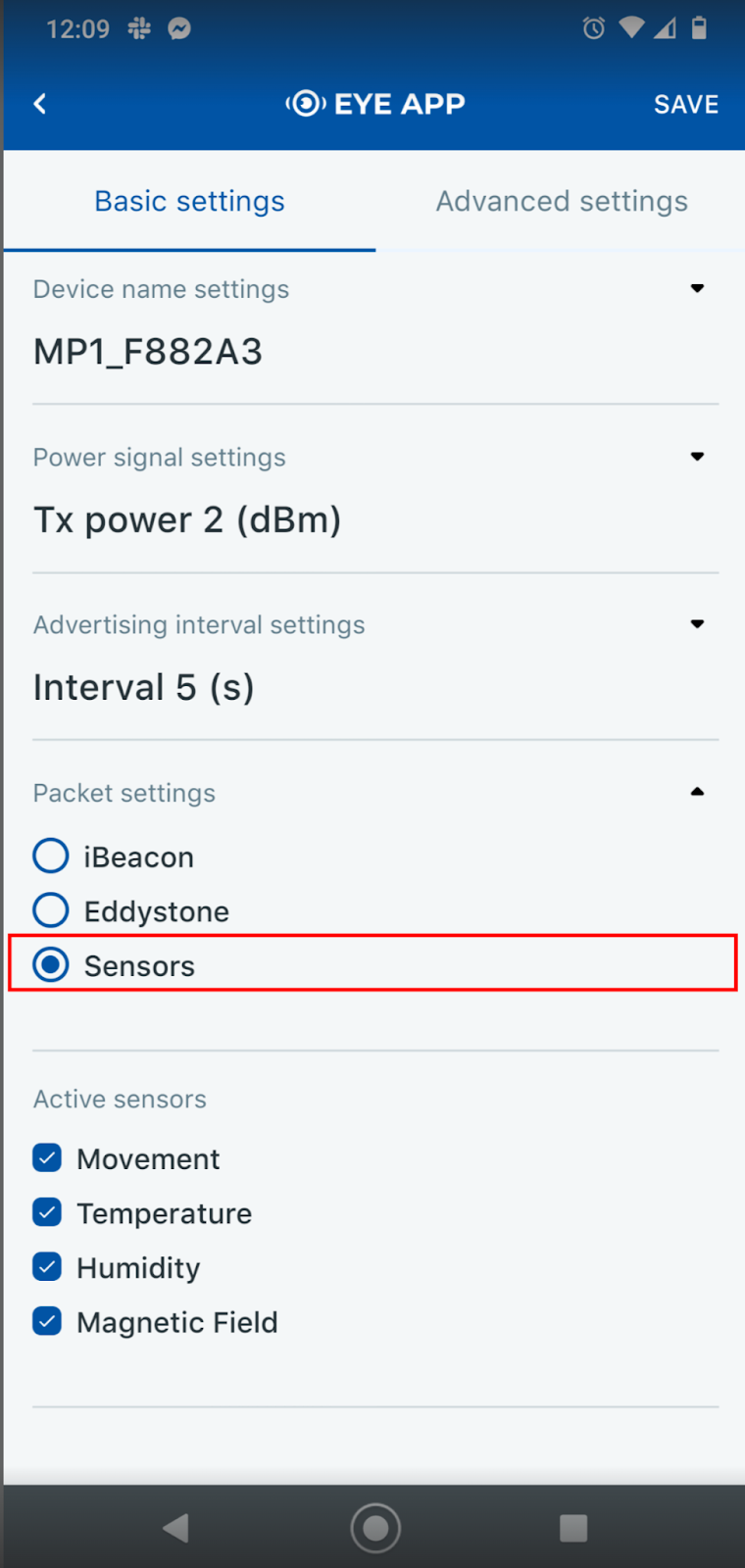
Нажмите **кнопку «Настроить»** и измените параметр пакета на **датчик** чтобы он отображал **датчик Eye**, и нажмите **Сохранить**.
Важно обновить прошивку устройства. В данном случае самая актуальная прошивка — 1.2.10.
Нажмите **кнопку «Настроить»** и измените параметр пакета на **датчик** чтобы он отображал **датчик Eye**, и нажмите **Сохранить**.

 После настройки **датчик Eye**, нажмите верхнюю правую кнопку, чтобы отключиться. В противном случае данные не будут отправляться на GPS-устройство.
## 2. Настройка с помощью конфигуратора устройства Teltonika для ПК
Перед настройкой **датчик Eye**, посмотрите, как установить **Teltonika Configurator**, откройте файл устройства и разберитесь в [полной работе датчиков с GPS-устройствами Teltonika и системой извлечения данных Navixy](/docs/expert-center/ru/faq-and-troubleshooting/sensors/configuring-sensors-on-teltonika-trackers.md).
Нажмите Bluetooth 4.0 в левом меню. Включите настройку подключения и увеличьте дальность радиосигнала. В настройках датчика нажмите **датчик Eye**, который будет настроен по MAC-адресу. Будут отображены **датчик Eye** функции подключения.
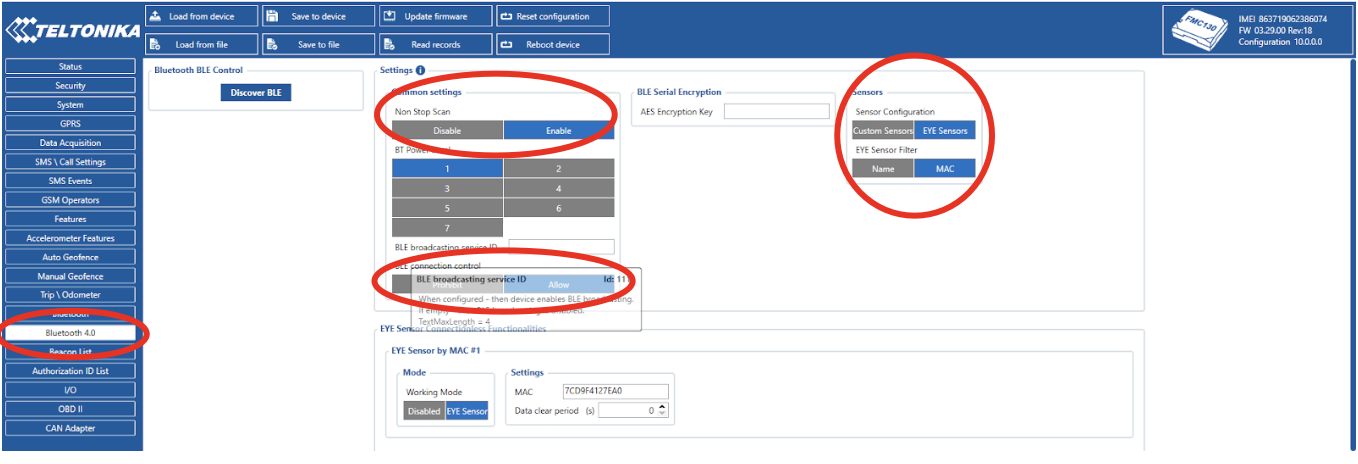
Режим работы будет **датчик Eye**. Введите MAC-адрес датчика Eye в настройках. Выберите уровень приоритета в зависимости от требований датчика. В данном случае будут извлекаться данные о температуре, влажности, магните, движении и батарее Eye из датчика Eye.
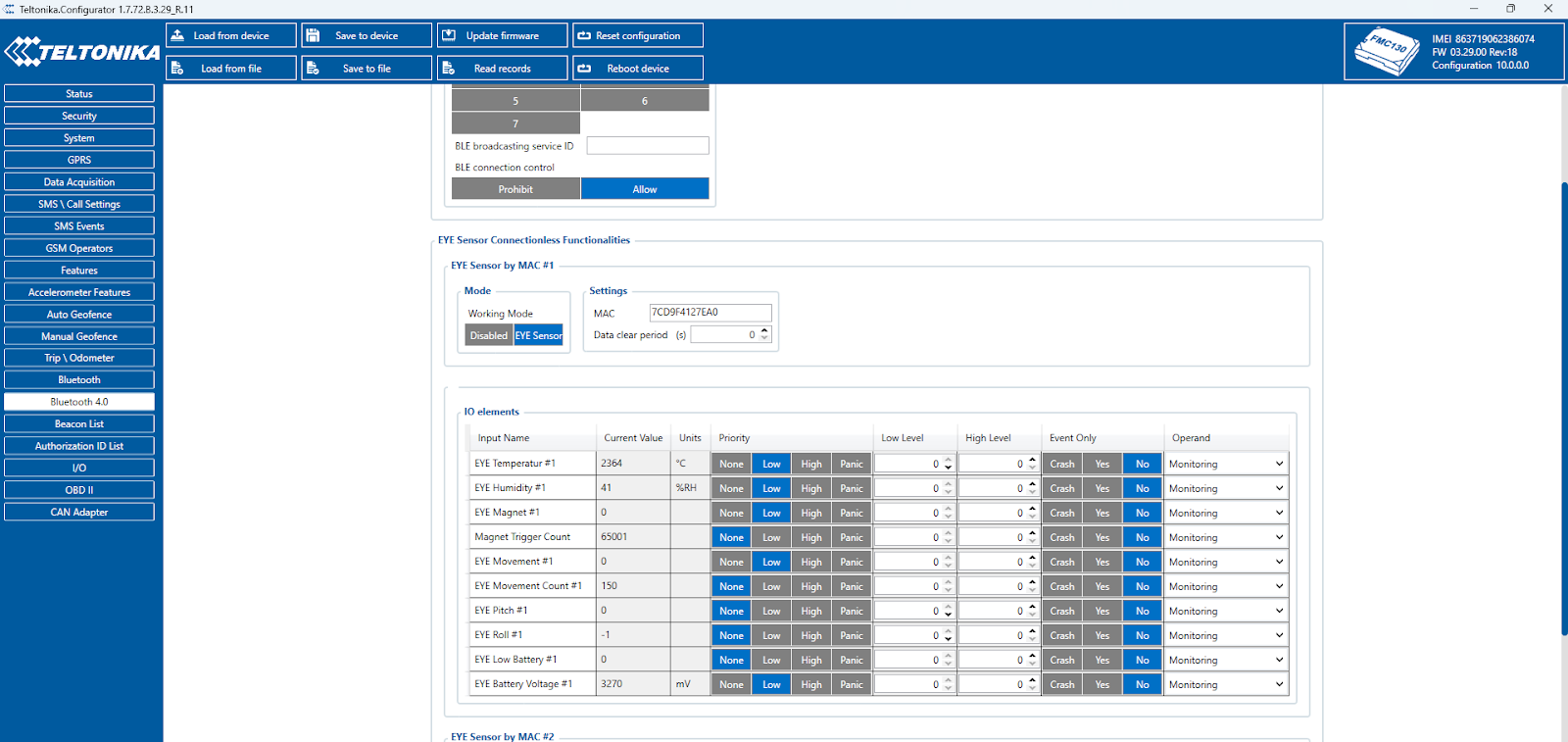
После того как устройство будет настроено на этой вкладке, перейдите к **Статус/информация I/O**. Найдите выбранные ранее I/O датчика Eye — они будут отображать данные датчика Eye. Вы можете проверить те же данные с помощью приложения Eye.
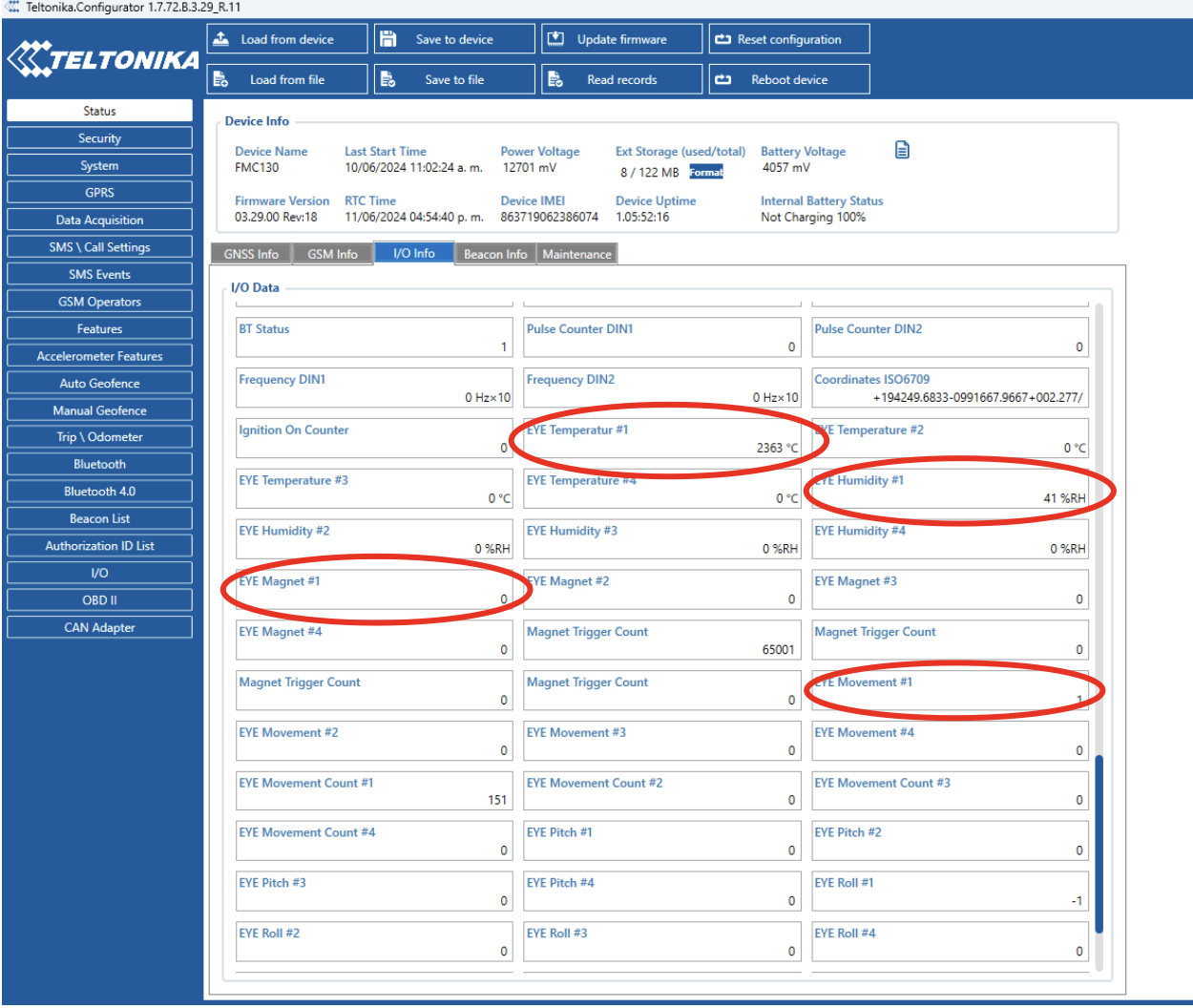
К этому GPS-устройству можно подключить до 4 датчиков Eye.
## 3. Настройка датчика Eye в Navixy
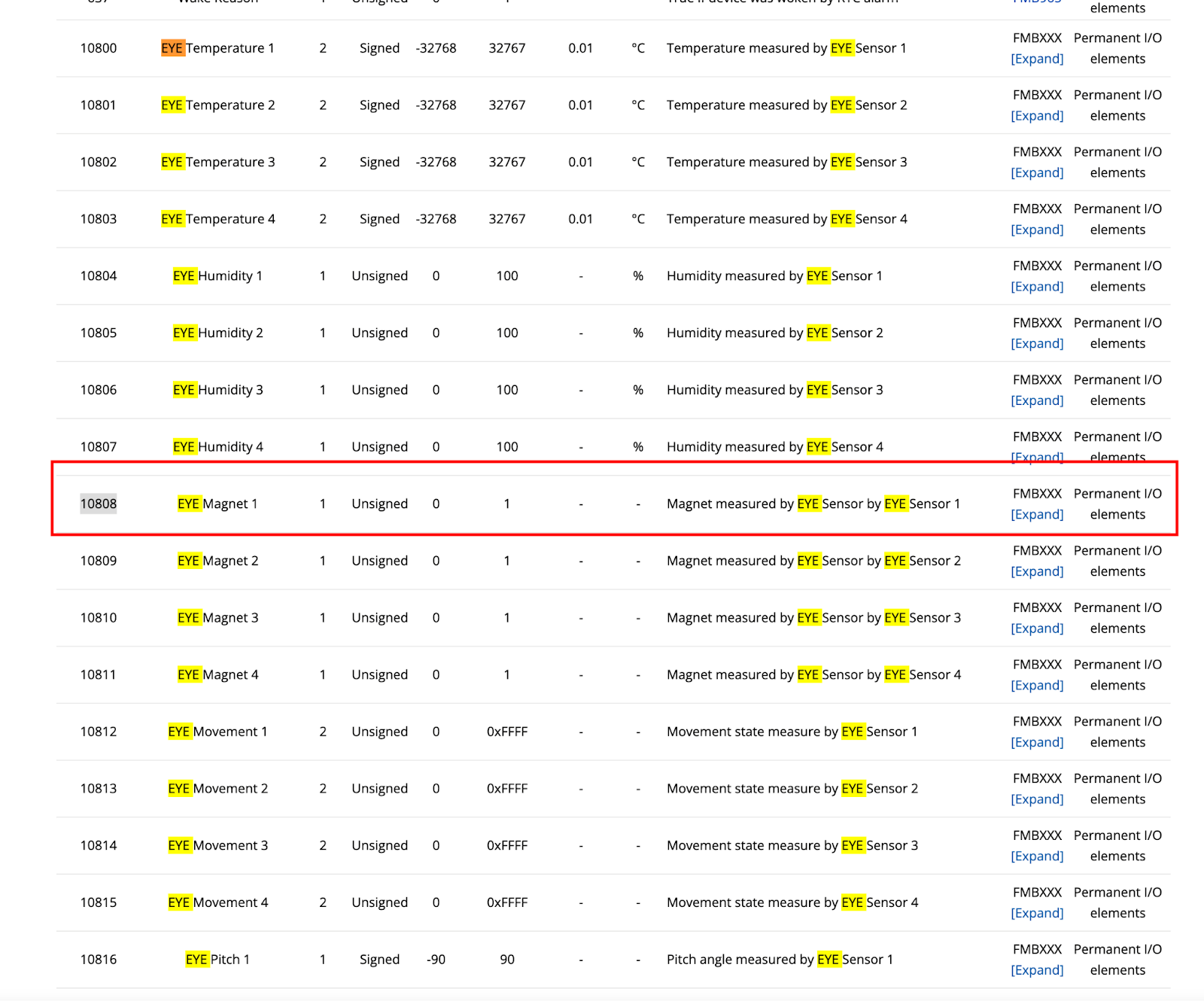
В данном конкретном случае у Teltonika есть документ идентификаторов передачи данных для FMC130, который будет полезен для привязки **датчик Eye** значений к Navixy.
По следующей ссылке вы можете найти полный список AVL:
Перейдите **Управление устройствами**, выберите устройство и добавьте измерительный датчик к **датчикам и кнопкам** вкладке.
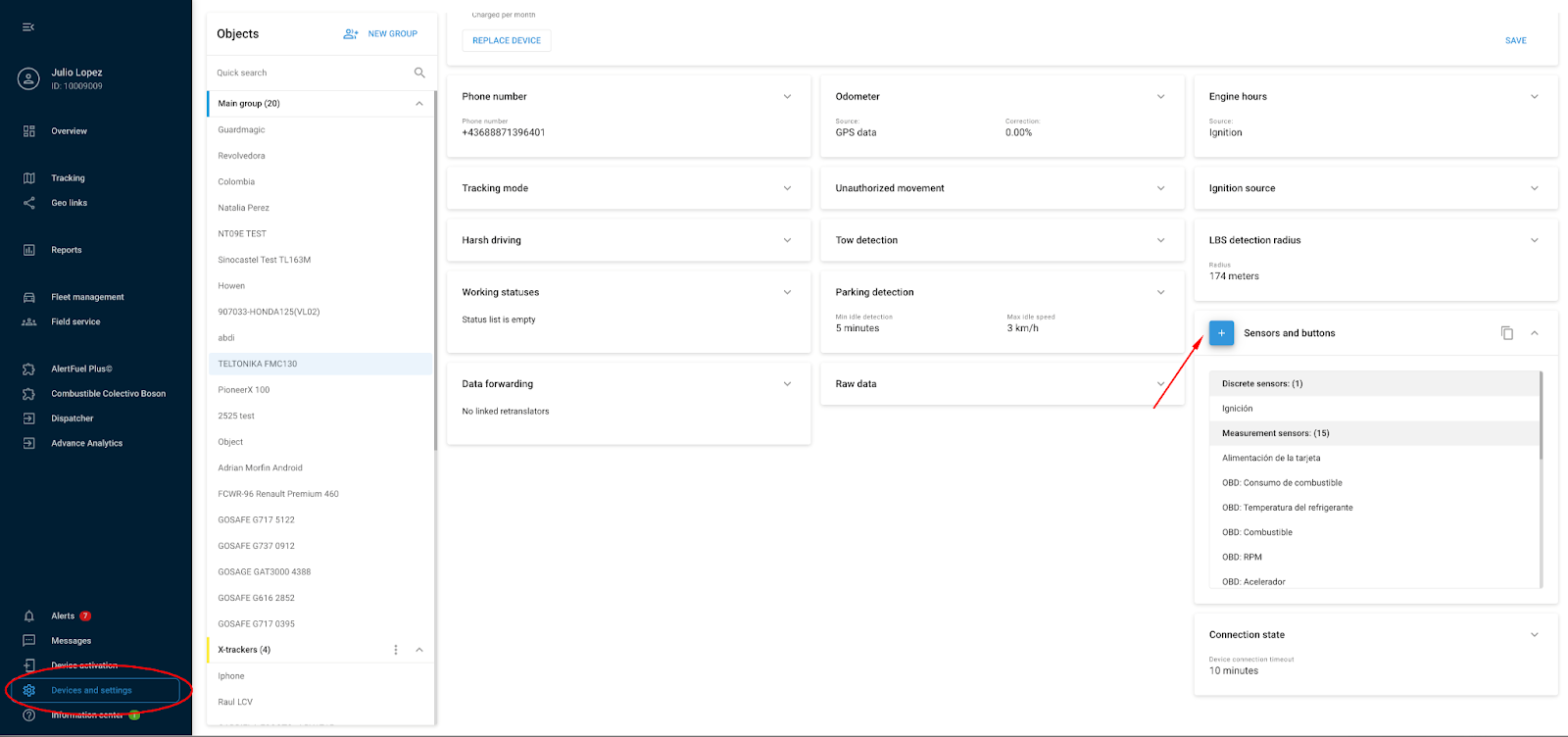
Добавьте значения температуры, влажности, заряда батареи, движения и уровня заряда батареи датчика Eye.
Выберите **вход AVL** и **номер входа** , соответствующий документу данных Teltonika.

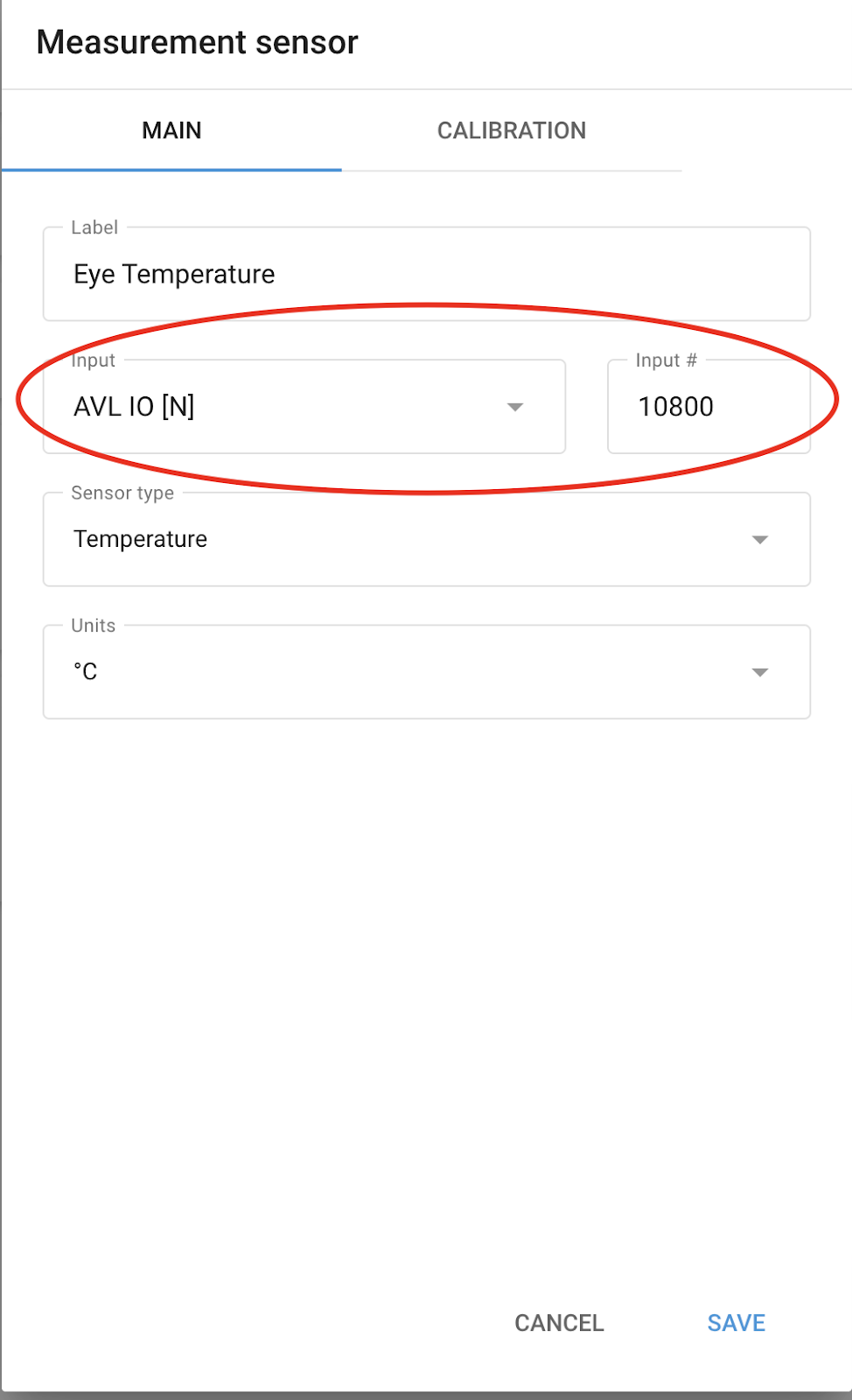
Магнитный датчик отобразится автоматически.
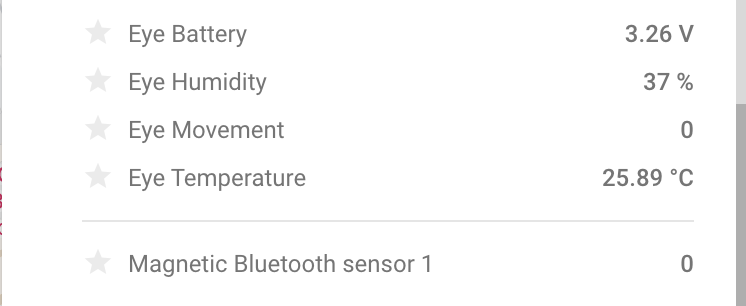
Если он не появляется, его нужно создать как измерительный датчик, как и другие датчики, используя **вход AVL #10808**.
Помните, что нужно установить количество знаков после запятой для значения в **Калибровка/делитель**.
---
# Agent Instructions
This documentation is published with GitBook. GitBook is the documentation platform designed so that both humans and AI agents can read, navigate, and reason over technical content effectively. Learn more at gitbook.com.
## Querying This Documentation
If you need additional information that is not directly available in this page, you can query the documentation by asking a question.
Perform an HTTP GET request on the following URL with the `ask` and `goal` query parameters:
```
GET https://navixy.com/docs/expert-center/ru/faq-and-troubleshooting/sensors/configuring-eye-sensor-on-teltonika-tracker.md?ask=&goal=
```
`ask` is the immediate question: it should be specific, self-contained, and written in natural language.
`goal` is what the user is ultimately trying to achieve, the reason they need the answer. Sharing it helps GitBook give you a better, more relevant answer. A goal is most helpful when it describes the outcome the user wants rather than restating the question. For example, with `ask=how do I create an API token`, a goal like `automate deployments from our CI pipeline` lets GitBook tailor the answer to that use case.
The response will contain a direct answer to the question and relevant excerpts and sources from the documentation.
Use this mechanism when the answer is not explicitly present in the current page, you need clarification or additional context, or you want to retrieve related documentation sections.
После настройки **датчик Eye**, нажмите верхнюю правую кнопку, чтобы отключиться. В противном случае данные не будут отправляться на GPS-устройство.
## 2. Настройка с помощью конфигуратора устройства Teltonika для ПК
Перед настройкой **датчик Eye**, посмотрите, как установить **Teltonika Configurator**, откройте файл устройства и разберитесь в [полной работе датчиков с GPS-устройствами Teltonika и системой извлечения данных Navixy](/docs/expert-center/ru/faq-and-troubleshooting/sensors/configuring-sensors-on-teltonika-trackers.md).
Нажмите Bluetooth 4.0 в левом меню. Включите настройку подключения и увеличьте дальность радиосигнала. В настройках датчика нажмите **датчик Eye**, который будет настроен по MAC-адресу. Будут отображены **датчик Eye** функции подключения.

Режим работы будет **датчик Eye**. Введите MAC-адрес датчика Eye в настройках. Выберите уровень приоритета в зависимости от требований датчика. В данном случае будут извлекаться данные о температуре, влажности, магните, движении и батарее Eye из датчика Eye.

После того как устройство будет настроено на этой вкладке, перейдите к **Статус/информация I/O**. Найдите выбранные ранее I/O датчика Eye — они будут отображать данные датчика Eye. Вы можете проверить те же данные с помощью приложения Eye.

К этому GPS-устройству можно подключить до 4 датчиков Eye.
## 3. Настройка датчика Eye в Navixy
В данном конкретном случае у Teltonika есть документ идентификаторов передачи данных для FMC130, который будет полезен для привязки **датчик Eye** значений к Navixy.
По следующей ссылке вы можете найти полный список AVL:
Перейдите **Управление устройствами**, выберите устройство и добавьте измерительный датчик к **датчикам и кнопкам** вкладке.

Добавьте значения температуры, влажности, заряда батареи, движения и уровня заряда батареи датчика Eye.
Выберите **вход AVL** и **номер входа** , соответствующий документу данных Teltonika.


Магнитный датчик отобразится автоматически.

Если он не появляется, его нужно создать как измерительный датчик, как и другие датчики, используя **вход AVL #10808**.

Помните, что нужно установить количество знаков после запятой для значения в **Калибровка/делитель**.
---
# Agent Instructions
This documentation is published with GitBook. GitBook is the documentation platform designed so that both humans and AI agents can read, navigate, and reason over technical content effectively. Learn more at gitbook.com.
## Querying This Documentation
If you need additional information that is not directly available in this page, you can query the documentation by asking a question.
Perform an HTTP GET request on the following URL with the `ask` and `goal` query parameters:
```
GET https://navixy.com/docs/expert-center/ru/faq-and-troubleshooting/sensors/configuring-eye-sensor-on-teltonika-tracker.md?ask=&goal=
```
`ask` is the immediate question: it should be specific, self-contained, and written in natural language.
`goal` is what the user is ultimately trying to achieve, the reason they need the answer. Sharing it helps GitBook give you a better, more relevant answer. A goal is most helpful when it describes the outcome the user wants rather than restating the question. For example, with `ask=how do I create an API token`, a goal like `automate deployments from our CI pipeline` lets GitBook tailor the answer to that use case.
The response will contain a direct answer to the question and relevant excerpts and sources from the documentation.
Use this mechanism when the answer is not explicitly present in the current page, you need clarification or additional context, or you want to retrieve related documentation sections.