> For the complete documentation index, see [llms.txt](https://navixy.com/docs/llms.txt). Markdown versions of documentation pages are available by appending `.md` to page URLs; this page is available as [Markdown](https://navixy.com/docs/on-premise/fr/on-premise/how-to-guide/cloud-deployment/microsoft-azure.md).
# Microsoft Azure
Déployez Navixy On-Premise sur Microsoft Azure. Créez une machine virtuelle, définissez les règles de Sécurité réseau, configurez les disques et le réseau, puis connectez-vous via SSH.
Lors du déploiement de la plateforme Navixy On-Premise, de nombreux clients préfèrent choisir une plateforme cloud. L'une des solutions les plus courantes et les plus reconnues est Microsoft Azure. C'est une plateforme relativement jeune, mais éprouvée et populaire, qui facilite l'exécution de machines virtuelles avec peu d'efforts. En même temps, elle ne cède pas aux autres plateformes populaires en termes de flexibilité de personnalisation, de sécurité et de tolérance aux pannes. Cette plateforme est utilisée par bon nombre des plus grands clients On-Premise de Navixy.
Voici les étapes de base pour déployer une machine virtuelle fonctionnelle sur laquelle vous pouvez installer la solution Navixy On-Premise. Si vous devez affiner votre environnement cloud et effectuer des personnalisations plus avancées, veuillez vous reporter à la [documentation Azure](https://learn.microsoft.com/en-us/azure/) sur le site web de Microsoft.
## Premiers pas
La première chose à faire est de créer un compte Azure. Vous pouvez opter pour une formule de paiement à l'utilisation, ou bien, si vous utilisez cette solution cloud pour la première fois, commencer avec un compte gratuit. Si vous préférez essayer le service gratuitement, vous bénéficierez d'une période d'essai de 30 jours et de 200 $ de crédits, ce qui vous laissera suffisamment de temps et de fonds pour décider si vous souhaitez continuer avec Azure ou passer à une autre solution cloud. Cependant, vous risquez de perdre votre instance à l'expiration de la période d'essai ; vous devez donc convertir votre instance en solution professionnelle avec une formule de paiement à l'utilisation pour continuer à utiliser le service.
Après la création réussie de votre compte, vous serez redirigé vers le portail Azure, où une liste des produits et services disponibles vous sera présentée.
Puisque vous êtes en train de créer un nouveau serveur pour installer la plateforme Navixy, vous devez sélectionner **Machines virtuelles**.

Vous serez redirigé vers le menu Machines virtuelles, où vous pourrez créer une nouvelle machine et gérer les machines existantes (si vous en avez déjà).

Créez votre nouvelle machine virtuelle Azure en sélectionnant l'option appropriée.

Vous serez redirigé vers le menu de création, où vous devrez spécifier tous les paramètres de votre nouveau serveur.
{% hint style="info" %}
Chaque option dans les menus suivants est accompagnée du symbole ⓘ pour fournir les explications nécessaires et des renvois vers les instructions. Si vous avez du mal à faire un choix, cliquez sur cette icône et examinez les informations fournies.
{% endhint %}
{% hint style="warning" %}
Le choix de la plupart des options a une incidence directe sur la tarification. Choisissez les options en fonction de vos besoins réels afin d'éviter des coûts supplémentaires.
{% endhint %}
## Notions de base
Dans un **Notions de base** onglet, vous devez sélectionner les principaux paramètres de la machine virtuelle.
* Détails du projet - c'est ici que vous sélectionnez votre abonnement (s'il y en a plusieurs) et le groupe de ressources pour faciliter la gestion de votre espace de travail et de vos ressources. Si vous ne spécifiez pas le groupe de ressources, il sera créé automatiquement sur la base du nom de votre machine.\ 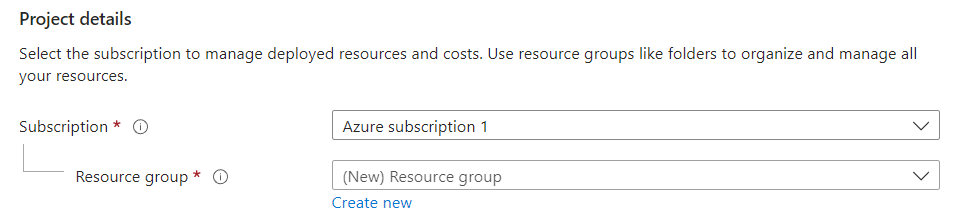 * Détails de l'instance - c'est ici que vous spécifiez tous les détails et fonctionnalités de votre future VM :
* Nom de la machine virtuelle - n'importe quel nom de votre choix identifiant votre nouvelle instance.
* Région - choisissez celle qui convient le mieux à vos utilisateurs en termes d'accessibilité. Indique l'emplacement physique d'un centre de données.
* Options de disponibilité - ici, vous pouvez choisir différentes solutions de haute disponibilité proposées par Azure. Pour plus d'informations, consultez [instructions Azure](https://learn.microsoft.com/en-us/azure/virtual-machines/availability).
* Type de sécurité - fonctionnalités de sécurité avancées proposées par Azure.
* Image - système d'exploitation préinstallé qui sera déployé sur votre instance. Ubuntu 20 ou 22 est recommandé.
* Architecture de la VM - x64 recommandé.
* Exécuter avec la remise Azure Spot - sélectionnez **pour les tests uniquement**, cette option ne convient pas aux solutions de production.
* Taille - l'une des options les plus importantes. Elle détermine les paramètres matériels de votre serveur et a une incidence directe sur les performances. Vous devez faire un choix en fonction des charges prévues sur le serveur. Le choix a une incidence considérable sur la tarification.\

* Compte administrateur - c'est ici que vous spécifiez les paramètres d'authentification de votre nouveau serveur.
* Type d'authentification - ici, vous pouvez choisir entre une clé SSH et un mot de passe comme méthode d'authentification. L'utilisation d'une clé SSH est fortement recommandée du point de vue de la sécurité.
* Nom d'utilisateur - le compte utilisateur administrateur de votre instance. Sous Linux, cet utilisateur disposera des droits sudo.
* Source de la clé publique SSH - ici, vous pouvez sélectionner la source de votre clé publique et, selon votre choix, vous devrez soit générer une nouvelle paire de clés, soit fournir votre propre clé publique, soit sélectionner une clé créée précédemment dans Azure.\
* Détails de l'instance - c'est ici que vous spécifiez tous les détails et fonctionnalités de votre future VM :
* Nom de la machine virtuelle - n'importe quel nom de votre choix identifiant votre nouvelle instance.
* Région - choisissez celle qui convient le mieux à vos utilisateurs en termes d'accessibilité. Indique l'emplacement physique d'un centre de données.
* Options de disponibilité - ici, vous pouvez choisir différentes solutions de haute disponibilité proposées par Azure. Pour plus d'informations, consultez [instructions Azure](https://learn.microsoft.com/en-us/azure/virtual-machines/availability).
* Type de sécurité - fonctionnalités de sécurité avancées proposées par Azure.
* Image - système d'exploitation préinstallé qui sera déployé sur votre instance. Ubuntu 20 ou 22 est recommandé.
* Architecture de la VM - x64 recommandé.
* Exécuter avec la remise Azure Spot - sélectionnez **pour les tests uniquement**, cette option ne convient pas aux solutions de production.
* Taille - l'une des options les plus importantes. Elle détermine les paramètres matériels de votre serveur et a une incidence directe sur les performances. Vous devez faire un choix en fonction des charges prévues sur le serveur. Le choix a une incidence considérable sur la tarification.\

* Compte administrateur - c'est ici que vous spécifiez les paramètres d'authentification de votre nouveau serveur.
* Type d'authentification - ici, vous pouvez choisir entre une clé SSH et un mot de passe comme méthode d'authentification. L'utilisation d'une clé SSH est fortement recommandée du point de vue de la sécurité.
* Nom d'utilisateur - le compte utilisateur administrateur de votre instance. Sous Linux, cet utilisateur disposera des droits sudo.
* Source de la clé publique SSH - ici, vous pouvez sélectionner la source de votre clé publique et, selon votre choix, vous devrez soit générer une nouvelle paire de clés, soit fournir votre propre clé publique, soit sélectionner une clé créée précédemment dans Azure.\ 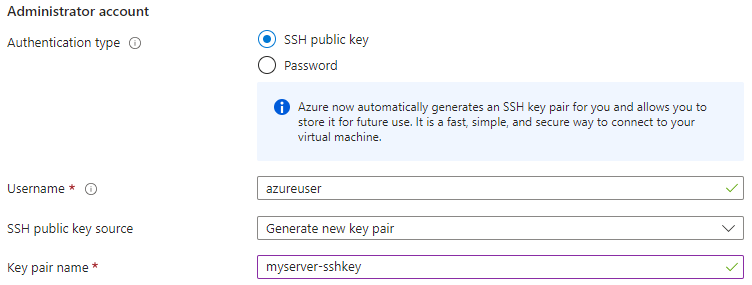 * Règles des ports entrants - ici, vous sélectionnez les ports disponibles pour l'accès externe. Assurez-vous que le port 22 est sélectionné pour SSH. Les ports pour la connexion des trackers et d'autres fonctionnalités de la plateforme seront configurés plus tard à l'étape Réseau.\

## Disques
Le deuxième onglet du menu de création de la machine virtuelle est **Disques**. Cet onglet est celui où vous gérez tout ce qui concerne l'espace disque.
{% hint style="info" %}
Il est fortement recommandé d'utiliser le type de disque SSD pour tous les disques de votre serveur. L'utilisation d'un HDD classique constitue un goulot d'étranglement qui réduit considérablement les performances.
{% endhint %}
* Chiffrement des disques de la VM - vous n'avez rien à configurer dans cette section, et le chiffrement au niveau de l'hôte est une fonctionnalité supplémentaire disponible uniquement pour certains types d'abonnement.\

* Disque OS - il est recommandé d'utiliser une capacité de disque supérieure à la capacité standard afin de pouvoir installer des logiciels tiers et stocker des journaux système à l'avenir.\

* Disques de données - il est fortement recommandé d'utiliser un disque dédié pour stocker la base de données. La capacité du disque dépend entièrement du nombre prévu d'appareils. La capacité recommandée approximative est indiquée dans les [exigences matérielles](/docs/on-premise/fr/on-premise/how-to-guide/requirements/server-hardware.md) pour la plateforme. Cliquez sur « Créer et attacher un nouveau disque ».\
\
Une fois le disque créé, il apparaîtra dans la liste des disques de données.\

## Réseau
Dans la section « Interface réseau », vous pouvez laisser tous les paramètres par défaut. Azure créera pour vous un réseau virtuel, un sous-réseau et une adresse IP publique. Toutefois, si vous en avez déjà créé auparavant, vous pouvez choisir parmi ceux existants et ne pas en créer de nouveaux.
**Remarque !** Une adresse IP publique est obligatoire pour que votre serveur soit accessible depuis l'extérieur.

## Lancement de la machine virtuelle
Toutes les autres étapes du menu « Créer » sont facultatives, et vous pouvez continuer avec les paramètres par défaut.
Cliquez **Vérifier + créer**. Azure prendra un court moment pour valider tous les paramètres que vous avez spécifiés, puis affichera le montant estimé du paiement (par heure) et un résumé de tous les paramètres.

Si tout est en ordre et répond à vos besoins, cliquez sur **Créer**. Azure lancera la création de votre nouvelle machine virtuelle.
Si vous avez sélectionné « Générer une nouvelle paire de clés » à l'étape Notions de base, Azure créera les clés SSH et vous invitera à télécharger la clé privée. Cette clé n'est pas stockée du côté de la plateforme cloud, vous devez donc la conserver de votre côté.

Ensuite, Azure commencera à déployer la machine virtuelle. Vous verrez la progression à l'écran.

Au bout d'un court instant, Azure vous informera du succès du déploiement.

Vous disposez maintenant d'une nouvelle machine virtuelle presque prête à l'emploi. Cliquez sur **Accéder à la ressource** pour voir ses détails.

## Paramètres réseau
La dernière étape avant d'utiliser le serveur consiste à configurer le réseau. Vous devez ouvrir les ports nécessaires pour accéder au site web, vérifier la licence et connecter les trackers. Les paramètres sont définis conformément aux [exigences réseau](/docs/on-premise/fr/on-premise/how-to-guide/requirements/network.md). Vous devez seulement ouvrir l'accès aux ports nécessaires - pour accéder au site web, vérifier la licence et communiquer avec vos trackers. Les ports requis pour des appareils particuliers se trouvent dans les [descriptions des appareils](https://www.navixy.com/devices/) sur notre site web.
Ouvrir **Paramètres réseau** pour configurer les règles de sécurité entrantes et sortantes.

## Accès à distance
Une fois les règles créées, revenez à l'onglet Vue d'ensemble et cliquez sur Connecter.

Vous trouverez l'adresse IP publique de votre serveur.

Vous pouvez maintenant établir une connexion SSH distante à cette adresse. Pour ce faire, utilisez le nom d'utilisateur administrateur (indiqué sous l'adresse IP) et la clé privée spécifiée pour la machine virtuelle.
Sous Linux, utilisez la `ssh -i` commande pour utiliser la clé privée. Par exemple :
```
ssh -i "myserver-sshkey.pem" azureuser@51.103.210.128
```
Sous Windows, utilisez PuTTY ou des clients similaires. N'oubliez pas d'utiliser la clé. Si vous disposez d'une clé .pem (générée par Azure), vous devez la convertir en .ppk à l'aide de PuTTYgen.
## Déploiement de la plateforme Navixy
Vous disposez maintenant d’un serveur cloud fonctionnel auquel vous pouvez accéder à distance.
Passez à la section d’instructions correspondante et effectuez [Installation de la plateforme Navixy On-Premise](/docs/on-premise/fr/on-premise/how-to-guide/installation/advanced-installation.md).
---
# Agent Instructions
This documentation is published with GitBook. GitBook is the documentation platform designed so that both humans and AI agents can read, navigate, and reason over technical content effectively. Learn more at gitbook.com.
## Querying This Documentation
If you need additional information that is not directly available in this page, you can query the documentation by asking a question.
Perform an HTTP GET request on the following URL with the `ask` and `goal` query parameters:
```
GET https://navixy.com/docs/on-premise/fr/on-premise/how-to-guide/cloud-deployment/microsoft-azure.md?ask=&goal=
```
`ask` is the immediate question: it should be specific, self-contained, and written in natural language.
`goal` is what the user is ultimately trying to achieve, the reason they need the answer. Sharing it helps GitBook give you a better, more relevant answer. A goal is most helpful when it describes the outcome the user wants rather than restating the question. For example, with `ask=how do I create an API token`, a goal like `automate deployments from our CI pipeline` lets GitBook tailor the answer to that use case.
The response will contain a direct answer to the question and relevant excerpts and sources from the documentation.
Use this mechanism when the answer is not explicitly present in the current page, you need clarification or additional context, or you want to retrieve related documentation sections.
* Règles des ports entrants - ici, vous sélectionnez les ports disponibles pour l'accès externe. Assurez-vous que le port 22 est sélectionné pour SSH. Les ports pour la connexion des trackers et d'autres fonctionnalités de la plateforme seront configurés plus tard à l'étape Réseau.\

## Disques
Le deuxième onglet du menu de création de la machine virtuelle est **Disques**. Cet onglet est celui où vous gérez tout ce qui concerne l'espace disque.
{% hint style="info" %}
Il est fortement recommandé d'utiliser le type de disque SSD pour tous les disques de votre serveur. L'utilisation d'un HDD classique constitue un goulot d'étranglement qui réduit considérablement les performances.
{% endhint %}
* Chiffrement des disques de la VM - vous n'avez rien à configurer dans cette section, et le chiffrement au niveau de l'hôte est une fonctionnalité supplémentaire disponible uniquement pour certains types d'abonnement.\

* Disque OS - il est recommandé d'utiliser une capacité de disque supérieure à la capacité standard afin de pouvoir installer des logiciels tiers et stocker des journaux système à l'avenir.\

* Disques de données - il est fortement recommandé d'utiliser un disque dédié pour stocker la base de données. La capacité du disque dépend entièrement du nombre prévu d'appareils. La capacité recommandée approximative est indiquée dans les [exigences matérielles](/docs/on-premise/fr/on-premise/how-to-guide/requirements/server-hardware.md) pour la plateforme. Cliquez sur « Créer et attacher un nouveau disque ».\
\
Une fois le disque créé, il apparaîtra dans la liste des disques de données.\

## Réseau
Dans la section « Interface réseau », vous pouvez laisser tous les paramètres par défaut. Azure créera pour vous un réseau virtuel, un sous-réseau et une adresse IP publique. Toutefois, si vous en avez déjà créé auparavant, vous pouvez choisir parmi ceux existants et ne pas en créer de nouveaux.
**Remarque !** Une adresse IP publique est obligatoire pour que votre serveur soit accessible depuis l'extérieur.

## Lancement de la machine virtuelle
Toutes les autres étapes du menu « Créer » sont facultatives, et vous pouvez continuer avec les paramètres par défaut.
Cliquez **Vérifier + créer**. Azure prendra un court moment pour valider tous les paramètres que vous avez spécifiés, puis affichera le montant estimé du paiement (par heure) et un résumé de tous les paramètres.

Si tout est en ordre et répond à vos besoins, cliquez sur **Créer**. Azure lancera la création de votre nouvelle machine virtuelle.
Si vous avez sélectionné « Générer une nouvelle paire de clés » à l'étape Notions de base, Azure créera les clés SSH et vous invitera à télécharger la clé privée. Cette clé n'est pas stockée du côté de la plateforme cloud, vous devez donc la conserver de votre côté.

Ensuite, Azure commencera à déployer la machine virtuelle. Vous verrez la progression à l'écran.

Au bout d'un court instant, Azure vous informera du succès du déploiement.

Vous disposez maintenant d'une nouvelle machine virtuelle presque prête à l'emploi. Cliquez sur **Accéder à la ressource** pour voir ses détails.

## Paramètres réseau
La dernière étape avant d'utiliser le serveur consiste à configurer le réseau. Vous devez ouvrir les ports nécessaires pour accéder au site web, vérifier la licence et connecter les trackers. Les paramètres sont définis conformément aux [exigences réseau](/docs/on-premise/fr/on-premise/how-to-guide/requirements/network.md). Vous devez seulement ouvrir l'accès aux ports nécessaires - pour accéder au site web, vérifier la licence et communiquer avec vos trackers. Les ports requis pour des appareils particuliers se trouvent dans les [descriptions des appareils](https://www.navixy.com/devices/) sur notre site web.
Ouvrir **Paramètres réseau** pour configurer les règles de sécurité entrantes et sortantes.

## Accès à distance
Une fois les règles créées, revenez à l'onglet Vue d'ensemble et cliquez sur Connecter.

Vous trouverez l'adresse IP publique de votre serveur.

Vous pouvez maintenant établir une connexion SSH distante à cette adresse. Pour ce faire, utilisez le nom d'utilisateur administrateur (indiqué sous l'adresse IP) et la clé privée spécifiée pour la machine virtuelle.
Sous Linux, utilisez la `ssh -i` commande pour utiliser la clé privée. Par exemple :
```
ssh -i "myserver-sshkey.pem" azureuser@51.103.210.128
```
Sous Windows, utilisez PuTTY ou des clients similaires. N'oubliez pas d'utiliser la clé. Si vous disposez d'une clé .pem (générée par Azure), vous devez la convertir en .ppk à l'aide de PuTTYgen.
## Déploiement de la plateforme Navixy
Vous disposez maintenant d’un serveur cloud fonctionnel auquel vous pouvez accéder à distance.
Passez à la section d’instructions correspondante et effectuez [Installation de la plateforme Navixy On-Premise](/docs/on-premise/fr/on-premise/how-to-guide/installation/advanced-installation.md).
---
# Agent Instructions
This documentation is published with GitBook. GitBook is the documentation platform designed so that both humans and AI agents can read, navigate, and reason over technical content effectively. Learn more at gitbook.com.
## Querying This Documentation
If you need additional information that is not directly available in this page, you can query the documentation by asking a question.
Perform an HTTP GET request on the following URL with the `ask` and `goal` query parameters:
```
GET https://navixy.com/docs/on-premise/fr/on-premise/how-to-guide/cloud-deployment/microsoft-azure.md?ask=&goal=
```
`ask` is the immediate question: it should be specific, self-contained, and written in natural language.
`goal` is what the user is ultimately trying to achieve, the reason they need the answer. Sharing it helps GitBook give you a better, more relevant answer. A goal is most helpful when it describes the outcome the user wants rather than restating the question. For example, with `ask=how do I create an API token`, a goal like `automate deployments from our CI pipeline` lets GitBook tailor the answer to that use case.
The response will contain a direct answer to the question and relevant excerpts and sources from the documentation.
Use this mechanism when the answer is not explicitly present in the current page, you need clarification or additional context, or you want to retrieve related documentation sections.