> For the complete documentation index, see [llms.txt](https://navixy.com/docs/llms.txt). Markdown versions of documentation pages are available by appending `.md` to page URLs; this page is available as [Markdown](https://navixy.com/docs/on-premise/fr/qa/migrating-users/migrating-from-wialon/trackers-migration-from-wialon.md).
# Migration des trackers depuis Wialon
Migrez en masse des appareils de Wialon vers Navixy à l’aide des informations d’appareil exportées. Mappez les champs Wialon aux champs Navixy et choisissez d’envoyer ou non des Commandes de configuration.
Après avoir transféré vos utilisateurs, vous devez migrer les appareils du système Wialon. Grâce à l' [Activation groupée](/docs/admin/fr/devices/bulk-activation.md) migration des appareils est rapide et pratique.
1. Dans Wialon CMS, ouvrez les unités :

Dans la colonne « Select », sélectionnez l'élément à partir duquel vous voulez enregistrer les données dans un fichier. Pour sélectionner plusieurs éléments, utilisez la touche Ctrl (pour une plage d'éléments).
2. Ensuite, vous devez sélectionner les champs nécessaires à charger. Cliquez sur ... et ajoutez toutes les colonnes requises pour l'exportation :\ 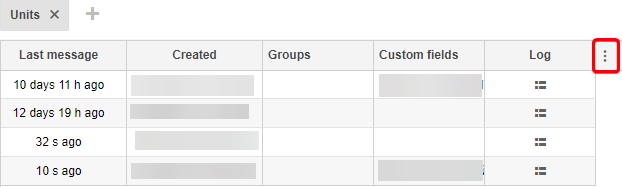 Pour importer des appareils dans la plateforme Navixy, les informations suivantes sont requises :
| Fichier | Navixy | Wialon |
| ------------- | ----------------------------------------- | --------------- |
| user\_id | ID utilisateur | - |
| model | Modèle | Type d'appareil |
| label | Nom | Nom |
| device\_id | IMEI de l'appareil | ID |
| phone | Numéro de téléphone (avec indicatif pays) | Téléphone |
| apn\_name | Nom de l'APN | - |
| apn\_user | Utilisateur APN | - |
| apn\_password | Mot de passe APN | - |
| comment | Commentaire | - |
Les paramètres APN dépendent de l'opérateur GSM de la carte SIM de votre appareil. Il est souhaitable de préciser ces données. Cependant, si vous modifiez manuellement l'adresse IP et les ports des appareils, ces données ne sont pas nécessaires.
4. Pour exporter les données, utilisez le bouton .xlsx dans le coin inférieur droit du tableau :

5. Téléchargez le [fichier d'exemple](https://cdn.navixy.com/hardware_trackers_activation_example_2781a794af.csv) pour importer des appareils dans la plateforme Navixy et transférer tous les champs du fichier Wialon. Indiquez un user\_id comme nom, sous lequel charger les appareils.

6. Contactez le support technique Navixy et demandez le transfert des appareils. Afin que la migration soit aussi rapide et pratique que possible, veuillez préciser les informations suivantes :
* Pour envoyer ou ne pas envoyer de commandes d'enregistrement aux appareils.
* Si vous choisissez « send » - des commandes avec les paramètres du serveur et du port seront envoyées à tous les appareils, ainsi que d'autres commandes avec les paramètres par défaut de la plateforme. Le mode d'envoi des paquets, Mode "veille", les événements et les autres paramètres des appareils seront affectés.
* Si vous sélectionnez « do not send » - les appareils seront simplement enregistrés dans le système sous les utilisateurs spécifiés dans le nom du fichier. Pour connecter vos appareils à la plateforme, modifiez manuellement l'adresse IP et le port. Un numéro de port différent est utilisé pour chaque fabricant. Voir quel numéro de port spécifier à la page suivante :\
[Trackers GPS pris en charge — Navixy](https://www.navixy.com/devices/).
* Joignez un fichier contenant les informations remplies et l'ID utilisateur comme nom.
Après le transfert des appareils, certains capteurs et certaines règles seront créés automatiquement. Les types et le nombre de capteurs et de règles dépendent du modèle de l'appareil.
---
# Agent Instructions
This documentation is published with GitBook. GitBook is the documentation platform designed so that both humans and AI agents can read, navigate, and reason over technical content effectively. Learn more at gitbook.com.
## Querying This Documentation
If you need additional information that is not directly available in this page, you can query the documentation by asking a question.
Perform an HTTP GET request on the following URL with the `ask` and `goal` query parameters:
```
GET https://navixy.com/docs/on-premise/fr/qa/migrating-users/migrating-from-wialon/trackers-migration-from-wialon.md?ask=&goal=
```
`ask` is the immediate question: it should be specific, self-contained, and written in natural language.
`goal` is what the user is ultimately trying to achieve, the reason they need the answer. Sharing it helps GitBook give you a better, more relevant answer. A goal is most helpful when it describes the outcome the user wants rather than restating the question. For example, with `ask=how do I create an API token`, a goal like `automate deployments from our CI pipeline` lets GitBook tailor the answer to that use case.
The response will contain a direct answer to the question and relevant excerpts and sources from the documentation.
Use this mechanism when the answer is not explicitly present in the current page, you need clarification or additional context, or you want to retrieve related documentation sections.
Pour importer des appareils dans la plateforme Navixy, les informations suivantes sont requises :
| Fichier | Navixy | Wialon |
| ------------- | ----------------------------------------- | --------------- |
| user\_id | ID utilisateur | - |
| model | Modèle | Type d'appareil |
| label | Nom | Nom |
| device\_id | IMEI de l'appareil | ID |
| phone | Numéro de téléphone (avec indicatif pays) | Téléphone |
| apn\_name | Nom de l'APN | - |
| apn\_user | Utilisateur APN | - |
| apn\_password | Mot de passe APN | - |
| comment | Commentaire | - |
Les paramètres APN dépendent de l'opérateur GSM de la carte SIM de votre appareil. Il est souhaitable de préciser ces données. Cependant, si vous modifiez manuellement l'adresse IP et les ports des appareils, ces données ne sont pas nécessaires.
4. Pour exporter les données, utilisez le bouton .xlsx dans le coin inférieur droit du tableau :

5. Téléchargez le [fichier d'exemple](https://cdn.navixy.com/hardware_trackers_activation_example_2781a794af.csv) pour importer des appareils dans la plateforme Navixy et transférer tous les champs du fichier Wialon. Indiquez un user\_id comme nom, sous lequel charger les appareils.

6. Contactez le support technique Navixy et demandez le transfert des appareils. Afin que la migration soit aussi rapide et pratique que possible, veuillez préciser les informations suivantes :
* Pour envoyer ou ne pas envoyer de commandes d'enregistrement aux appareils.
* Si vous choisissez « send » - des commandes avec les paramètres du serveur et du port seront envoyées à tous les appareils, ainsi que d'autres commandes avec les paramètres par défaut de la plateforme. Le mode d'envoi des paquets, Mode "veille", les événements et les autres paramètres des appareils seront affectés.
* Si vous sélectionnez « do not send » - les appareils seront simplement enregistrés dans le système sous les utilisateurs spécifiés dans le nom du fichier. Pour connecter vos appareils à la plateforme, modifiez manuellement l'adresse IP et le port. Un numéro de port différent est utilisé pour chaque fabricant. Voir quel numéro de port spécifier à la page suivante :\
[Trackers GPS pris en charge — Navixy](https://www.navixy.com/devices/).
* Joignez un fichier contenant les informations remplies et l'ID utilisateur comme nom.
Après le transfert des appareils, certains capteurs et certaines règles seront créés automatiquement. Les types et le nombre de capteurs et de règles dépendent du modèle de l'appareil.
---
# Agent Instructions
This documentation is published with GitBook. GitBook is the documentation platform designed so that both humans and AI agents can read, navigate, and reason over technical content effectively. Learn more at gitbook.com.
## Querying This Documentation
If you need additional information that is not directly available in this page, you can query the documentation by asking a question.
Perform an HTTP GET request on the following URL with the `ask` and `goal` query parameters:
```
GET https://navixy.com/docs/on-premise/fr/qa/migrating-users/migrating-from-wialon/trackers-migration-from-wialon.md?ask=&goal=
```
`ask` is the immediate question: it should be specific, self-contained, and written in natural language.
`goal` is what the user is ultimately trying to achieve, the reason they need the answer. Sharing it helps GitBook give you a better, more relevant answer. A goal is most helpful when it describes the outcome the user wants rather than restating the question. For example, with `ask=how do I create an API token`, a goal like `automate deployments from our CI pipeline` lets GitBook tailor the answer to that use case.
The response will contain a direct answer to the question and relevant excerpts and sources from the documentation.
Use this mechanism when the answer is not explicitly present in the current page, you need clarification or additional context, or you want to retrieve related documentation sections.