> For the complete documentation index, see [llms.txt](https://navixy.com/docs/llms.txt). Markdown versions of documentation pages are available by appending `.md` to page URLs; this page is available as [Markdown](https://navixy.com/docs/on-premise/id/qa/migrating-users/migrating-from-wialon/trackers-migration-from-wialon.md).
# Migrasi pelacak dari Wialon
Migrasikan perangkat dari Wialon ke Navixy secara massal menggunakan informasi perangkat yang diekspor. Petakan bidang Wialon ke bidang Navixy dan pilih apakah akan mengirim perintah konfigurasi.
Setelah Anda mentransfer pengguna Anda, Anda perlu memigrasikan perangkat dari sistem Wialon. Berkat [Aktivasi massal](/docs/admin/id/devices/bulk-activation.md) migrasi perangkat menjadi cepat dan mudah.
1. Di Wialon CMS, buka unit:

Di kolom "Select", pilih elemen yang datanya ingin Anda simpan ke file. Untuk memilih beberapa item, gunakan tombol Ctrl (untuk rentang item).
2. Selanjutnya, Anda perlu memilih bidang yang diperlukan untuk dimuat. Klik ... dan tambahkan semua kolom yang diperlukan untuk ekspor:\ 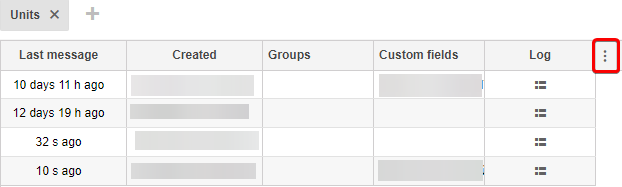 Untuk mengimpor perangkat ke platform Navixy, informasi berikut diperlukan:
| Berkas | Navixy | Wialon |
| ------------- | ---------------------------------- | --------------- |
| user\_id | ID pengguna | - |
| model | Model | Jenis perangkat |
| label | Nama | Nama |
| device\_id | IMEI perangkat | ID |
| phone | Nomor telepon (dengan kode negara) | Telepon |
| apn\_name | Nama APN | - |
| apn\_user | Pengguna APN | - |
| apn\_password | Kata sandi APN | - |
| comment | Komentar | - |
Pengaturan APN bergantung pada operator GSM SIM perangkat Anda. Sebaiknya data ini dicantumkan. Namun, jika Anda akan mengubah alamat IP dan port perangkat secara manual, data ini tidak diperlukan.
4. Untuk mengekspor data, gunakan tombol .xlsx di sudut kanan bawah tabel:

5. Unduh [berkas contoh](https://cdn.navixy.com/hardware_trackers_activation_example_2781a794af.csv) untuk mengimpor perangkat ke platform Navixy dan mentransfer semua bidang dari berkas Wialon. Tentukan user\_id sebagai nama tempat perangkat dimuat.

6. Hubungi Dukungan Teknis Navixy dan minta transfer perangkat. Agar migrasi berlangsung secepat dan semudah mungkin, harap berikan informasi berikut:
* Untuk mengirim/tidak mengirim perintah pendaftaran ke perangkat.
* Jika Anda memilih "kirim" - perintah dengan pengaturan server dan port akan dikirim ke semua perangkat, serta perintah lain dengan pengaturan bawaan platform. Mode pengiriman paket, mode tidur, peristiwa, dan pengaturan perangkat lainnya akan terpengaruh.
* Jika Anda memilih "jangan kirim" - perangkat hanya akan didaftarkan di sistem di bawah pengguna yang ditentukan dalam nama file. Untuk menghubungkan perangkat Anda ke platform, ubah alamat IP dan port secara manual. Nomor port yang berbeda digunakan untuk semua produsen. Lihat nomor port yang harus ditentukan di halaman berikutnya:\
[Pelacak GPS yang didukung — Navixy](https://www.navixy.com/devices/).
* Lampirkan berkas dengan informasi yang telah diisi dan user ID sebagai nama.
Setelah perangkat ditransfer, beberapa sensor dan aturan akan dibuat secara otomatis. Jenis dan jumlah sensor serta aturan bergantung pada model perangkat.
---
# Agent Instructions
This documentation is published with GitBook. GitBook is the documentation platform designed so that both humans and AI agents can read, navigate, and reason over technical content effectively. Learn more at gitbook.com.
## Querying This Documentation
If you need additional information that is not directly available in this page, you can query the documentation by asking a question.
Perform an HTTP GET request on the following URL with the `ask` and `goal` query parameters:
```
GET https://navixy.com/docs/on-premise/id/qa/migrating-users/migrating-from-wialon/trackers-migration-from-wialon.md?ask=&goal=
```
`ask` is the immediate question: it should be specific, self-contained, and written in natural language.
`goal` is what the user is ultimately trying to achieve, the reason they need the answer. Sharing it helps GitBook give you a better, more relevant answer. A goal is most helpful when it describes the outcome the user wants rather than restating the question. For example, with `ask=how do I create an API token`, a goal like `automate deployments from our CI pipeline` lets GitBook tailor the answer to that use case.
The response will contain a direct answer to the question and relevant excerpts and sources from the documentation.
Use this mechanism when the answer is not explicitly present in the current page, you need clarification or additional context, or you want to retrieve related documentation sections.
Untuk mengimpor perangkat ke platform Navixy, informasi berikut diperlukan:
| Berkas | Navixy | Wialon |
| ------------- | ---------------------------------- | --------------- |
| user\_id | ID pengguna | - |
| model | Model | Jenis perangkat |
| label | Nama | Nama |
| device\_id | IMEI perangkat | ID |
| phone | Nomor telepon (dengan kode negara) | Telepon |
| apn\_name | Nama APN | - |
| apn\_user | Pengguna APN | - |
| apn\_password | Kata sandi APN | - |
| comment | Komentar | - |
Pengaturan APN bergantung pada operator GSM SIM perangkat Anda. Sebaiknya data ini dicantumkan. Namun, jika Anda akan mengubah alamat IP dan port perangkat secara manual, data ini tidak diperlukan.
4. Untuk mengekspor data, gunakan tombol .xlsx di sudut kanan bawah tabel:

5. Unduh [berkas contoh](https://cdn.navixy.com/hardware_trackers_activation_example_2781a794af.csv) untuk mengimpor perangkat ke platform Navixy dan mentransfer semua bidang dari berkas Wialon. Tentukan user\_id sebagai nama tempat perangkat dimuat.

6. Hubungi Dukungan Teknis Navixy dan minta transfer perangkat. Agar migrasi berlangsung secepat dan semudah mungkin, harap berikan informasi berikut:
* Untuk mengirim/tidak mengirim perintah pendaftaran ke perangkat.
* Jika Anda memilih "kirim" - perintah dengan pengaturan server dan port akan dikirim ke semua perangkat, serta perintah lain dengan pengaturan bawaan platform. Mode pengiriman paket, mode tidur, peristiwa, dan pengaturan perangkat lainnya akan terpengaruh.
* Jika Anda memilih "jangan kirim" - perangkat hanya akan didaftarkan di sistem di bawah pengguna yang ditentukan dalam nama file. Untuk menghubungkan perangkat Anda ke platform, ubah alamat IP dan port secara manual. Nomor port yang berbeda digunakan untuk semua produsen. Lihat nomor port yang harus ditentukan di halaman berikutnya:\
[Pelacak GPS yang didukung — Navixy](https://www.navixy.com/devices/).
* Lampirkan berkas dengan informasi yang telah diisi dan user ID sebagai nama.
Setelah perangkat ditransfer, beberapa sensor dan aturan akan dibuat secara otomatis. Jenis dan jumlah sensor serta aturan bergantung pada model perangkat.
---
# Agent Instructions
This documentation is published with GitBook. GitBook is the documentation platform designed so that both humans and AI agents can read, navigate, and reason over technical content effectively. Learn more at gitbook.com.
## Querying This Documentation
If you need additional information that is not directly available in this page, you can query the documentation by asking a question.
Perform an HTTP GET request on the following URL with the `ask` and `goal` query parameters:
```
GET https://navixy.com/docs/on-premise/id/qa/migrating-users/migrating-from-wialon/trackers-migration-from-wialon.md?ask=&goal=
```
`ask` is the immediate question: it should be specific, self-contained, and written in natural language.
`goal` is what the user is ultimately trying to achieve, the reason they need the answer. Sharing it helps GitBook give you a better, more relevant answer. A goal is most helpful when it describes the outcome the user wants rather than restating the question. For example, with `ask=how do I create an API token`, a goal like `automate deployments from our CI pipeline` lets GitBook tailor the answer to that use case.
The response will contain a direct answer to the question and relevant excerpts and sources from the documentation.
Use this mechanism when the answer is not explicitly present in the current page, you need clarification or additional context, or you want to retrieve related documentation sections.