> For the complete documentation index, see [llms.txt](https://navixy.com/docs/llms.txt). Markdown versions of documentation pages are available by appending `.md` to page URLs; this page is available as [Markdown](https://navixy.com/docs/on-premise/ru/on-premise/how-to-guide/cloud-deployment/microsoft-azure.md).
# Microsoft Azure
Разверните Navixy On-Premise на Microsoft Azure. Создайте виртуальную машину, задайте правила сетевой безопасности, настройте диски и сеть и подключитесь по SSH.
При развертывании платформы Navixy On-Premise многие клиенты предпочитают выбирать облачную платформу. Одним из самых распространенных и широко известных решений является Microsoft Azure. Это относительно молодая, но проверенная и популярная платформа, которая позволяет легко запускать виртуальные машины с минимальными усилиями. При этом она не уступает другим популярным платформам с точки зрения гибкости настройки, безопасности и отказоустойчивости. Эту платформу используют многие крупнейшие клиенты Navixy On-Premise.
Ниже приведены основные шаги по развертыванию рабочей виртуальной машины, на которой можно установить решение Navixy On-Premise. Если вам нужно более тонко настроить облачную среду и выполнить более продвинутую настройку, обратитесь к [документации Azure](https://learn.microsoft.com/en-us/azure/) на сайте Microsoft.
## Первые шаги
Первое, что вам нужно сделать, — зарегистрироваться в Azure. Вы можете выбрать тариф с оплатой по мере использования, либо, если вы впервые используете это облачное решение, начать с бесплатной учетной записи. Если вы предпочитаете попробовать сервис бесплатно, вам будет предоставлен 30-дневный пробный период и кредиты на 200 долларов, так что у вас будет достаточно времени и средств, чтобы решить, продолжать ли использовать Azure или перейти на другое облачное решение. Однако после окончания пробного периода вы рискуете потерять свой экземпляр, поэтому для продолжения использования сервиса вам нужно перевести свой экземпляр на коммерческое решение с тарифом с оплатой по мере использования.
После успешной регистрации учетной записи вы будете перенаправлены в портал Azure, где вам будет представлен список доступных продуктов и служб.
Поскольку вы создаете новый сервер для установки платформы Navixy, вам нужно выбрать **Виртуальные машины**.

Вы будете перенаправлены в меню «Виртуальные машины», где сможете создать новую виртуальную машину и управлять существующими (если они у вас уже есть).

Создайте новую виртуальную машину Azure, выбрав соответствующий вариант.

Вы будете перенаправлены в меню создания, где вам нужно указать все параметры нового сервера.
{% hint style="info" %}
Каждый параметр в следующих меню сопровождается символом ⓘ, который содержит необходимые пояснения и ссылки на инструкции. Если вам трудно сделать выбор, нажмите на этот значок и ознакомьтесь с предоставленной информацией.
{% endhint %}
{% hint style="warning" %}
Выбор большинства параметров напрямую влияет на стоимость. Выбирайте параметры в соответствии с реальными потребностями, чтобы избежать дополнительных расходов.
{% endhint %}
## Основные сведения
На **Основные сведения** вкладке вам нужно выбрать основные параметры виртуальной машины.
* Сведения о проекте — здесь вы выбираете свою подписку (если их несколько) и группу ресурсов для удобного управления рабочим пространством и ресурсами. Если вы не укажете группу ресурсов, она будет создана автоматически на основе имени вашей машины.\ 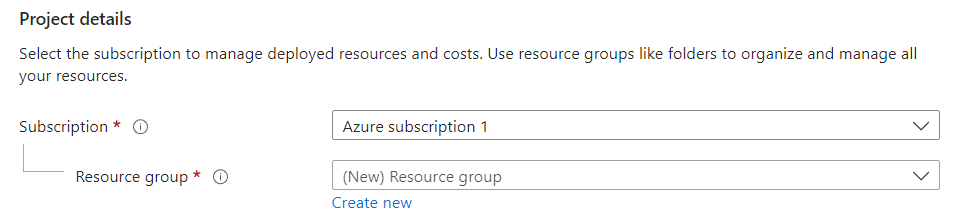 * Сведения об экземпляре — здесь вы указываете все детали и характеристики вашей будущей ВМ:
* Имя виртуальной машины — любое имя по вашему выбору, которое будет идентифицировать новый экземпляр.
* Регион — выберите тот, который лучше всего подходит вашим пользователям с точки зрения доступности. Указывает физическое расположение центра обработки данных.
* Параметры доступности — здесь вы можете выбрать различные решения высокой доступности, предоставляемые Azure. Подробнее см. [инструкции Azure](https://learn.microsoft.com/en-us/azure/virtual-machines/availability).
* Тип безопасности — расширенные функции безопасности, предоставляемые Azure.
* Образ — предустановленная ОС, которая будет развернута на вашем экземпляре. Рекомендуется Ubuntu 20 или 22.
* Архитектура ВМ — рекомендуется x64.
* Запуск с скидкой Azure Spot — выберите **только для тестов**, этот вариант не подходит для продуктивных решений.
* Размер — один из самых важных параметров. Он определяет аппаратные характеристики вашего сервера и напрямую влияет на производительность. Вам следует выбирать его исходя из планируемой нагрузки на сервер. Выбор значительно влияет на стоимость.\

* Учетная запись администратора — здесь вы указываете параметры аутентификации на новом сервере.
* Тип аутентификации — здесь вы можете выбрать ключ SSH или пароль в качестве метода аутентификации. Использование ключа SSH настоятельно рекомендуется с точки зрения безопасности.
* Имя пользователя — учетная запись администратора для вашего экземпляра. В Linux этот пользователь будет пользователем с правами sudo.
* Источник открытого ключа SSH — здесь вы можете выбрать источник вашего открытого ключа, и в зависимости от выбора вам нужно будет либо сгенерировать новую пару ключей, либо предоставить свой открытый ключ, либо выбрать ранее созданный ключ в Azure.\
* Сведения об экземпляре — здесь вы указываете все детали и характеристики вашей будущей ВМ:
* Имя виртуальной машины — любое имя по вашему выбору, которое будет идентифицировать новый экземпляр.
* Регион — выберите тот, который лучше всего подходит вашим пользователям с точки зрения доступности. Указывает физическое расположение центра обработки данных.
* Параметры доступности — здесь вы можете выбрать различные решения высокой доступности, предоставляемые Azure. Подробнее см. [инструкции Azure](https://learn.microsoft.com/en-us/azure/virtual-machines/availability).
* Тип безопасности — расширенные функции безопасности, предоставляемые Azure.
* Образ — предустановленная ОС, которая будет развернута на вашем экземпляре. Рекомендуется Ubuntu 20 или 22.
* Архитектура ВМ — рекомендуется x64.
* Запуск с скидкой Azure Spot — выберите **только для тестов**, этот вариант не подходит для продуктивных решений.
* Размер — один из самых важных параметров. Он определяет аппаратные характеристики вашего сервера и напрямую влияет на производительность. Вам следует выбирать его исходя из планируемой нагрузки на сервер. Выбор значительно влияет на стоимость.\

* Учетная запись администратора — здесь вы указываете параметры аутентификации на новом сервере.
* Тип аутентификации — здесь вы можете выбрать ключ SSH или пароль в качестве метода аутентификации. Использование ключа SSH настоятельно рекомендуется с точки зрения безопасности.
* Имя пользователя — учетная запись администратора для вашего экземпляра. В Linux этот пользователь будет пользователем с правами sudo.
* Источник открытого ключа SSH — здесь вы можете выбрать источник вашего открытого ключа, и в зависимости от выбора вам нужно будет либо сгенерировать новую пару ключей, либо предоставить свой открытый ключ, либо выбрать ранее созданный ключ в Azure.\ 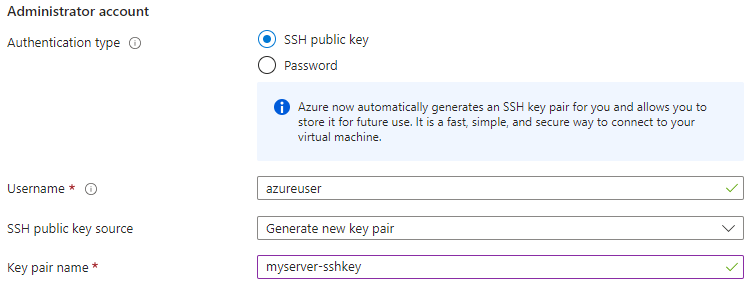 * Правила входящих портов — здесь вы выбираете порты, доступные для внешнего доступа. Убедитесь, что выбран порт 22 для SSH. Порты для подключения трекеров и других функций платформы будут настроены позже на этапе «Сеть».\

## Диски
Вторая вкладка меню создания виртуальной машины — это **Диски**. На этой вкладке вы управляете всем, что связано с дисковым пространством.
{% hint style="info" %}
Настоятельно рекомендуется использовать диски типа SSD для всех дисков на вашем сервере. Использование классического HDD — это узкое место, которое значительно снижает производительность.
{% endhint %}
* Шифрование диска ВМ — в этом разделе ничего настраивать не нужно, а Encryption at host — это дополнительная функция, доступная только для определенных типов подписки.\

* Диск ОС — рекомендуется использовать диск большего объема, чем стандартный, чтобы в будущем можно было устанавливать стороннее ПО и хранить системные журналы.\

* Диски данных — настоятельно рекомендуется использовать отдельный диск для хранения базы данных. Объем диска полностью зависит от планируемого количества устройств. Примерная рекомендуемая емкость указана в [требованиях к оборудованию](/docs/on-premise/ru/on-premise/how-to-guide/requirements/server-hardware.md) для платформы. Нажмите «Создать и подключить новый диск».\
\
После создания диск появится в списке дисков данных.\

## Сеть
В разделе «Сетевой интерфейс» вы можете оставить все настройки по умолчанию. Azure создаст для вас виртуальную сеть, подсеть и общедоступный IP-адрес. Однако если какие-то из них уже созданы ранее, вы можете выбрать существующие и не создавать новые.
**Важно!** Общедоступный IP-адрес обязателен, чтобы ваш сервер был доступен извне.

## Запуск виртуальной машины
Все остальные шаги в меню «Создать» необязательны, и вы можете продолжить с настройками по умолчанию.
Нажмите **Проверка + создание**. Azure потребуется немного времени, чтобы проверить все указанные вами настройки, а затем он выведет ориентировочную сумму оплаты (за час) и сводку всех настроек.

Если все в порядке и соответствует вашим требованиям, нажмите **Создать**. Azure начнет создание вашей новой виртуальной машины.
Если на шаге «Основные сведения» вы выбрали «Создать новую пару ключей», Azure создаст ключи SSH и предложит вам скачать закрытый ключ. Этот ключ не хранится на стороне облачной платформы, поэтому вам нужно сохранить его у себя.

Затем Azure начнет развертывание виртуальной машины. Вы будете видеть ход процесса на экране.

Через некоторое время Azure сообщит вам об успешном развертывании.

Теперь у вас есть новая виртуальная машина, почти готовая к использованию. Нажмите **Перейти к ресурсу** чтобы посмотреть ее сведения.

## Параметры сети
Последний шаг перед использованием сервера — настроить сеть. Вам нужно открыть необходимые порты для доступа к сайту, проверки лицензии и подключения трекеров. Настройки выполняются в соответствии с [Требования к сети](/docs/on-premise/ru/on-premise/how-to-guide/requirements/network.md). Вам нужно только открыть доступ к необходимым портам — для доступа к сайту, проверки лицензии и связи с вашими трекерами. Порты, требуемые для конкретных устройств, можно найти в [описаниях устройств](https://www.navixy.com/devices/) на нашем сайте.
Откройте **Параметры сети** чтобы настроить правила безопасности для входящего и исходящего трафика.

## Удаленный доступ
После создания правил вернитесь на вкладку «Обзор» и нажмите «Подключиться».

Здесь вы найдете общедоступный IP-адрес вашего сервера.

Теперь вы можете установить удаленное SSH-подключение к этому адресу. Для этого используйте имя пользователя администратора (указанное под IP-адресом) и закрытый ключ, указанный для виртуальной машины.
В Linux используйте `ssh -i` команду для использования закрытого ключа. Например:
```
ssh -i "myserver-sshkey.pem" azureuser@51.103.210.128
```
В Windows используйте PuTTY или похожие клиенты. Не забудьте использовать ключ. Если у вас есть ключ .pem (сгенерированный Azure), вам нужно преобразовать его в .ppk с помощью PuTTYgen.
## Развертывание платформы Navixy
Теперь у вас есть рабочий облачный сервер, к которому вы можете получить доступ удаленно.
Перейдите к соответствующему разделу инструкций и выполните [Установку платформы Navixy On-Premise](/docs/on-premise/ru/on-premise/how-to-guide/installation/advanced-installation.md).
---
# Agent Instructions
This documentation is published with GitBook. GitBook is the documentation platform designed so that both humans and AI agents can read, navigate, and reason over technical content effectively. Learn more at gitbook.com.
## Querying This Documentation
If you need additional information that is not directly available in this page, you can query the documentation by asking a question.
Perform an HTTP GET request on the following URL with the `ask` and `goal` query parameters:
```
GET https://navixy.com/docs/on-premise/ru/on-premise/how-to-guide/cloud-deployment/microsoft-azure.md?ask=&goal=
```
`ask` is the immediate question: it should be specific, self-contained, and written in natural language.
`goal` is what the user is ultimately trying to achieve, the reason they need the answer. Sharing it helps GitBook give you a better, more relevant answer. A goal is most helpful when it describes the outcome the user wants rather than restating the question. For example, with `ask=how do I create an API token`, a goal like `automate deployments from our CI pipeline` lets GitBook tailor the answer to that use case.
The response will contain a direct answer to the question and relevant excerpts and sources from the documentation.
Use this mechanism when the answer is not explicitly present in the current page, you need clarification or additional context, or you want to retrieve related documentation sections.
* Правила входящих портов — здесь вы выбираете порты, доступные для внешнего доступа. Убедитесь, что выбран порт 22 для SSH. Порты для подключения трекеров и других функций платформы будут настроены позже на этапе «Сеть».\

## Диски
Вторая вкладка меню создания виртуальной машины — это **Диски**. На этой вкладке вы управляете всем, что связано с дисковым пространством.
{% hint style="info" %}
Настоятельно рекомендуется использовать диски типа SSD для всех дисков на вашем сервере. Использование классического HDD — это узкое место, которое значительно снижает производительность.
{% endhint %}
* Шифрование диска ВМ — в этом разделе ничего настраивать не нужно, а Encryption at host — это дополнительная функция, доступная только для определенных типов подписки.\

* Диск ОС — рекомендуется использовать диск большего объема, чем стандартный, чтобы в будущем можно было устанавливать стороннее ПО и хранить системные журналы.\

* Диски данных — настоятельно рекомендуется использовать отдельный диск для хранения базы данных. Объем диска полностью зависит от планируемого количества устройств. Примерная рекомендуемая емкость указана в [требованиях к оборудованию](/docs/on-premise/ru/on-premise/how-to-guide/requirements/server-hardware.md) для платформы. Нажмите «Создать и подключить новый диск».\
\
После создания диск появится в списке дисков данных.\

## Сеть
В разделе «Сетевой интерфейс» вы можете оставить все настройки по умолчанию. Azure создаст для вас виртуальную сеть, подсеть и общедоступный IP-адрес. Однако если какие-то из них уже созданы ранее, вы можете выбрать существующие и не создавать новые.
**Важно!** Общедоступный IP-адрес обязателен, чтобы ваш сервер был доступен извне.

## Запуск виртуальной машины
Все остальные шаги в меню «Создать» необязательны, и вы можете продолжить с настройками по умолчанию.
Нажмите **Проверка + создание**. Azure потребуется немного времени, чтобы проверить все указанные вами настройки, а затем он выведет ориентировочную сумму оплаты (за час) и сводку всех настроек.

Если все в порядке и соответствует вашим требованиям, нажмите **Создать**. Azure начнет создание вашей новой виртуальной машины.
Если на шаге «Основные сведения» вы выбрали «Создать новую пару ключей», Azure создаст ключи SSH и предложит вам скачать закрытый ключ. Этот ключ не хранится на стороне облачной платформы, поэтому вам нужно сохранить его у себя.

Затем Azure начнет развертывание виртуальной машины. Вы будете видеть ход процесса на экране.

Через некоторое время Azure сообщит вам об успешном развертывании.

Теперь у вас есть новая виртуальная машина, почти готовая к использованию. Нажмите **Перейти к ресурсу** чтобы посмотреть ее сведения.

## Параметры сети
Последний шаг перед использованием сервера — настроить сеть. Вам нужно открыть необходимые порты для доступа к сайту, проверки лицензии и подключения трекеров. Настройки выполняются в соответствии с [Требования к сети](/docs/on-premise/ru/on-premise/how-to-guide/requirements/network.md). Вам нужно только открыть доступ к необходимым портам — для доступа к сайту, проверки лицензии и связи с вашими трекерами. Порты, требуемые для конкретных устройств, можно найти в [описаниях устройств](https://www.navixy.com/devices/) на нашем сайте.
Откройте **Параметры сети** чтобы настроить правила безопасности для входящего и исходящего трафика.

## Удаленный доступ
После создания правил вернитесь на вкладку «Обзор» и нажмите «Подключиться».

Здесь вы найдете общедоступный IP-адрес вашего сервера.

Теперь вы можете установить удаленное SSH-подключение к этому адресу. Для этого используйте имя пользователя администратора (указанное под IP-адресом) и закрытый ключ, указанный для виртуальной машины.
В Linux используйте `ssh -i` команду для использования закрытого ключа. Например:
```
ssh -i "myserver-sshkey.pem" azureuser@51.103.210.128
```
В Windows используйте PuTTY или похожие клиенты. Не забудьте использовать ключ. Если у вас есть ключ .pem (сгенерированный Azure), вам нужно преобразовать его в .ppk с помощью PuTTYgen.
## Развертывание платформы Navixy
Теперь у вас есть рабочий облачный сервер, к которому вы можете получить доступ удаленно.
Перейдите к соответствующему разделу инструкций и выполните [Установку платформы Navixy On-Premise](/docs/on-premise/ru/on-premise/how-to-guide/installation/advanced-installation.md).
---
# Agent Instructions
This documentation is published with GitBook. GitBook is the documentation platform designed so that both humans and AI agents can read, navigate, and reason over technical content effectively. Learn more at gitbook.com.
## Querying This Documentation
If you need additional information that is not directly available in this page, you can query the documentation by asking a question.
Perform an HTTP GET request on the following URL with the `ask` and `goal` query parameters:
```
GET https://navixy.com/docs/on-premise/ru/on-premise/how-to-guide/cloud-deployment/microsoft-azure.md?ask=&goal=
```
`ask` is the immediate question: it should be specific, self-contained, and written in natural language.
`goal` is what the user is ultimately trying to achieve, the reason they need the answer. Sharing it helps GitBook give you a better, more relevant answer. A goal is most helpful when it describes the outcome the user wants rather than restating the question. For example, with `ask=how do I create an API token`, a goal like `automate deployments from our CI pipeline` lets GitBook tailor the answer to that use case.
The response will contain a direct answer to the question and relevant excerpts and sources from the documentation.
Use this mechanism when the answer is not explicitly present in the current page, you need clarification or additional context, or you want to retrieve related documentation sections.