> For the complete documentation index, see [llms.txt](https://navixy.com/docs/llms.txt). Markdown versions of documentation pages are available by appending `.md` to page URLs; this page is available as [Markdown](https://navixy.com/docs/user/es/guide/account/iot-logic/flow-management.md).

# Gestión de flujos

IoT Logic proporciona un entorno de lienzo flexible en el que puede crear flujos de datos personalizados para procesar, transformar y enrutar la telemetría de dispositivos. Cada flujo consta de nodos interconectados que realizan funciones específicas dentro de su canal de procesamiento de datos, desde la recepción de datos en bruto del dispositivo hasta el reenvío de información enriquecida a sistemas externos.

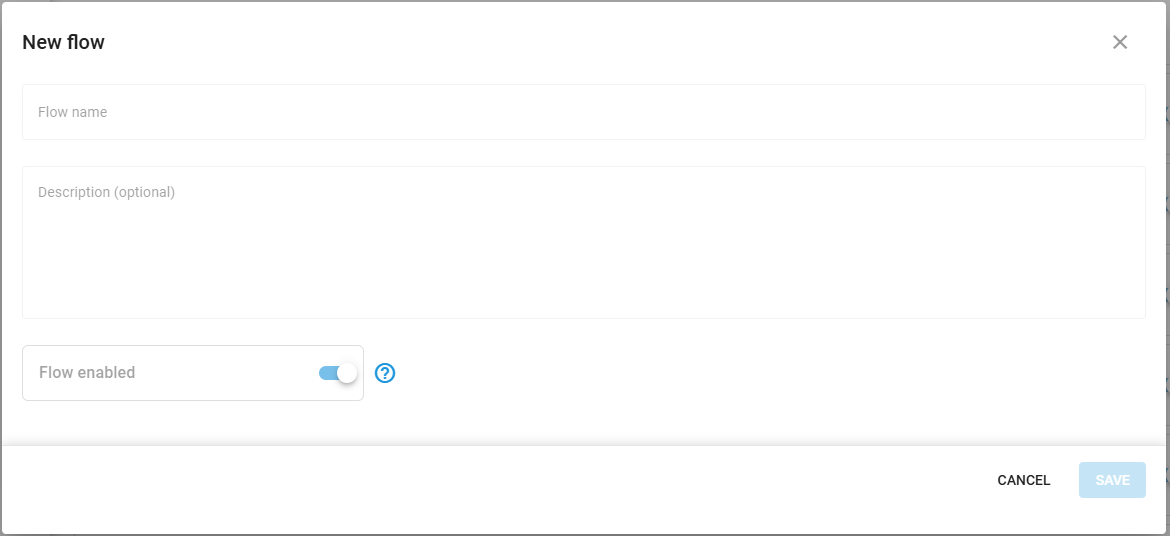
## Creación de un nuevo flujo

Puede crear flujos desde la página de inicio de IoT Logic usando el **Crear flujo** botón.

1. Abra IoT Logic. La página de inicio se abre con la **Flujos creados** tabla.
2. Haga clic en **Crear flujo**.
3. Introduzca un nombre y una descripción para el flujo y establezca su estado inicial de habilitación.
4. Haga clic en **Confirmar**. Se abre el lienzo y el nuevo flujo está listo para editar.

<figure><img src="/files/0446a560af222c41c3750930b7e7fe6b588d115a" alt="Create Flow dialog with name, description, and enabled state fields"><figcaption></figcaption></figure>

{% hint style="danger" %}
¡Los flujos deshabilitados no envían ningún dato! Las lecturas de los dispositivos implicados en un flujo deshabilitado no llegan a ningún destino, incluida la plataforma Navixy. Esto significa que deshabilitar un flujo puede interrumpir sus capacidades de supervisión y la recopilación de datos de los dispositivos afectados. Deshabilite los flujos solo cuando desee detener por completo la transmisión de datos.
{% endhint %}

## Configuración de los componentes del flujo

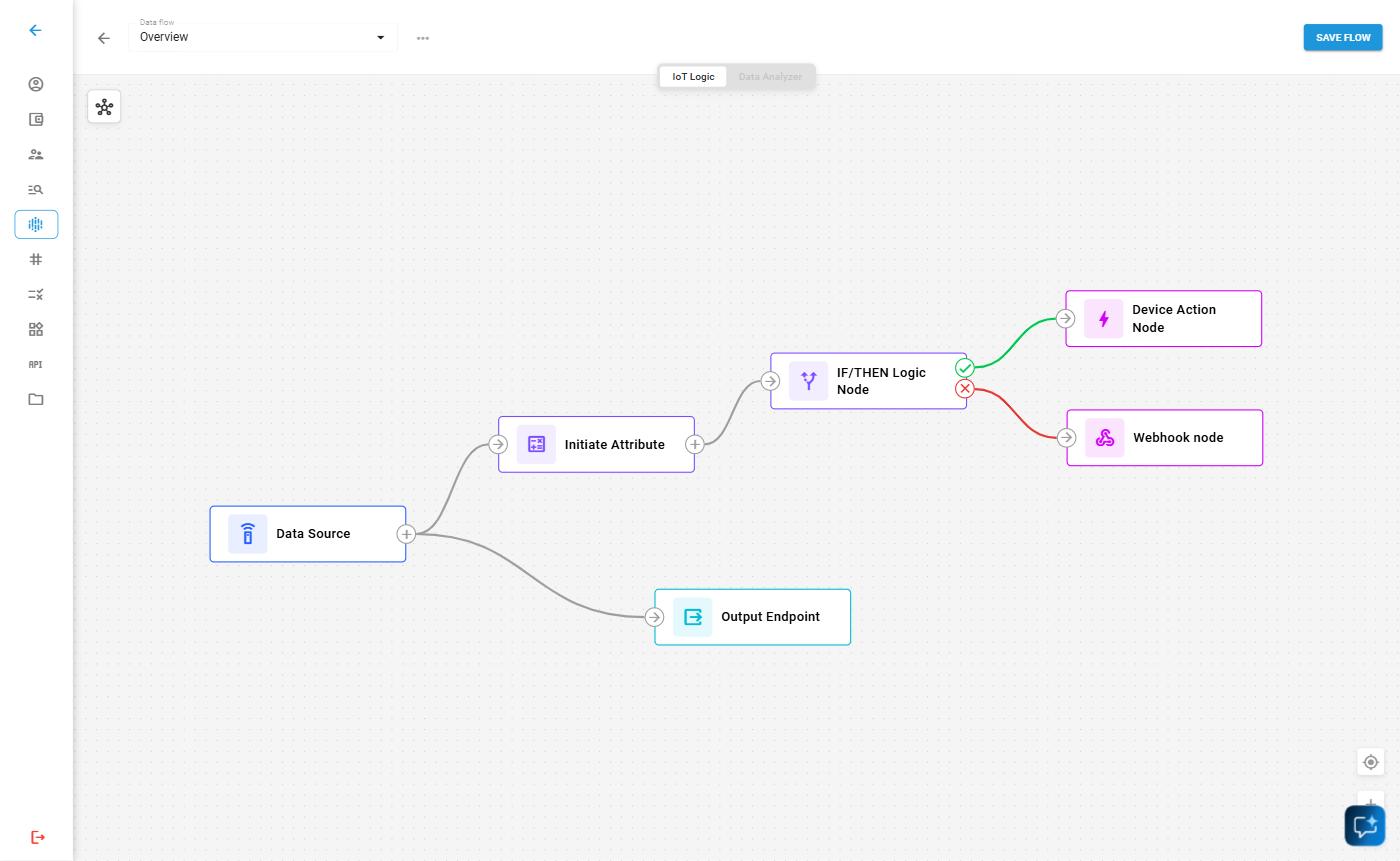
Los flujos de IoT Logic se construyen a partir de nodos interconectados que definen cómo se mueve la información a través de su sistema. Los datos entran a través de **Fuente de datos** nodos, pueden transformarse mediante nodos de procesamiento como **Iniciar atributo**, y salen a través de **Punto de salida** nodos. Los nodos especializados adicionales, como **Acción** y **Webhook** proporcionan funciones específicas para la automatización y la integración.

Esta arquitectura modular admite tanto el reenvío simple de datos como transformaciones complejas de varias etapas. Todo flujo funcional requiere al menos un nodo de entrada y un nodo de salida, con nodos de procesamiento opcionales entre ambos para enriquecer sus datos según requisitos empresariales específicos.

Para consultar la referencia completa de nodos y las instrucciones de configuración, vea [Nodos](/docs/user/es/guide/account/iot-logic/nodes.md).

{% hint style="info" %}
Su flujo debe incluir un **Punto de salida predeterminado** para enviar datos a la plataforma. Mantener esta conexión garantiza que los datos de su dispositivo sigan estando disponibles para su visualización y gestión en la interfaz de Navixy.
{% endhint %}

## Construcción de su flujo

Para ensamblar su secuencia de procesamiento de datos:

1. Arrastre los nodos desde el menú de la izquierda y suéltelos en el área de trabajo.
2. Haga clic en cada nodo para abrir su panel de configuración y establecer los parámetros requeridos.
3. Conecte los nodos haciendo clic en el conector de salida de un nodo y arrastrándolo al conector de entrada del nodo de destino.

<figure><img src="/files/8ebb3bfac42ff34679bc9a24257e9162fb0287c5" alt="Flow workspace showing connected nodes with visible connectors between them"><figcaption></figcaption></figure>

Su flujo debe comenzar con al menos un **Fuente de datos** nodo y terminar con uno o más **Punto de salida** nodos. Entre ellos, puede agregar nodos de transformación para manipular los datos según sus requisitos.

Los nodos se pueden conectar en varias configuraciones:

* Un solo **nodo de origen de datos** puede alimentar a varios nodos para procesamiento en paralelo
* Varios **nodos de origen de datos** se pueden conectar a un solo **nodo de extremo de salida** para consolidar los flujos de datos
* **Nodos de inicialización de atributos** se pueden encadenar secuencialmente para cálculos de varias etapas

## Edición de flujos existentes

Después de crear un flujo, puede modificar su configuración a medida que evolucionan sus requisitos.

### Modificación de los detalles del flujo

Puede editar el nombre, la descripción y el estado de habilitación de un flujo desde la página de inicio de IoT Logic.

1. Abra IoT Logic. Localice el flujo en la **Flujos creados** tabla.
2. Haga clic en el **"..."** del menú de ese flujo y seleccione **Editar**.
3. Actualice el nombre, la descripción o el estado de habilitación en el cuadro de diálogo.
4. Haga clic en **Guardar** para confirmar los cambios.

### Eliminación de elementos

{% columns %}
{% column %}
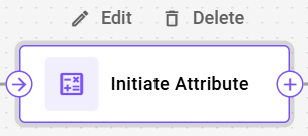
Cuando necesite reestructurar su flujo, puede eliminar nodos o conexiones:

**Eliminación de un nodo:**

1. Sitúe el cursor sobre el nodo que desea eliminar
2. Haga clic en el icono de eliminar que aparece en la esquina superior derecha del nodo
   {% endcolumn %}

{% column %}

<figure><img src="/files/aa5427ea00b42a9e0224b841cbee14917c40b0db" alt="Node with delete icon"><figcaption></figcaption></figure>
{% endcolumn %}
{% endcolumns %}

{% hint style="info" %}
Cuando elimina un nodo, todas sus conexiones también se eliminarán.
{% endhint %}

{% columns %}
{% column %}
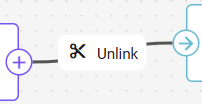
**Eliminación de una conexión:**

* Haga clic en la línea de conexión que desea eliminar
* Haga clic en **Desvincular** o presione la tecla de retroceso en su teclado
  {% endcolumn %}

{% column %}

<figure><img src="/files/36d4cc68bc47d52e7df00009c3662ac091a228d9" alt="Selected connection highlighted for deletion"><figcaption></figcaption></figure>
{% endcolumn %}
{% endcolumns %}

### Gestión de varios flujos

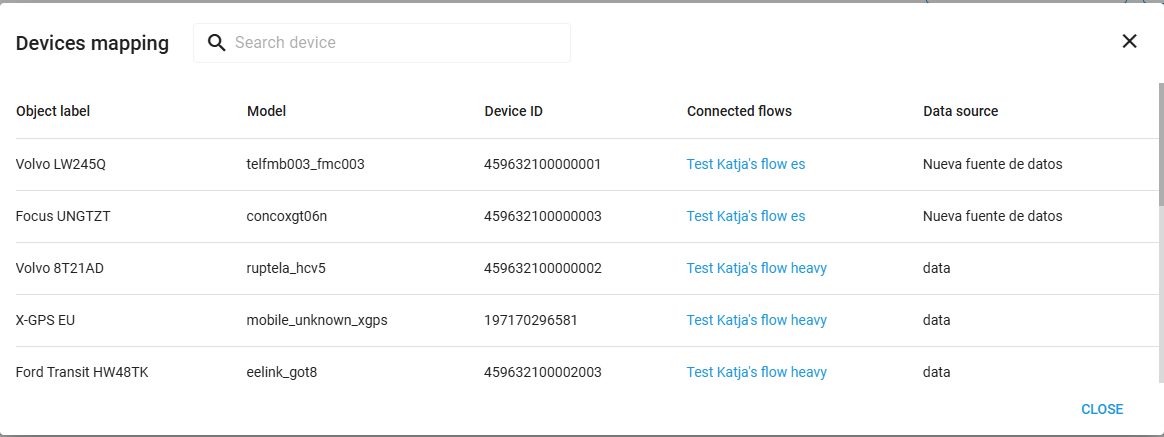
Todos los flujos se enumeran en la **Flujos creados** tabla de la página de inicio de IoT Logic. La tabla muestra el nombre de cada flujo, la fecha de la última modificación, el número de dispositivos conectados y el estado actual.

Cada fila proporciona un conmutador de estado para habilitar o deshabilitar el flujo sin abrirlo, un icono de descarga para exportar el flujo como archivo y un **"..."** menú con las opciones **Editar**, **Descargar**, y **Eliminar**.

Para abrir un flujo en el lienzo, haga clic en su nombre en la tabla o seleccione **Editar** en su **"..."** menú.

## Importación y exportación de flujos

IoT Logic le permite exportar configuraciones de flujo con fines de copia de seguridad o para compartirlas con otras cuentas. También puede importar configuraciones exportadas previamente para crear rápidamente nuevos flujos.

Aquí tiene un ejemplo de un archivo JSON de flujo exportado y listo para importar:

{% file src="/files/5af68e20cde48aaf12a530df0e7509d270584eea" %}

### Exportación de un flujo

Para exportar la configuración de su flujo:

1. Localice el flujo en la **Flujos creados** tabla.
2. Haga clic en el **"..."** del menú de ese flujo y seleccione **Descargar**.
3. La configuración del flujo se descarga como un archivo JSON

{% hint style="info" %}
También puede exportar un flujo desde el lienzo. Para hacerlo, abra el menú "..." cerca del nombre del flujo y seleccione **Descargar**.
{% endhint %}

#### Qué se exporta

La siguiente tabla muestra qué se incluye y qué se excluye de las exportaciones de flujo:

| Componente                                             |       Exportado      |
| ------------------------------------------------------ | :------------------: |
| Estructura de nodos y conexiones                       | :white\_check\_mark: |
| Cálculos y expresiones de atributos                    | :white\_check\_mark: |
| Nombres y descripciones de nodos                       | :white\_check\_mark: |
| Metadatos del flujo                                    | :white\_check\_mark: |
| Selecciones de dispositivos (nodos de origen de datos) |           ❌          |
| Encabezados de autenticación (nodos de Webhook)        |           ❌          |
| Credenciales MQTT (nodos de extremo de salida)         |           ❌          |

{% hint style="info" %}
Las selecciones de dispositivos y los datos de autenticación se excluyen de las exportaciones. Las selecciones de dispositivos se excluyen para evitar conflictos al importar en una cuenta diferente. Los datos de autenticación se excluyen para proteger la información confidencial.

Después de importar un flujo, debe agregar manualmente los datos excluidos antes de poder guardar el flujo.
{% endhint %}

### Importación de un flujo

Para importar la configuración de un flujo:

1. En la página de inicio de IoT Logic, haga clic en **Cargar flujo**
2. Seleccione el archivo JSON que contiene la configuración del flujo exportado
3. Revise la estructura del flujo importado
4. Configure los elementos excluidos:
   * Asigne dispositivos a los nodos de origen de datos
   * Agregue encabezados de autenticación a los nodos de Webhook (si corresponde)
   * Introduzca las credenciales MQTT para los nodos de extremo de salida (si corresponde)
5. Guarde el flujo

El proceso de importación crea un nuevo flujo con la estructura y los cálculos de la configuración exportada, lo que le permite replicar rápidamente canalizaciones complejas de procesamiento de datos en diferentes entornos.

## Guardado y activación de flujos

Después de configurar su flujo:

1. Haga clic en el **Guardar flujo** botón para guardar la configuración de su flujo
2. Asegúrese de que el flujo esté habilitado para que comience a procesar datos

Una vez activado, su flujo hará lo siguiente:

* Recibir datos en tiempo real de los dispositivos configurados
* Aplicar cualquier transformación definida a través de los nodos de inicialización de atributos
* Reenviar los datos procesados a los extremos que haya especificado en el [Navixy Generic Protocol](/docs/iot-logic-api/technologies/navixy-generic-protocol.md) formato

Si necesita deshabilitar temporalmente el procesamiento de datos, puede alternar el estado de habilitación del flujo sin perder su configuración.

## Configuraciones de ejemplo

Puede encontrar descripciones detalladas paso a paso de la creación de un flujo de ejemplo en [Ejemplo de configuración de flujo](/docs/user/es/guide/account/iot-logic/flow-management/flow-configuration-example.md). El ejemplo también contiene explicaciones sobre algunas opciones comunes de enriquecimiento de datos. No dude en usar este ejemplo como plantilla para sus flujos personalizados.

{% hint style="info" %}
Para consultar la documentación de referencia de tipos de nodos individuales, incluidas las capacidades y las opciones de configuración, vea la [Nodos](/docs/user/es/guide/account/iot-logic/nodes.md) página de referencia.
{% endhint %}


---

# Agent Instructions
This documentation is published with GitBook. GitBook is the documentation platform designed so that both humans and AI agents can read, navigate, and reason over technical content effectively. Learn more at gitbook.com.

## Querying This Documentation
If you need additional information that is not directly available in this page, you can query the documentation dynamically by asking a question.

Perform an HTTP GET request on the current page URL with the `ask` query parameter, and the optional `goal` query parameter:

```
GET https://navixy.com/docs/user/es/guide/account/iot-logic/flow-management.md?ask=<question>&goal=<endgoal>
```

`ask` is the immediate question: it should be specific, self-contained, and written in natural language.
`goal` is optional and describes the broader end goal you are ultimately trying to accomplish on behalf of the user. GitBook uses it to tailor the answer towards what is most useful for that goal.

The response will contain a direct answer to the question and relevant excerpts and sources from the documentation.

Use this mechanism when the answer is not explicitly present in the current page, you need clarification or additional context, or you want to retrieve related documentation sections.
