> For the complete documentation index, see [llms.txt](https://navixy.com/docs/llms.txt). Markdown versions of documentation pages are available by appending `.md` to page URLs; this page is available as [Markdown](https://navixy.com/docs/user/es/guide/account/iot-logic/flow-management/flow-configuration-example.md). Agents can also search and read this documentation through its [MCP server](https://navixy.com/docs/~gitbook/mcp).
# Ejemplo de configuración del flujo
Un ejemplo paso a paso que muestra cómo construir un flujo de IoT Logic que recopila la telemetría del dispositivo, calcula métricas derivadas y envía los datos enriquecidos a sistemas externos.
Este ejemplo muestra cómo configurar un flujo que recopila datos de dispositivos IoT, realiza cálculos para obtener métricas relevantes para el negocio y envía los datos enriquecidos a un sistema externo. El ejemplo utiliza un patrón de flujo lineal que se puede adaptar a diversos casos de uso de la industria.
## Escenario de negocio
En este escenario, una organización ha instalado dispositivos GPS en sus activos y necesita procesar los datos de estos dispositivos para realizar análisis de negocio. La organización recibe los siguientes parámetros directamente de sus dispositivos de Seguimiento:
* `speed`: Velocidad del vehículo en kilómetros por hora
* `temperature`: Temperatura ambiental en grados Celsius
* `Odómetro`: Distancia recorrida en kilómetros
* `Ignición`: Estado de ignición del motor (1 = encendido, 0 = apagado)
* `fuel_level`: Medición del nivel actual de combustible
* `pressure_psi`: Lectura de presión en PSI
* `voltage`: Voltaje de la batería en voltios
* `throttle`: Posición del pedal del acelerador desde el bus CAN (0-255)
* `fuel_level_1`: Primera medición del nivel del tanque de Combustible
* `fuel_level_2`: Medición del nivel del segundo tanque de combustible
La organización debe:
1. Recopile datos de telemetría sin procesar de los dispositivos para mantener un registro completo de las operaciones de los activos
2. Convierta las unidades de medida al formato estándar de informes (unidades imperiales) para garantizar la coherencia con los sistemas empresariales existentes.
3. Calcule métricas basadas en el tiempo que indiquen patrones de uso para optimizar la utilización de activos y los programas de mantenimiento.
4. Cree métricas derivadas para generar información operativa que el hardware no proporciona directamente
5. Reenvíe los datos enriquecidos a un sistema de análisis externo para integrarlos con plataformas de inteligencia empresarial.
6. Enviar Datos brutos sin modificar a Navixy para su monitoreo
Este flujo transforma los datos sin procesar del dispositivo en un formato que facilita directamente la toma de decisiones empresariales, al tiempo que mantiene la integridad de las mediciones originales.
## Pasos para configurar el flujo
Siga estos pasos para crear un flujo completo de transformación y reenvío de datos:
{% stepper %}
{% step %}
### Crear un flujo nuevo
Abra IoT Logic. En la página de inicio, haga clic en **Crear flujo**. Ingrese *Procesamiento de telemetría de activos* como nombre del flujo y agregue una descripción (*"Recopila datos del dispositivo, calcula métricas derivadas y los reenvía a la plataforma de análisis."*), y asegúrese de que el **Flujo habilitado** interruptor esté activado. Haga clic en **Confirmar** para abrir el lienzo.
{% endstep %}
{% step %}
### Configurar la fuente de datos
1. Arrastre un **Fuente de datos** Nodo del menú de la izquierda al área de trabajo
2. Haga doble clic en el nodo para abrir su panel de configuración
3. En **Nombre del nodo** tipo *Rastreadores de activos*
4. Seleccione los dispositivos que desea incluir en este flujo de la lista filtrada
* Para este ejemplo, seleccione al menos dos dispositivos con capacidades similares
5. Haga clic en **Aplicar** para guardar la configuración del nodo
{% endstep %}
{% step %}
### Configurar transformaciones básicas de datos
1. Arrastre un **Iniciar atributo** nodo desde el menú de la izquierda hasta el espacio de trabajo
2. Conecte el **Fuente de datos** nodo a este **Iniciar atributo** nodo
3. Haga doble clic en el nodo para abrir su configuración
4. En **Nombre del nodo** tipo *Conversiones de unidades*
5. Cree los siguientes atributos para la conversión de unidades (todos los ejemplos usan la sintaxis abreviada, que hace referencia a los valores más recientes de los atributos sin comprobar su validez):
1. Añada un atributo para la conversión de velocidad (de km/h a mph): 1. Nombre del atributo: *speed\_mph* 2. Valor: `speed/1.609`
2. Añada un atributo para la conversión de temperatura (de Celsius a Fahrenheit): 1. Nombre del atributo: *temperature\_F* 2. Valor: `temperature*1.8 + 32`
3. Añada un nuevo atributo para la conversión de distancia (de kilómetros a millas): 1. Nombre del atributo: *distance\_miles* 2. Valor: `odometer/1.609`
4. Añada un nuevo atributo para la conversión de presión (de PSI a bar): 1. Nombre del atributo: *pressure\_bar* 2. Valor: `pressure_psi * 0.06895`
6. Haga clic en **Aplicar** para guardar la configuración del nodo
{% hint style="info" %}
Para obtener explicaciones sobre los cálculos que se presentan en este paso, consulte [Conversiones básicas de unidades](#basic-unit-conversions)
{% endhint %}
{% endstep %}
{% step %}
### Crear métricas calculadas avanzadas
1. Arrastre otro **Iniciar atributo** nodo del menú de la izquierda al espacio de trabajo
2. Conecte el primer **Iniciar atributo** nodo con este nuevo
3. Haga doble clic en el nodo para abrir su configuración
4. En **Nombre del nodo** tipo *Cálculos avanzados*
5. Cree los siguientes atributos para las métricas avanzadas:
1. Agregue un atributo para detectar cambios de temperatura:
1. Nombre del atributo: *temperature\_change*
2. Valor: `value('temperature', 0, 'valid') - value('temperature', 1, 'valid')`
3. `genTime('temperature', 0, 'valid')`
2. Agregue un atributo para calcular el tiempo transcurrido entre las dos últimas lecturas:
1. Nombre del atributo: *time\_between\_readings\_ms*
2. Valor: `srvTime('speed', 0, 'valid') - srvTime('speed', 1, 'valid')`
3. Hora de generación: `genTime('speed', 0, 'valid')`
3. Agregue un atributo para redondear la temperatura al entero más cercano:
1. Nombre del atributo: *temperature\_rounded*
2. Valor: `math:round(value('temperature', 0, 'valid'))`
4. Añada un atributo para calcular un valor estandarizado (normalizar el nivel de Combustible a 0-100 %):
1. Nombre del atributo: *fuel\_level\_percent*
2. Valor: `(value('fuel_level', 0, 'valid') - 0) / (100 - 0) * 100`
5. Agregue un atributo para calcular el porcentaje de carga de la batería:
1. Nombre del atributo: *battery\_percentage*
2. Valor: `(value('voltage', 0, 'valid') - 11) / (14 - 11) * 100`
6. Agregue un atributo para calcular la posición del acelerador:
1. Nombre del atributo: *throttle\_percentage*
2. Valor: `value('throttle', 0, 'valid') / 255 * 100`
7. Agregue un atributo para el nivel promedio de combustible de varios sensores:
1. Nombre del atributo: *avg\_fuel\_level*
2. Valor: `(value('fuel_level_1', 0, 'valid') + value('fuel_level_2', 0, 'valid')) / 2`
6. Haga clic en **Aplicar** para guardar la configuración del nodo
{% hint style="info" %}
Para obtener explicaciones sobre los cálculos introducidos en este paso, consulte [Cálculos avanzados de métricas](#advanced-metrics-calculations).
{% endhint %}
{% endstep %}
{% step %}
### Configurar el Nodo de Salida
1. Arrastre un **Nodo de Salida** Nodo del menú de la izquierda al espacio de trabajo
2. Conecte el segundo **Iniciar atributo** nodo a este **Nodo de Salida** nodo
3. Haga clic en el nodo para abrir su configuración
4. Configure los siguientes ajustes:
1. **Tipo de nodo**: *Nodo de salida MQTT*
2. **Nombre del nodo**: *Plataforma de análisis*
3. **Protocolo**: predeterminado *Navixy Generic Protocol (JSON)*
4. **IP/dominio**: Ingrese la dirección del sistema de destino (p. ej., "*analytics.example.com*")
5. **Puerto**: *8883* (predeterminado para MQTT; puede dejarlo vacío)
6. **Habilitar SSL**: *activar el interruptor*
7. **Versión de MQTT**: *5.0*
8. **ID de cliente MQTT**: *asset-telemetry-client*
9. **Tema**: *telemetry/assets/raw*
10. **QoS**: *1*
11. **Autenticación MQTT**: *Sí* (si lo requiere su sistema de destino)
12. **Inicio de sesión y contraseña de MQTT**: Ingrese las credenciales, si corresponde
5. Haga clic en **Crear** para guardar la configuración del nodo
{% endstep %}
{% step %}
### Agregar un Nodo de Salida predeterminado
1. Arrastre un **Nodo de Salida** Nodo del menú de la izquierda al espacio de trabajo
2. En **modo** seleccione **Nodo de salida predeterminado**
3. Haga clic en **Guardar** para aplicar la configuración del nodo
4. Conecte el *seguimiento de activos* (**Fuente de datos**) nodo a este
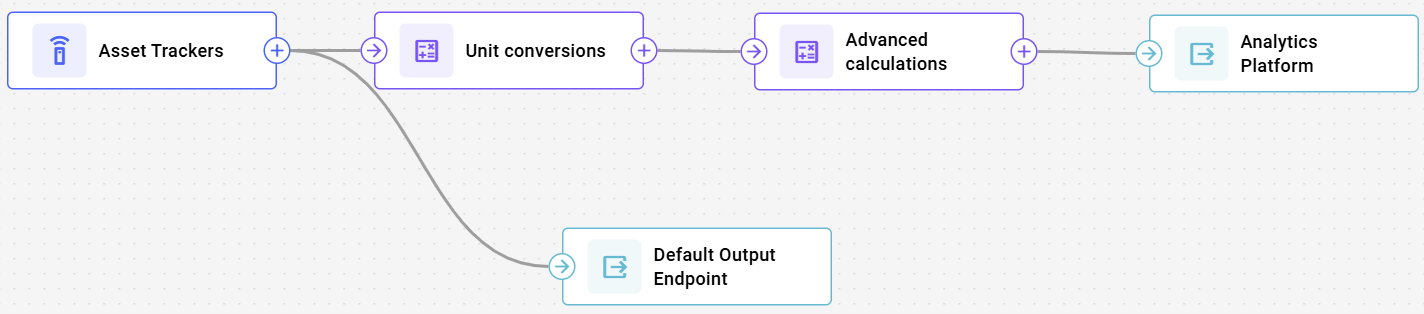
Esto garantiza que los Datos brutos se envíen directamente desde los dispositivos a Navixy, sin transformaciones ni enriquecimiento.
{% endstep %}
{% step %}
### Guardar y probar el flujo
La configuración final se verá así:
Haga clic en el **Guardar flujo** botón del panel de **Nodos** para guardar la configuración del flujo.
{% endstep %}
{% endstepper %}
{% hint style="success" %}
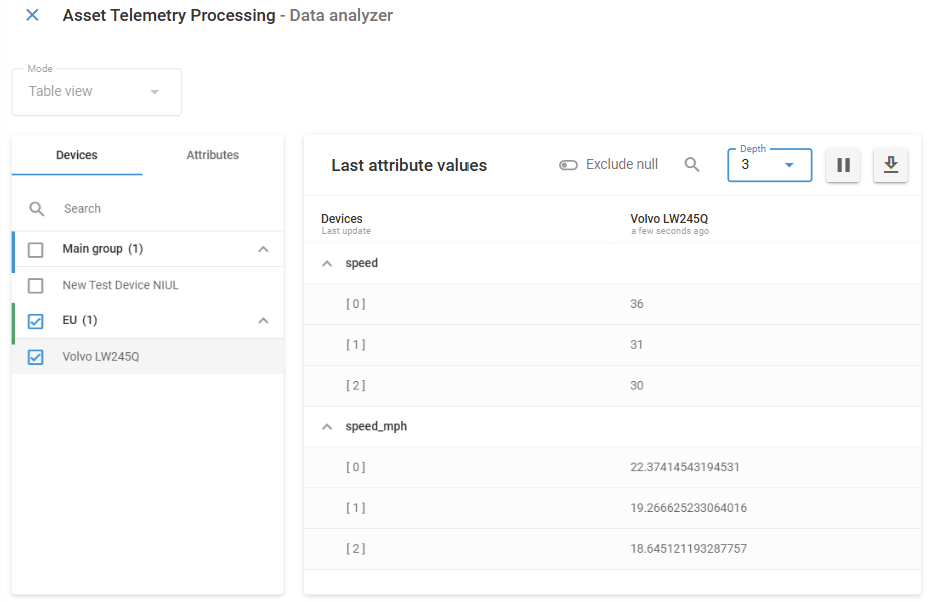
Use [Analizador de datos (DSA)](https://navixy.com/docs/user/es/guide/account/iot-logic/data-stream-analyzer.md) para supervisar los datos entrantes y verificar lo siguiente:
* Los dispositivos envían datos al flujo
* Los cálculos funcionan según lo previsto
* Los datos se reenvían al destino. Por ejemplo, comprobemos que las conversiones de velocidad se calculen correctamente en un camión. Para hacerlo en DSA, seleccione el dispositivo **Volvo** y los atributos **speed** y **speed\_mph**:\
¡Todo está correcto! Los datos se reciben y se convierten correctamente.
{% endhint %}
## Explicación de las transformaciones de datos
Examinemos los cálculos clave utilizados en este flujo.
### Conversiones básicas de unidades
El primer **nodo Iniciar atributo** realiza conversiones de unidades sencillas:
* **Velocidad**: Convierte km/h a mph dividiendo entre 1.609
* **Temperatura**: Convierte Celsius a Fahrenheit con la fórmula °F = °C × 1.8 + 32
* **Distancia**: Convierte kilómetros a millas dividiendo entre 1.609
* **Presión**: Convierte PSI a bar multiplicando por 0.06895, lo que permite cumplir con los estándares internacionales de medición de presión
Estas conversiones garantizan la uniformidad con los formatos de informes estándar y hacen que los datos estén disponibles de inmediato para el análisis. Las conversiones de unidades son especialmente valiosas para las organizaciones multinacionales que operan en regiones con diferentes estándares de medición.
### Cálculo de métricas avanzadas
El segundo **nodo Iniciar atributo** realiza cálculos más complejos:
* **Detección de cambios de temperatura**: Calcula la diferencia entre las lecturas de temperatura actuales y anteriores para identificar cambios repentinos. Esto ayuda a detectar problemas en los equipos, como fallas de refrigeración en vehículos de transporte o problemas de climatización en instalaciones. Por ejemplo, un aumento repentino de 5 °C en un contenedor refrigerado podría indicar una falla del sistema de enfriamiento que requiere atención inmediata.
* **Hora de generación**: El uso de `genTime('temperature', 0, 'valid')` es fundamental en este caso porque conserva la marca de tiempo exacta en que el dispositivo generó la lectura de temperatura, lo que garantiza un análisis preciso de los cambios de temperatura basado en el tiempo.
* **Hora del servidor**: El valor predeterminado `now()` captura automáticamente el momento en que el servidor recibió los datos. No es necesario modificar esta marca de tiempo, así que deje este campo vacío durante la configuración.
* **Tiempo entre lecturas**: Mide el intervalo entre transmisiones de datos consecutivas mediante la comparación de las marcas de tiempo del servidor. Este cálculo ayuda a identificar problemas de comunicación o a validar que los dispositivos informen con la frecuencia esperada. Los intervalos irregulares podrían indicar problemas de conectividad, mientras que los retrasos constantes podrían sugerir congestión de la red o problemas de configuración del dispositivo.
* **Redondeo de valores**: Aplica el redondeo matemático a las lecturas de temperatura, reduciendo la precisión decimal a números enteros. Esto simplifica la visualización y la generación de informes de datos, a la vez que reduce los requisitos de almacenamiento de los datos históricos. Los valores redondeados son especialmente útiles para los paneles y las alertas basadas en umbrales, donde no se necesita precisión decimal.
* **Hora de generación**: Especifica `genTime('speed', 0, 'valid')` conecta estos metadatos directamente con la marca de tiempo de la lectura original, lo que permite analizar tanto el intervalo de tiempo como cuándo ocurrió.
* **Hora del servidor**: El valor predeterminado `now()` captura automáticamente el momento en que el servidor recibió los datos. No es necesario modificar esta marca de tiempo, así que deje este campo vacío durante la configuración.
* **Cálculo de valores estandarizados**: Normaliza las lecturas sin procesar del sensor a una escala porcentual (0-100 %). Esta estandarización facilita la comparación de lecturas entre distintos tipos de sensores y modelos de vehículos. Para la gestión de flotas, permite informar los niveles de combustible de manera uniforme, independientemente de la implementación específica del sensor de combustible en cada modelo de vehículo, y generar alertas de nivel bajo de combustible y análisis de consumo uniformes.
* **Cálculo del porcentaje de carga de la batería**: Normaliza las lecturas de voltaje de la batería (rango de 11 V a 14 V) a una escala de 0-100 % para facilitar el monitoreo. Por ejemplo, una lectura de 12,5 V se normalizaría al 50 %, lo que proporciona un indicador intuitivo del estado de la batería en distintos tipos de vehículos.
* **Cálculo de la posición del acelerador**: Convierte los datos sin procesar de la posición del acelerador (rango de 0 a 255) del bus CAN del vehículo a una escala porcentual. Esta estandarización ayuda a los operadores a comprender rápidamente el comportamiento del conductor y el rendimiento del vehículo sin tener que interpretar valores sin procesar del sensor.
* **Nivel promedio de combustible de varios sensores**: Combina las lecturas de dos sensores de combustible independientes para obtener una medición general más precisa del nivel de combustible. Esto resulta especialmente útil en vehículos con tanques de formas complejas o con varios tanques, donde un solo sensor podría no proporcionar lecturas confiables debido al desplazamiento del combustible durante el movimiento.
## Resumen de ejemplo de flujo
Esta configuración de flujo demuestra varias capacidades clave de IoT Logic:
1. **Estandarización**: Convierte las lecturas específicas de cada dispositivo en métricas empresariales estandarizadas
2. **Enriquecimiento**: Crea métricas nuevas y útiles que no están disponibles directamente en los sensores del dispositivo
3. **Transformación**: Cambia las unidades para adaptarlas a los requisitos de los informes empresariales
4. **Contexto histórico**: Usa lecturas anteriores para calcular métricas basadas en tendencias
5. **Determinación del estado**: Crea valores categóricos a partir de varias entradas de sensores
Esta combinación de capacidades transforma los datos sin procesar del dispositivo en información útil para el negocio, respalda directamente la toma de decisiones operativas y mantiene la integridad de las mediciones originales.
---
# Agent Instructions
This documentation is published with GitBook. GitBook is the documentation platform designed so that both humans and AI agents can read, navigate, and reason over technical content effectively. Learn more at gitbook.com.
## Querying This Documentation
If you need additional information that is not directly available in this page, you can query the documentation by asking a question.
Perform an HTTP GET request on the following URL with the `ask` and `goal` query parameters:
```
GET https://navixy.com/docs/user/es/guide/account/iot-logic/flow-management/flow-configuration-example.md?ask=&goal=
```
`ask` is the immediate question: it should be specific, self-contained, and written in natural language.
`goal` is what the user is ultimately trying to achieve, the reason they need the answer. Sharing it helps GitBook give you a better, more relevant answer. A goal is most helpful when it describes the outcome the user wants rather than restating the question. For example, with `ask=how do I create an API token`, a goal like `automate deployments from our CI pipeline` lets GitBook tailor the answer to that use case.
The response will contain a direct answer to the question and relevant excerpts and sources from the documentation.
Use this mechanism when the answer is not explicitly present in the current page, you need clarification or additional context, or you want to retrieve related documentation sections.
 ¡Todo está correcto! Los datos se reciben y se convierten correctamente.
{% endhint %}
## Explicación de las transformaciones de datos
Examinemos los cálculos clave utilizados en este flujo.
### Conversiones básicas de unidades
El primer **nodo Iniciar atributo** realiza conversiones de unidades sencillas:
* **Velocidad**: Convierte km/h a mph dividiendo entre 1.609
* **Temperatura**: Convierte Celsius a Fahrenheit con la fórmula °F = °C × 1.8 + 32
* **Distancia**: Convierte kilómetros a millas dividiendo entre 1.609
* **Presión**: Convierte PSI a bar multiplicando por 0.06895, lo que permite cumplir con los estándares internacionales de medición de presión
Estas conversiones garantizan la uniformidad con los formatos de informes estándar y hacen que los datos estén disponibles de inmediato para el análisis. Las conversiones de unidades son especialmente valiosas para las organizaciones multinacionales que operan en regiones con diferentes estándares de medición.
### Cálculo de métricas avanzadas
El segundo **nodo Iniciar atributo** realiza cálculos más complejos:
* **Detección de cambios de temperatura**: Calcula la diferencia entre las lecturas de temperatura actuales y anteriores para identificar cambios repentinos. Esto ayuda a detectar problemas en los equipos, como fallas de refrigeración en vehículos de transporte o problemas de climatización en instalaciones. Por ejemplo, un aumento repentino de 5 °C en un contenedor refrigerado podría indicar una falla del sistema de enfriamiento que requiere atención inmediata.
* **Hora de generación**: El uso de `genTime('temperature', 0, 'valid')` es fundamental en este caso porque conserva la marca de tiempo exacta en que el dispositivo generó la lectura de temperatura, lo que garantiza un análisis preciso de los cambios de temperatura basado en el tiempo.
* **Hora del servidor**: El valor predeterminado `now()` captura automáticamente el momento en que el servidor recibió los datos. No es necesario modificar esta marca de tiempo, así que deje este campo vacío durante la configuración.
* **Tiempo entre lecturas**: Mide el intervalo entre transmisiones de datos consecutivas mediante la comparación de las marcas de tiempo del servidor. Este cálculo ayuda a identificar problemas de comunicación o a validar que los dispositivos informen con la frecuencia esperada. Los intervalos irregulares podrían indicar problemas de conectividad, mientras que los retrasos constantes podrían sugerir congestión de la red o problemas de configuración del dispositivo.
* **Redondeo de valores**: Aplica el redondeo matemático a las lecturas de temperatura, reduciendo la precisión decimal a números enteros. Esto simplifica la visualización y la generación de informes de datos, a la vez que reduce los requisitos de almacenamiento de los datos históricos. Los valores redondeados son especialmente útiles para los paneles y las alertas basadas en umbrales, donde no se necesita precisión decimal.
* **Hora de generación**: Especifica `genTime('speed', 0, 'valid')` conecta estos metadatos directamente con la marca de tiempo de la lectura original, lo que permite analizar tanto el intervalo de tiempo como cuándo ocurrió.
* **Hora del servidor**: El valor predeterminado `now()` captura automáticamente el momento en que el servidor recibió los datos. No es necesario modificar esta marca de tiempo, así que deje este campo vacío durante la configuración.
* **Cálculo de valores estandarizados**: Normaliza las lecturas sin procesar del sensor a una escala porcentual (0-100 %). Esta estandarización facilita la comparación de lecturas entre distintos tipos de sensores y modelos de vehículos. Para la gestión de flotas, permite informar los niveles de combustible de manera uniforme, independientemente de la implementación específica del sensor de combustible en cada modelo de vehículo, y generar alertas de nivel bajo de combustible y análisis de consumo uniformes.
* **Cálculo del porcentaje de carga de la batería**: Normaliza las lecturas de voltaje de la batería (rango de 11 V a 14 V) a una escala de 0-100 % para facilitar el monitoreo. Por ejemplo, una lectura de 12,5 V se normalizaría al 50 %, lo que proporciona un indicador intuitivo del estado de la batería en distintos tipos de vehículos.
* **Cálculo de la posición del acelerador**: Convierte los datos sin procesar de la posición del acelerador (rango de 0 a 255) del bus CAN del vehículo a una escala porcentual. Esta estandarización ayuda a los operadores a comprender rápidamente el comportamiento del conductor y el rendimiento del vehículo sin tener que interpretar valores sin procesar del sensor.
* **Nivel promedio de combustible de varios sensores**: Combina las lecturas de dos sensores de combustible independientes para obtener una medición general más precisa del nivel de combustible. Esto resulta especialmente útil en vehículos con tanques de formas complejas o con varios tanques, donde un solo sensor podría no proporcionar lecturas confiables debido al desplazamiento del combustible durante el movimiento.
## Resumen de ejemplo de flujo
Esta configuración de flujo demuestra varias capacidades clave de IoT Logic:
1. **Estandarización**: Convierte las lecturas específicas de cada dispositivo en métricas empresariales estandarizadas
2. **Enriquecimiento**: Crea métricas nuevas y útiles que no están disponibles directamente en los sensores del dispositivo
3. **Transformación**: Cambia las unidades para adaptarlas a los requisitos de los informes empresariales
4. **Contexto histórico**: Usa lecturas anteriores para calcular métricas basadas en tendencias
5. **Determinación del estado**: Crea valores categóricos a partir de varias entradas de sensores
Esta combinación de capacidades transforma los datos sin procesar del dispositivo en información útil para el negocio, respalda directamente la toma de decisiones operativas y mantiene la integridad de las mediciones originales.
---
# Agent Instructions
This documentation is published with GitBook. GitBook is the documentation platform designed so that both humans and AI agents can read, navigate, and reason over technical content effectively. Learn more at gitbook.com.
## Querying This Documentation
If you need additional information that is not directly available in this page, you can query the documentation by asking a question.
Perform an HTTP GET request on the following URL with the `ask` and `goal` query parameters:
```
GET https://navixy.com/docs/user/es/guide/account/iot-logic/flow-management/flow-configuration-example.md?ask=