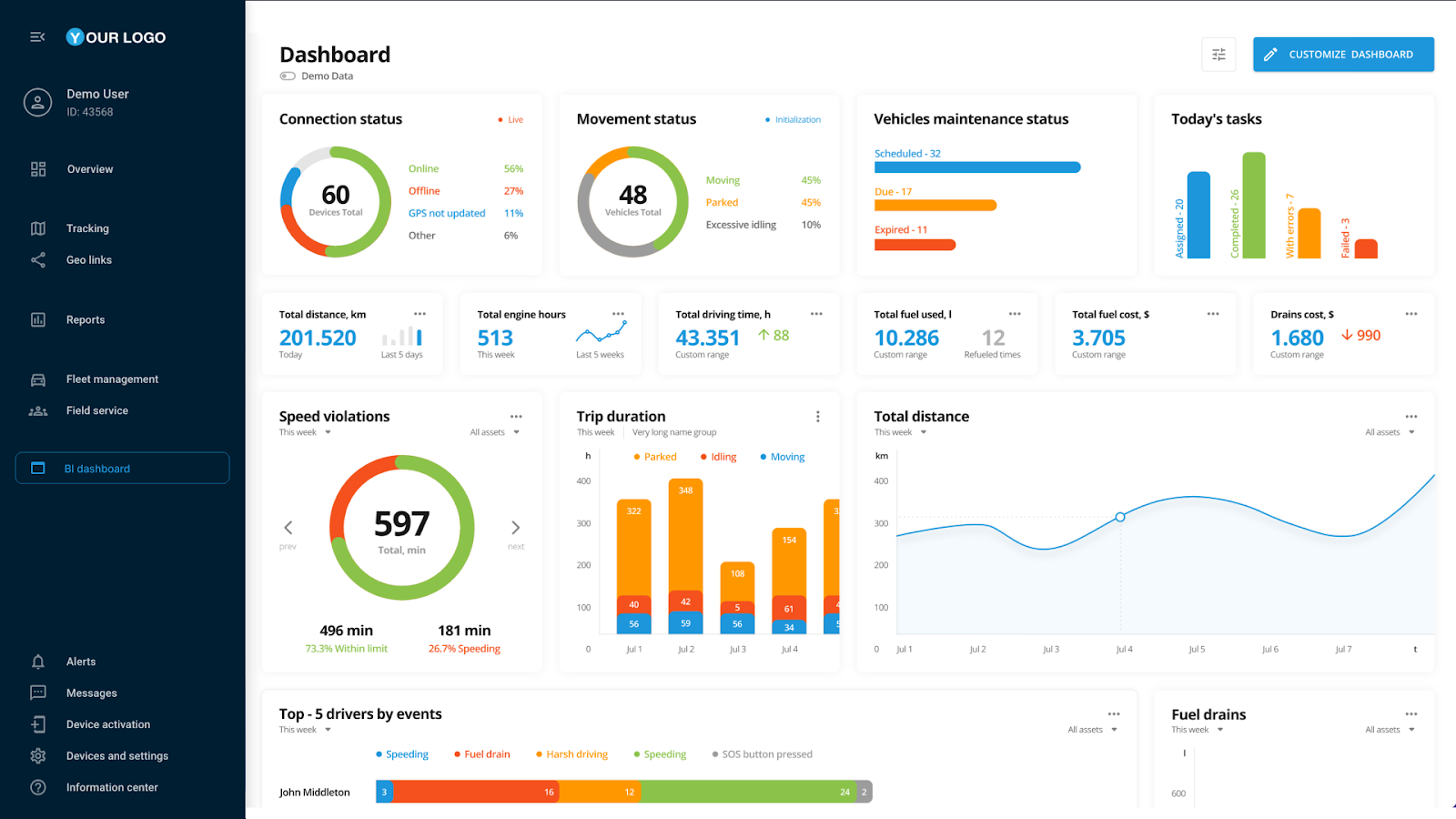
Ejemplo de vista de la aplicación de usuario integrada
 botón en la **Aplicaciones de usuario** lista. En el formulario de configuración que aparece, siga estos pasos:
{% stepper %}
{% step %}
## Configurar la URL
Especifique la URL de su aplicación, la dirección donde está alojada; esta sirve como base para la integración.
{% hint style="danger" %}
* Asegúrese de que la URL sea válida, use una conexión HTTPS, lleve a un recurso confiable y no contenga más de 1000 caracteres.
* Asegúrese de que la aplicación tenga habilitada la configuración de iFrame en su lado; de lo contrario, no podrá abrirla en la interfaz de la plataforma.
{% endhint %}
{% endstep %}
{% step %}
## Configurar parámetros básicos
Para personalizar su aplicación, puede incluir varios parámetros en la URL. Puede agregar parámetros manualmente en el campo de la URL o usar una de nuestras sugerencias: idioma, ID de usuario o zona horaria. Haga clic en una sugerencia de parámetro para agregarla al final de la URL. Despliegue la descripción a continuación para obtener más información sobre los parámetros sugeridos y ejemplos.
botón en la **Aplicaciones de usuario** lista. En el formulario de configuración que aparece, siga estos pasos:
{% stepper %}
{% step %}
## Configurar la URL
Especifique la URL de su aplicación, la dirección donde está alojada; esta sirve como base para la integración.
{% hint style="danger" %}
* Asegúrese de que la URL sea válida, use una conexión HTTPS, lleve a un recurso confiable y no contenga más de 1000 caracteres.
* Asegúrese de que la aplicación tenga habilitada la configuración de iFrame en su lado; de lo contrario, no podrá abrirla en la interfaz de la plataforma.
{% endhint %}
{% endstep %}
{% step %}
## Configurar parámetros básicos
Para personalizar su aplicación, puede incluir varios parámetros en la URL. Puede agregar parámetros manualmente en el campo de la URL o usar una de nuestras sugerencias: idioma, ID de usuario o zona horaria. Haga clic en una sugerencia de parámetro para agregarla al final de la URL. Despliegue la descripción a continuación para obtener más información sobre los parámetros sugeridos y ejemplos.
 para mostrar una vista previa.
{% endhint %}
{% endstep %}
{% step %}
## Ajustar la apariencia
Cree una identidad reconocible para su aplicación para facilitar el acceso. Los siguientes ajustes le ayudarán a hacerlo:
* **campo Etiqueta**: Agregue un nombre único y descriptivo para su aplicación (hasta 24 caracteres). Se muestra en la barra lateral de la plataforma.
* **Descripción**: Agregue una breve explicación con detalles sobre la funcionalidad de la aplicación o destaque información importante (hasta 50 caracteres). Una descripción informativa ayuda a sus usuarios a comprender con mayor claridad el propósito de la aplicación.
* **Ícono**: Seleccione un ícono que represente la función de su aplicación para una navegación aún más nativa.
{% endstep %}
{% step %}
## Seleccionar el método de visualización
Decida cómo se abre su aplicación eligiendo una de las dos opciones en el **Abrir en** desplegable:
* **Incrustado**: La aplicación aparece dentro de la interfaz de la plataforma
* **Nueva pestaña**: La aplicación se abre en una pestaña separada del navegador
{% hint style="info" %}
La plataforma Navixy usa iFrame para la incrustación. Como no todas las URL pueden procesarse correctamente con esta tecnología, asegúrese de previsualizar el resultado de la incrustación. Si encuentra algún problema con este método de visualización, considere usar **Nueva pestaña**.
{% endhint %}
{% endstep %}
{% step %}
## Configurar la autenticación (opcional)
Configure la autenticación si su aplicación depende de la API de la plataforma. En este caso, la plataforma proporcionará los datos de autenticación directamente a la aplicación cuando se abra, eliminando la necesidad de implementar una funcionalidad de inicio de sesión adicional del lado de su aplicación.\
Puede elegir uno de los dos métodos de autenticación:
* **clave de API**
* Este método es para aplicaciones en las que no se requiere gestión de roles ni permisos de usuario.
* La clave de API corresponde al nivel de acceso del Propietario de la cuenta. Esto significa que proporcionar una clave de API a un usuario común puede otorgarle acceso a **todos los datos** disponibles para el usuario principal.\
Por ejemplo, si su aplicación trabaja con dispositivos GPS a los que un usuario tiene derechos limitados o ningún acceso, usar la clave de API sigue exponiendo todos los dispositivos GPS de la cuenta principal.
* **clave de sesión**
* Este método se recomienda cuando interviene la gestión de roles.
* Transmite la clave de la sesión actual del usuario a la aplicación.
{% hint style="info" %}
Al seleccionar el **clave de API** método, se deshabilita automáticamente el **clave de sesión** método, y viceversa. Solo se puede usar un método a la vez.
{% endhint %}
Cuando la autenticación está habilitada, la plataforma agrega el `?session_key=` parámetro a la URL de su aplicación.
* Si ha seleccionado una **clave de API**clave de API
* Si ha optado por una **clave de sesión**clave de sesión
, el valor del parámetro incluye la clave de la sesión actual desde la que se está accediendo a la aplicación.
{% endstep %}
{% step %}
## Guardar la nueva aplicación
Haga clic en el botón **Guardar** botón. Su aplicación aparece en la **Aplicaciones de usuario** lista y en la barra lateral de la plataforma. Las aplicaciones habilitadas pasan a estar disponibles automáticamente para los usuarios de la cuenta.
{% endstep %}
{% endstepper %}
para mostrar una vista previa.
{% endhint %}
{% endstep %}
{% step %}
## Ajustar la apariencia
Cree una identidad reconocible para su aplicación para facilitar el acceso. Los siguientes ajustes le ayudarán a hacerlo:
* **campo Etiqueta**: Agregue un nombre único y descriptivo para su aplicación (hasta 24 caracteres). Se muestra en la barra lateral de la plataforma.
* **Descripción**: Agregue una breve explicación con detalles sobre la funcionalidad de la aplicación o destaque información importante (hasta 50 caracteres). Una descripción informativa ayuda a sus usuarios a comprender con mayor claridad el propósito de la aplicación.
* **Ícono**: Seleccione un ícono que represente la función de su aplicación para una navegación aún más nativa.
{% endstep %}
{% step %}
## Seleccionar el método de visualización
Decida cómo se abre su aplicación eligiendo una de las dos opciones en el **Abrir en** desplegable:
* **Incrustado**: La aplicación aparece dentro de la interfaz de la plataforma
* **Nueva pestaña**: La aplicación se abre en una pestaña separada del navegador
{% hint style="info" %}
La plataforma Navixy usa iFrame para la incrustación. Como no todas las URL pueden procesarse correctamente con esta tecnología, asegúrese de previsualizar el resultado de la incrustación. Si encuentra algún problema con este método de visualización, considere usar **Nueva pestaña**.
{% endhint %}
{% endstep %}
{% step %}
## Configurar la autenticación (opcional)
Configure la autenticación si su aplicación depende de la API de la plataforma. En este caso, la plataforma proporcionará los datos de autenticación directamente a la aplicación cuando se abra, eliminando la necesidad de implementar una funcionalidad de inicio de sesión adicional del lado de su aplicación.\
Puede elegir uno de los dos métodos de autenticación:
* **clave de API**
* Este método es para aplicaciones en las que no se requiere gestión de roles ni permisos de usuario.
* La clave de API corresponde al nivel de acceso del Propietario de la cuenta. Esto significa que proporcionar una clave de API a un usuario común puede otorgarle acceso a **todos los datos** disponibles para el usuario principal.\
Por ejemplo, si su aplicación trabaja con dispositivos GPS a los que un usuario tiene derechos limitados o ningún acceso, usar la clave de API sigue exponiendo todos los dispositivos GPS de la cuenta principal.
* **clave de sesión**
* Este método se recomienda cuando interviene la gestión de roles.
* Transmite la clave de la sesión actual del usuario a la aplicación.
{% hint style="info" %}
Al seleccionar el **clave de API** método, se deshabilita automáticamente el **clave de sesión** método, y viceversa. Solo se puede usar un método a la vez.
{% endhint %}
Cuando la autenticación está habilitada, la plataforma agrega el `?session_key=` parámetro a la URL de su aplicación.
* Si ha seleccionado una **clave de API**clave de API
* Si ha optado por una **clave de sesión**clave de sesión
, el valor del parámetro incluye la clave de la sesión actual desde la que se está accediendo a la aplicación.
{% endstep %}
{% step %}
## Guardar la nueva aplicación
Haga clic en el botón **Guardar** botón. Su aplicación aparece en la **Aplicaciones de usuario** lista y en la barra lateral de la plataforma. Las aplicaciones habilitadas pasan a estar disponibles automáticamente para los usuarios de la cuenta.
{% endstep %}
{% endstepper %}
Ejemplo de vista de la aplicación de usuario integrada