> For the complete documentation index, see [llms.txt](https://navixy.com/docs/llms.txt). Markdown versions of documentation pages are available by appending `.md` to page URLs; this page is available as [Markdown](https://navixy.com/docs/user/es/guide/account/users-and-roles/role-management.md).
# Roles
Cree roles en Navixy para decidir qué pueden hacer los usuarios, desde la configuración del dispositivo y las reglas hasta los Reportes, y cuánto retroceder en el historial del objeto.
Los roles determinan lo que pueden hacer los usuarios de su cuenta de Navixy. En lugar de configurar permisos para cada persona, usted crea un rol una sola vez para un tipo de trabajo y se lo da a todos los que hacen ese trabajo. Por ejemplo:
* Despachador: crea tareas y reglas de alerta, pero no puede cambiar la configuración del dispositivo.
* Contador: realiza pagos y consulta el historial de transacciones, y nada más.
* Técnico: cambia la configuración del dispositivo y controla las salidas del vehículo.
Un rol determina lo que puede hacer un usuario. Usted elige los objetos, los Puntos de interés y las zonas de cada usuario por separado. Consulte [Restringir el acceso](/docs/user/es/guide/account/users-and-roles/restricting-access.md).
{% hint style="info" %}
**Navegación**
Haga clic en el nombre de su cuenta en la parte superior de la barra lateral, haga clic en **Usuarios y roles**, y luego haga clic en la **Roles** pestaña. Solo el propietario de la cuenta puede abrir esta pantalla.
{% endhint %}
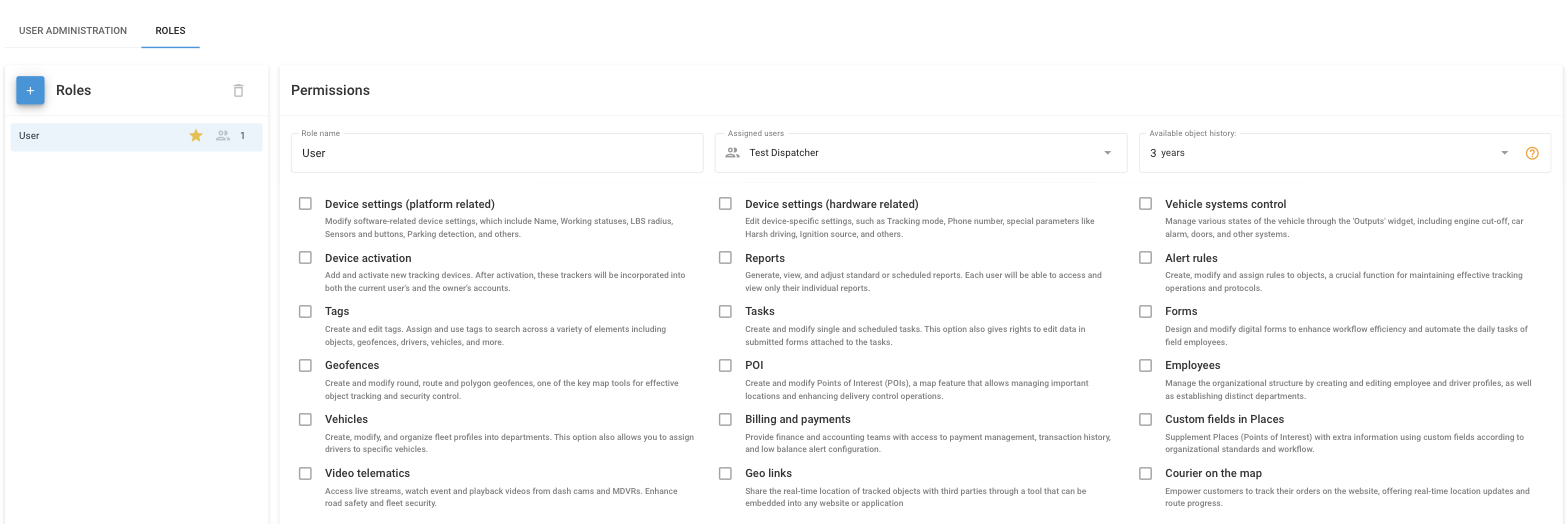
Un rol con sus usuarios, el período de historial y los permisos.
## Cómo crear un rol
Para crear un rol, siga estos pasos:
1. En la **Roles** pestaña, haga clic en **+**.
2. Ingrese un **Nombre del rol** y haga clic en **Guardar**.
3. Seleccione el nuevo rol en la lista.
4. En **Permisos**, seleccione los permisos que necesitan los usuarios del rol.
5. En **Historial disponible de objetos**, elija cuán atrás pueden ver los usuarios los viajes, eventos y otro historial de objetos.
6. En **Usuarios asignados**, seleccione los usuarios que obtendrán el rol.
7. Haga clic en **Guardar**.
Para cambiar un rol más tarde, selecciónelo en la lista, haga sus cambios y haga clic en **Guardar**. Los cambios se aplican a todos los usuarios que tienen el rol.
## Permisos
Sin ningún permiso, un usuario puede ver los elementos asignados a él, pero no puede cambiar nada. Cada permiso agrega un área de trabajo:
| Permiso | Lo que puede hacer el usuario |
| ------------------------------------------------------------- | ---------------------------------------------------------------------------------------------------------------------------------------------------------------------- |
| Configuración del dispositivo (relacionada con la plataforma) | Cambie la configuración del dispositivo que Navixy almacena: nombre, estados de trabajo, radio LBS, sensores y botones, la opción de Detectar al estacionarse y otros. |
| Configuración del dispositivo (relacionada con el hardware) | Cambie la configuración del propio dispositivo: modo rastreo, número de teléfono, conducción peligrosa, fuente de ignición y otros. |
| Control de los sistemas del vehículo | Controle los sistemas del vehículo mediante el **Salidas** widget, como el corte del motor, la alarma del auto y las puertas. |
| Activar dispositivo | Agregue y active dispositivos GPS. Un dispositivo que el usuario active será visible para ese usuario y para el propietario. |
| Reportes | Cree, consulte y cambie reportes y programación de reportes. Cada usuario ve solo sus propios reportes. |
| Reglas de alertas | Cree y cambie reglas, y asígnelas a los objetos. |
| Etiquetas | Cree y edite etiquetas. |
| Tareas | Cree y cambie tareas y tareas programadas, y edite los formularios enviados para las tareas. |
| Formularios | Cree y cambie plantillas de formulario para empleados de campo. |
| Zonas | Cree, cambie y elimine zonas. |
| Puntos de interés | Cree, cambie y elimine Puntos de interés. |
| Empleados | Cree y edite empleados, conductores y departamentos. |
| Gestión de vehículos | Cree y edite vehículos, y asígneles conductores. |
| Facturación y pagos | Realice pagos, consulte el historial de transacciones y configure alertas de saldo bajo. |
| Campos personalizados en Lugares | Agregue campos personalizados a los Puntos de interés y complételos. |
| Vídeo telemática | Vea video en vivo, videos de eventos y grabaciones de dash cams y MDVR. |
| Geo enlaces | Comparta la ubicación en tiempo real de los objetos con personas fuera de la cuenta. |
| Mensajero en el mapa | Permita que los clientes sigan su pedido y a su repartidor en un sitio web. |
{% hint style="warning" %}
Un permiso se aplica a cada elemento que ve el usuario. Por ejemplo, un usuario con el **Zonas** permiso que ve todas las zonas puede editar y eliminar cualquier zona de la cuenta, incluida la suya. Para evitar esto, asígnele al usuario solo las zonas seleccionadas. Consulte [Restringir el acceso](/docs/user/es/guide/account/users-and-roles/restricting-access.md#how-to-limit-poi-and-geofences).
{% endhint %}
Algunas acciones son solo para el propietario y ningún rol puede otorgarlas: administrar usuarios y roles, administrar grupos de objetos y trabajar con IoT Logic.
## Historial disponible de objetos
**Historial disponible de objetos** limita qué tan atrás pueden ver los usuarios de un rol los viajes, eventos y otros historiales de objetos. Por ejemplo, otorgue acceso a los contratistas solo al último mes y conserve el historial completo para los gerentes. El período no puede ser mayor que el historial incluido en la Tarifa del plan del dispositivo.
## Rol predeterminado
El rol predeterminado está marcado con una estrella en la **Roles** lista. Navixy lo selecciona cuando agrega un usuario nuevo, de modo que la mayoría de los usuarios obtenga el rol correcto sin pasos adicionales. Para establecer otro rol como predeterminado, haga clic en la estrella gris junto a él y haga clic en **Establecer**.
{% hint style="info" %}
No puede eliminar el rol predeterminado ni un rol que tenga usuarios. Haga que otro rol sea el predeterminado, o primero mueva a los usuarios a otro rol.
{% endhint %}
## Ver también
* [Administración de usuarios](/docs/user/es/guide/account/users-and-roles/user-administration.md): Agregar, editar, desactivar y eliminar usuarios.
* [Restringir el acceso](/docs/user/es/guide/account/users-and-roles/restricting-access.md): Elija qué objetos, Puntos de interés y geocercas puede ver cada usuario.
---
# Agent Instructions
This documentation is published with GitBook. GitBook is the documentation platform designed so that both humans and AI agents can read, navigate, and reason over technical content effectively. Learn more at gitbook.com.
## Querying This Documentation
If you need additional information that is not directly available in this page, you can query the documentation by asking a question.
Perform an HTTP GET request on the following URL with the `ask` and `goal` query parameters:
```
GET https://navixy.com/docs/user/es/guide/account/users-and-roles/role-management.md?ask=&goal=
```
`ask` is the immediate question: it should be specific, self-contained, and written in natural language.
`goal` is what the user is ultimately trying to achieve, the reason they need the answer. Sharing it helps GitBook give you a better, more relevant answer. A goal is most helpful when it describes the outcome the user wants rather than restating the question. For example, with `ask=how do I create an API token`, a goal like `automate deployments from our CI pipeline` lets GitBook tailor the answer to that use case.
The response will contain a direct answer to the question and relevant excerpts and sources from the documentation.
Use this mechanism when the answer is not explicitly present in the current page, you need clarification or additional context, or you want to retrieve related documentation sections.