> For the complete documentation index, see [llms.txt](https://navixy.com/docs/llms.txt). Markdown versions of documentation pages are available by appending `.md` to page URLs; this page is available as [Markdown](https://navixy.com/docs/user/es/guide/account/users-and-roles/user-administration.md).

# Administración de usuarios

Asigne a cada miembro del equipo su propio inicio de sesión en su cuenta Navixy. Agregue, edite, desactive y elimine usuarios, y verifique qué ve cada usuario.

La administración de usuarios permite al Propietario de la cuenta darle a cada miembro del equipo su propio inicio de sesión en la cuenta de Navixy. Los despachadores, gerentes, contadores y contratistas trabajan en una sola cuenta, cada uno con sus propias herramientas y datos. El Propietario mantiene control total sobre quién ve y hace qué.

Cada usuario tiene dos tipos de restricciones:

* Un [papel](/docs/user/es/guide/account/users-and-roles/role-management.md) decide qué puede hacer el usuario; por ejemplo, cambiar la configuración de los dispositivos o generar Reportes.
* [Elementos asignados](/docs/user/es/guide/account/users-and-roles/restricting-access.md) decide qué objetos, Puntos de interés y geocercas puede ver el usuario.

{% hint style="info" %}
**Navegación**

Haga clic en el nombre de su cuenta en la parte superior de la barra lateral y luego haga clic en **Usuarios y roles**. Los nodos **Administración de usuarios** se abre la pestaña. Solo el Propietario de la cuenta puede abrir esta pantalla.
{% endhint %}

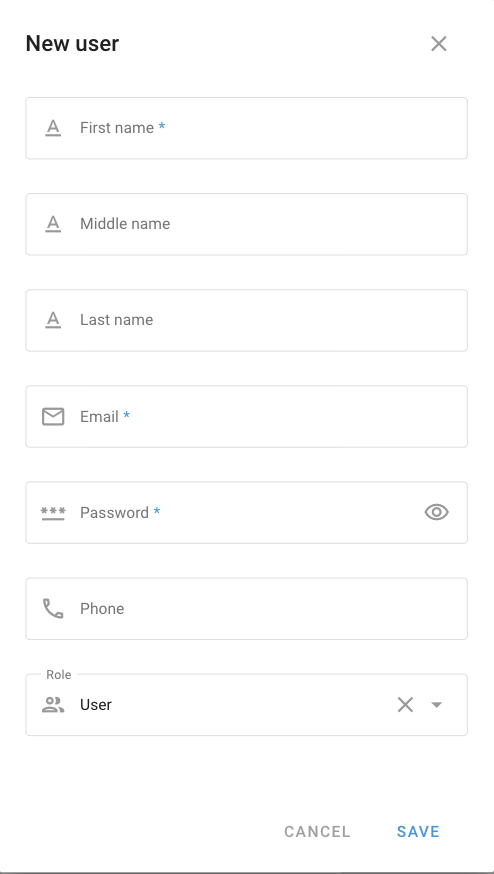
<figure><img src="https://1900701122-files.gitbook.io/~/files/v0/b/gitbook-x-prod.appspot.com/o/spaces%2F446mKak1zDrGv70ahuYZ%2Fuploads%2Fgit-blob-04ac10a63277f83caaf69b88e005f2b4597a7896%2Fusers-roles-user-administration.png?alt=media" alt="User administration tab. The Users list shows the owner, Demo User, in the Owner group and Test Dispatcher in the User group. Test Dispatcher is selected, and the Assigned items panel shows its three objects on the Objects tab."><figcaption><p>La lista de usuarios, agrupada por Papel, y los elementos asignados al usuario seleccionado.</p></figcaption></figure>

## Propietario y usuarios

El Propietario es el titular principal de la cuenta. El Propietario ve todos los elementos de la cuenta, tiene todos los permisos y es el único que puede administrar usuarios. No puede desactivar, eliminar ni restringir al Propietario.

Un usuario inicia sesión con su propio correo electrónico y contraseña. El usuario solo ve los elementos que el Propietario asigna y solo hace lo que permite su Papel.

## Cómo agregar un usuario

Para agregar un usuario, siga estos pasos:

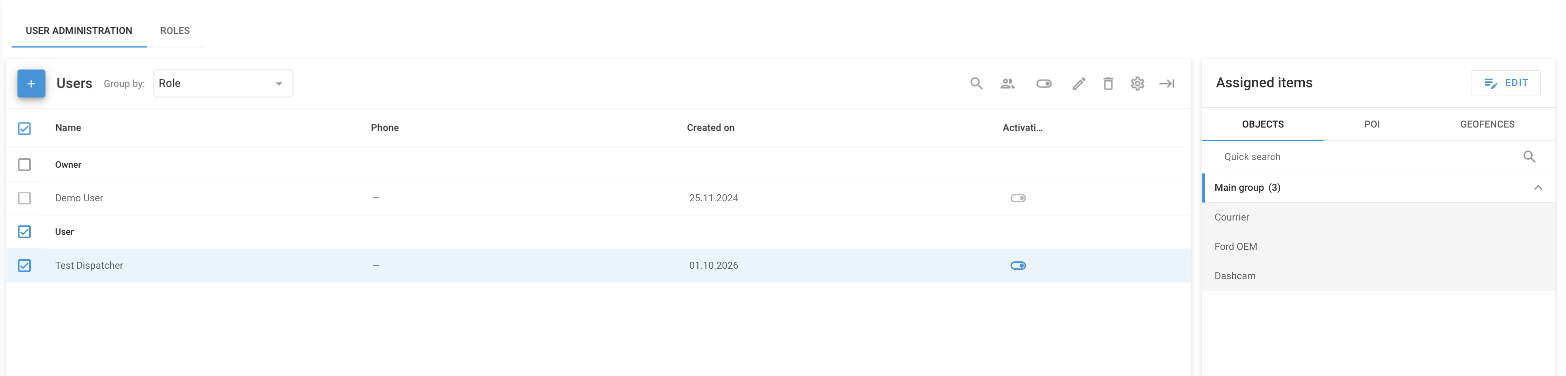
1. En la **Administración de usuarios** pestaña, haga clic en **+**.
2. Ingrese la **Nombre**, **Correo electrónico**, y **Contraseña** del usuario. La contraseña necesita al menos 6 caracteres.
3. En **Papel**, seleccione el Papel que necesita el usuario. Navixy selecciona el Papel predeterminado para usted.
4. Haga clic en **Guardar**.

<figure><img src="https://1900701122-files.gitbook.io/~/files/v0/b/gitbook-x-prod.appspot.com/o/spaces%2F446mKak1zDrGv70ahuYZ%2Fuploads%2Fgit-blob-bfff3f73ef534adac9074f84049a91d5ace1ce31%2Fusers-roles-new-user.png?alt=media" alt="New user form with the fields First name, Middle name, Last name, Email, Password, Phone, and Role. The Role field shows the default role, User."><figcaption><p>El Formulario de nuevo usuario. El nombre, el correo electrónico y la contraseña son obligatorios.</p></figcaption></figure>

Dé al usuario el correo electrónico y la contraseña que ingresó. Luego elija qué puede ver el usuario: un usuario nuevo no ve objetos, pero sí todos los Puntos de interés y geocercas. Vea [Restringir el acceso](/docs/user/es/guide/account/users-and-roles/restricting-access.md).

## Administrar usuarios

Pase el cursor sobre un usuario de la lista para ver las acciones rápidas:

* **Iniciar sesión como usuario**: Abra la cuenta del usuario sin su contraseña y vea lo que ve. Para volver, haga clic en **Volver a la cuenta principal**.
* **Cambiar contraseña**: Establezca una nueva contraseña para el usuario.
* **Editar**: Cambie el nombre, el correo electrónico, el teléfono o el Papel del usuario.
* **Eliminar**: Elimine al usuario.

Para cambiar el Papel o el estado de varios usuarios a la vez, selecciónelos y haga clic en **Cambiar Papel** o **Cambiar estado** en la barra de herramientas.

## Cómo desactivar o eliminar a un usuario

Para impedir que un usuario inicie sesión, desactive su **Activación** interruptor. El Papel y los elementos asignados del usuario se conservan, y volverán a funcionar cuando vuelva a activar el interruptor.

{% hint style="danger" %}
No puede restaurar a un usuario eliminado. Navixy elimina los Reportes del usuario y las reglas que ocultó a otros usuarios. Todo lo demás que creó permanece en su cuenta: objetos que activó, otras reglas, Puntos de interés, geocercas, empleados, Gestión de vehículos y Tareas.
{% endhint %}

## Ver también

* [Restringir el acceso](/docs/user/es/guide/account/users-and-roles/restricting-access.md): Elija qué objetos, Puntos de interés y geocercas puede ver cada usuario.
* [Roles](/docs/user/es/guide/account/users-and-roles/role-management.md): Aprenda qué permite cada permiso y hasta qué fecha puede ver el historial un usuario.


---

# Agent Instructions
This documentation is published with GitBook. GitBook is the documentation platform designed so that both humans and AI agents can read, navigate, and reason over technical content effectively. Learn more at gitbook.com.

## Querying This Documentation
If you need additional information that is not directly available in this page, you can query the documentation by asking a question.

Perform an HTTP GET request on the following URL with the `ask` and `goal` query parameters:

```
GET https://navixy.com/docs/user/es/guide/account/users-and-roles/user-administration.md?ask=<question>&goal=<user_goal>
```

`ask` is the immediate question: it should be specific, self-contained, and written in natural language.
`goal` is what the user is ultimately trying to achieve, the reason they need the answer. Sharing it helps GitBook give you a better, more relevant answer. A goal is most helpful when it describes the outcome the user wants rather than restating the question. For example, with `ask=how do I create an API token`, a goal like `automate deployments from our CI pipeline` lets GitBook tailor the answer to that use case.

The response will contain a direct answer to the question and relevant excerpts and sources from the documentation.

Use this mechanism when the answer is not explicitly present in the current page, you need clarification or additional context, or you want to retrieve related documentation sections.