> For the complete documentation index, see [llms.txt](https://navixy.com/docs/llms.txt). Markdown versions of documentation pages are available by appending `.md` to page URLs; this page is available as [Markdown](https://navixy.com/docs/user/es/guide/devices-and-settings/connectivity/data-forwarding/maquinaria-amarilla.md).
# Maquinaria amarilla
Cumpla con el Decreto colombiano 723 reenviando los datos GPS de maquinaria pesada desde Navixy a la Policía Nacional a través del protocolo SOAP de Maquinaria Amarilla.
Maquinaria Amarilla es el protocolo que la Policía Nacional de Colombia usa para monitorear maquinaria pesada y prevenir su uso ilícito. Las empresas que operan maquinaria pesada en Colombia deben reportarse en él bajo el Decreto 723 de 2014. Este protocolo reenvía los datos de posición y eventos requeridos desde Navixy a los servidores de la policía.
En Navixy, seleccione **Maquinaria amarilla** en la **Protocolo** el menú desplegable.
La configuración tiene tres etapas, y deben realizarse en orden: generar un token, registrar sus máquinas con la policía y luego configurar el reenvío en Navixy. Las dos primeras etapas ocurren fuera de Navixy.
## Lo que envía Navixy
Navixy envía una solicitud SOAP por mensaje al `InsertarUbicacion` método. La solicitud contiene estos campos:
| Campo | Contenido |
| ----------------------- | ----------------------------------------------------------------------------------------------------- |
| `PUSUARIO` | El usuario registrado con la Policía Colombiana |
| `PTOKEN` | El token, obtenido del **Contraseña** campo del retransmisor |
| `PIDUNIDAD` | El identificador de la máquina, a partir de External ID |
| `PFECHAGPS` | Cuando el dispositivo registró la posición, como `dd/MM/yyyy HH:mm:ss` en hora colombiana |
| `PLATITUD`, `PLONGITUD` | Posición en grados |
| `PVELOCIDAD` | Velocidad |
| `PDIRECCION` | Rumbo como dirección de la brújula |
| `PEVENTO` | El código de evento policial de este mensaje |
| `PIGNICION` | `1` cuando la ignición está encendida, `0` cuando está apagada |
| `PODOMETRO` | Distancia recorrida |
| `PSTATUS` | `1` para una posición en tiempo real, `9` para una que el dispositivo almacenó y envió posteriormente |
Navixy envía cada mensaje, incluidos los mensajes sin posición.
Navixy convierte sus propios códigos de evento en los códigos que espera la policía. La identificación del conductor, SOS, la ignición encendida y apagada, el exceso de velocidad, el movimiento no autorizado, la batería de respaldo baja, el inicio y fin de ralentí, la pérdida de GPS, la aceleración brusca y el frenado brusco, la desconexión de la antena, la activación, la alarma de puerta y la alarma de humedad GSM se asignan cada uno a su código policial. Cualquier otro mensaje se informa como una posición rutinaria de seguimiento.
## Antes de comenzar
Necesita lo siguiente de la Policía Colombiana:
* El usuario y la contraseña de su empresa registrados con la policía.
* El código del proveedor que forma parte del identificador de la máquina.
También necesita **Postman**, instalado o en su versión web, para generar el token y registrar sus máquinas.
## Generar un token
El token autoriza todas las operaciones posteriores, incluido el reenvío de datos. Genérelo antes de registrar las máquinas.
Descargue la [colección de Postman](https://drive.google.com/file/d/1XFe_vi22rHqqIDgLlAiTlcepLBBVPemZ/view) primero.
{% stepper %}
{% step %}
### Importe la colección
Abra Postman, haga clic en **Importar**, y cargue el archivo que descargó.
Importar la colección en Postman
{% endstep %}
{% step %}
### Abra la solicitud del token
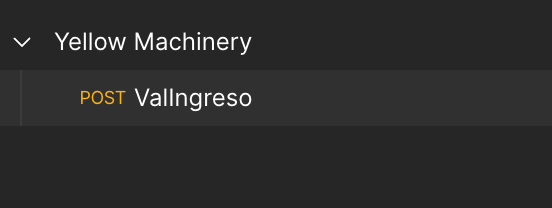
Seleccione la llamada de generación del token y luego vaya a la **ValIngreso** sección.
La llamada de generación del token
{% endstep %}
{% step %}
### Cambie el cuerpo a raw
Vaya a la **Cuerpo** pestaña y seleccione **Raw**.
{% endstep %}
{% step %}
### Ingrese sus credenciales
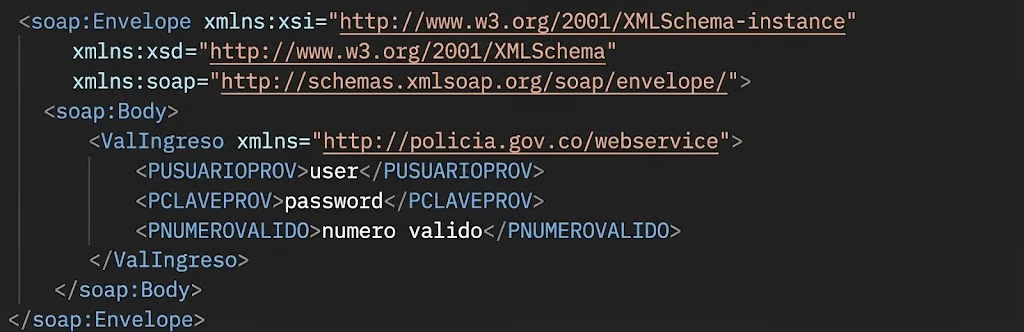
Reemplace estos tres valores en el cuerpo de la solicitud:
* **Usuario**: el usuario de su empresa registrado con la policía
* **Contraseña**: la contraseña de su empresa registrada con la policía
* **Número válido**: un número en el formato `4.1234567890`
Los tres valores que debe reemplazar en el cuerpo de la solicitud
{% endstep %}
{% step %}
### Envíe la solicitud
Envíe la solicitud. Guarde el token de la respuesta, porque luego lo ingresará en Navixy.
{% endstep %}
{% endstepper %}
## Registrar máquinas y dispositivos
Registre sus máquinas con la policía antes de reenviar datos. Se rechaza una posición de una máquina no registrada.
Cada paso usa una colección de Postman separada. En cada una, ingrese el usuario y el token que generó, junto con los detalles de la máquina exactamente como se registraron en su hoja de cálculo de registro.
{% stepper %}
{% step %}
### Agregar los dispositivos GPS
Importar [la colección de dispositivos](https://drive.google.com/file/d/1C45u-A2n3E1wbteuLl_D-dqrxMbHJYGw/view?usp=share_link) en Postman y envíe la solicitud.
{% endstep %}
{% step %}
### Agregar las máquinas
Importar [la colección de máquinas](https://drive.google.com/file/d/1Y77If2KFPvnSIl-JZ6safx8Rm5nnI101/view) en Postman y envíe la solicitud.
{% endstep %}
{% step %}
### Vincule las máquinas con los dispositivos
Importar [la colección de vinculación](https://drive.google.com/file/d/1cfj26NXqdTvLIbSHWoeA-QSGDwz29EWk/view?usp=sharing) en Postman y envíe la solicitud.
{% endstep %}
{% endstepper %}
Cada solicitud devuelve uno de estos códigos:
| Código | Significado |
| ------ | ------------------------------------------------------------------------------------------------ |
| `001` | El proceso comenzó |
| `002` | El registro se insertó correctamente |
| `ER1` | Registro duplicado. Los cinco dígitos que siguen son el código de error de la base de datos. |
| `ER2` | Otro error de registro. Los cinco dígitos que siguen son el código de error de la base de datos. |
| `ER3` | El usuario es incorrecto o el token ya no está activo |
Una máquina se registra correctamente cuando la respuesta es `002`.
## Configurar el reenvío de datos
{% stepper %}
{% step %}
### Abra el bloque Reenvío de datos
Vaya a **Dispositivos**, seleccione un dispositivo y luego busque el **Reenvío de datos** .
{% endstep %}
{% step %}
### Abra la lista de protocolos
Haga clic en **Protocolos**, luego haga clic en **+** para agregar una configuración.
{% endstep %}
{% step %}
### Ingrese a la configuración de Maquinaria Amarilla
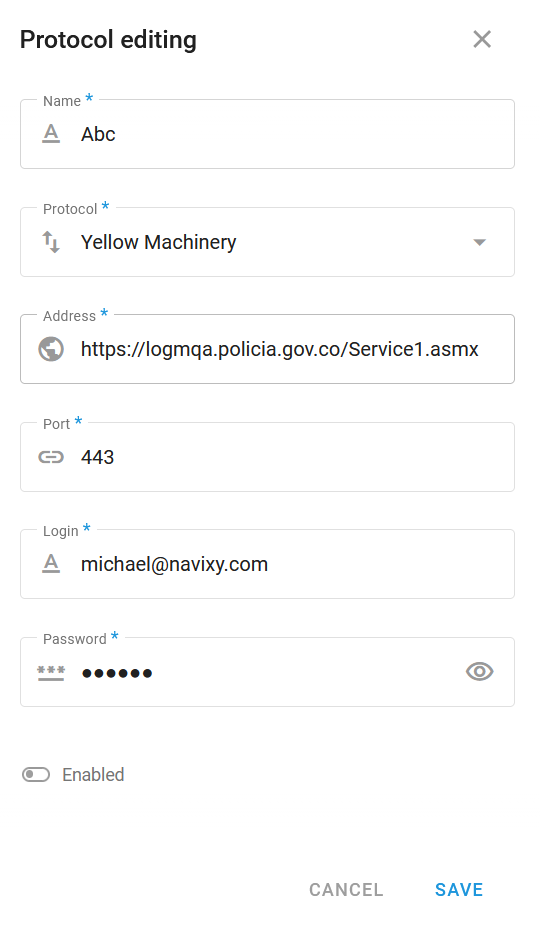
Complete los campos de la siguiente manera:
* **Nombre**: una etiqueta que identifica este retransmisor
* **Protocolo**: **Maquinaria amarilla**
* **Dirección**: `https://logmqa.policia.gov.co/Service1.asmx`
* **Puerto**: `443`
* **Usuario**: el usuario proporcionado por la Policía Colombiana
* **Contraseña**: el token que generó, no su contraseña de la policía
La configuración completa de Maquinaria Amarilla
{% endstep %}
{% step %}
### Habilitar y guardar
Actívelo **Habilitado**, luego haga clic en **Guardar**. Un retransmisor que no está habilitado no envía nada.
{% endstep %}
{% step %}
### Vincule el retransmisor a un dispositivo
En el bloque del dispositivo **Reenvío de datos** active el interruptor del retransmisor que creó y luego haga clic en **Guardar**.
{% endstep %}
{% step %}
### Establezca el ID externo
Haga clic en el icono de enlace a la derecha de la fila del retransmisor y luego ingrese el identificador de la máquina que incluye su código del proveedor. Puede tener hasta 20 caracteres y usar solo letras mayúsculas y dígitos.
Repita este paso y el anterior para cada máquina que reporta a la policía.
{% endstep %}
{% endstepper %}
{% hint style="warning" %}
El token vence. Cuando esto ocurre, el reenvío se detiene y los servidores de la policía responden con el error `ER3`. Genere un nuevo token e ingréselo en el **Contraseña** campo del retransmisor para reanudarlo.
{% endhint %}
## Administrar el reenvío
Para cambiar o detener el reenvío a Maquinaria Amarilla:
* Haga clic en el icono de enlace a la derecha de la fila del retransmisor para cambiar el ID externo de un dispositivo.
* Desactive el interruptor para detener el reenvío de un dispositivo y conservar la configuración de los demás.
* Haga clic en **Protocolos**, seleccione la fila y edítela para cambiar el nombre, la dirección o el token. El cambio se aplica a todos los dispositivos vinculados a este retransmisor.
* Elimine la configuración de la **Protocolos** lista para detener el reenvío para todos los dispositivos. Confirme en el cuadro de diálogo.
## Solución de problemas
Cuando los datos no aparecen en el sistema de Maquinaria Amarilla, verifique lo siguiente en orden:
1. El retransmisor está habilitado y su interruptor está activado para el dispositivo.
2. El **Contraseña** el campo contiene un token vigente, no su contraseña de la policía.
3. El token no ha expirado. Un token expirado produce el error `ER3`.
4. La máquina y su dispositivo se registraron con la policía, y el registro devolvió `002`.
5. La dirección y el puerto son correctos.
6. External ID coincide con el identificador de la máquina registrado con la policía, incluido el código del proveedor.
---
# Agent Instructions
This documentation is published with GitBook. GitBook is the documentation platform designed so that both humans and AI agents can read, navigate, and reason over technical content effectively. Learn more at gitbook.com.
## Querying This Documentation
If you need additional information that is not directly available in this page, you can query the documentation by asking a question.
Perform an HTTP GET request on the following URL with the `ask` and `goal` query parameters:
```
GET https://navixy.com/docs/user/es/guide/devices-and-settings/connectivity/data-forwarding/maquinaria-amarilla.md?ask=&goal=
```
`ask` is the immediate question: it should be specific, self-contained, and written in natural language.
`goal` is what the user is ultimately trying to achieve, the reason they need the answer. Sharing it helps GitBook give you a better, more relevant answer. A goal is most helpful when it describes the outcome the user wants rather than restating the question. For example, with `ask=how do I create an API token`, a goal like `automate deployments from our CI pipeline` lets GitBook tailor the answer to that use case.
The response will contain a direct answer to the question and relevant excerpts and sources from the documentation.
Use this mechanism when the answer is not explicitly present in the current page, you need clarification or additional context, or you want to retrieve related documentation sections.