> For the complete documentation index, see [llms.txt](https://navixy.com/docs/llms.txt). Markdown versions of documentation pages are available by appending `.md` to page URLs; this page is available as [Markdown](https://navixy.com/docs/user/es/guide/devices-and-settings/object-management/object-label.md).
# Etiqueta de Objeto
Administre el nombre, el Grupo, las Etiquetas y el modelo del dispositivo GPS en Navixy. Los rótulos y las Etiquetas facilitan la organización y el filtrado de los dispositivos en toda la plataforma.
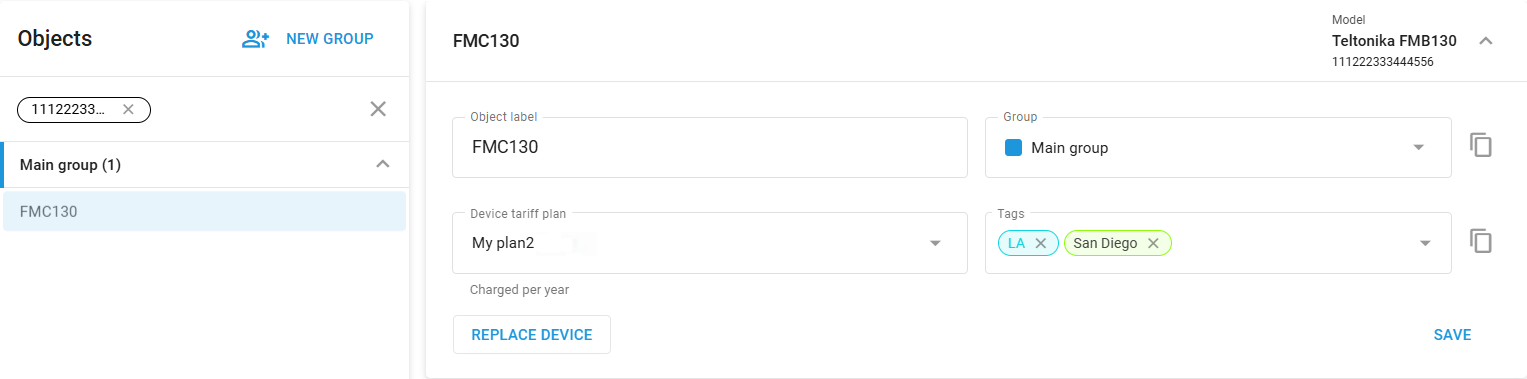
El **Etiqueta del Objeto** administra la identidad central de un dispositivo y cómo se organiza en su Flota.
## Configuración
Este bloque contiene los siguientes campos:
* **Etiqueta del Objeto:** Aquí es donde asigna un nombre al dispositivo (hasta **60 caracteres**). El nombre puede ser cualquier cosa que le ayude a identificar fácilmente el dispositivo, como la marca y el modelo del vehículo, el nombre del Propietario o cualquier otro descriptor que se ajuste a sus necesidades.
* **Grupo:** Este campo le permite asignar el dispositivo a un grupo específico. Agrupar dispositivos puede ser útil para organizar su flota por departamento, función o ubicación.
* **Etiquetas:** Las etiquetas proporcionan una forma adicional de categorizar y buscar dispositivos dentro de la plataforma Navixy, lo que facilita administrar grandes flotas con criterios específicos de etiquetado.
* **Modelo:** El modelo del dispositivo actualmente en uso, mostrado en la esquina superior derecha. El IMEI o número de ID del dispositivo se muestra junto a él, a menos que su [proveedor de servicios](/docs/user/es/guide/quick-start/about-service-providers.md) haya elegido ocultar los IMEI de los dispositivos.
Después de realizar cualquier cambio, haga clic en **Guardar** para aplicarlos. Este bloque aparece para todos los dispositivos no bloqueados. La etiqueta, el grupo y las etiquetas se pueden copiar a varios dispositivos a la vez.
{% hint style="info" %}
Del dispositivo **números de teléfono de confianza** y **tarifa de servicio** se administran en sus propios bloques, consulte [Números de teléfono de confianza](/docs/user/es/guide/devices-and-settings/object-management/trusted-phone-numbers.md) y la [Cambiar tarifa](/docs/user/es/guide/devices-and-settings/object-management/change-plan.md).
{% endhint %}
## Funcionalidad de reemplazo de dispositivo
Puede reemplazar fácilmente un dispositivo GPS conectado a la plataforma. Ya sea que haya llegado el momento de una actualización o que el dispositivo esté funcionando mal, el mecanismo de reemplazo garantiza una transición sin inconvenientes al conservar la configuración, los ajustes y los datos históricos del dispositivo original. Puede acceder a esta función a través de la **Dispositivos** sección de la interfaz.
{% hint style="warning" %}
Algunos dispositivos, como los teléfonos inteligentes utilizados como rastreadores a través de la **X-GPS Tracker** aplicación, no son compatibles con el mecanismo de reemplazo y no tienen el **Reemplazar dispositivo** botón disponible para ellos.
Además, los datos históricos solo estarán disponibles después de que el nuevo dispositivo se haya activado correctamente.
{% endhint %}
### Cómo reemplazar un dispositivo
{% stepper %}
{% step %}
### Seleccione el dispositivo
Vaya a la **Dispositivos** sección y seleccione el dispositivo requerido de la lista de objetos haciendo clic en él.
{% endstep %}
{% step %}
### Inicie el reemplazo
Haga clic en **Reemplazar dispositivo** en el panel de información del dispositivo.
{% endstep %}
{% step %}
### Revise las instrucciones de los sensores
1. Confirme que el nuevo hardware sea compatible con la configuración del dispositivo original.
2. Si se conectaron sensores adicionales al dispositivo original, asegúrese de volver a conectarlos a las mismas entradas del nuevo dispositivo para conservar los datos históricos.
3. Lea atentamente y siga cualquier otra instrucción en pantalla sobre los sensores del dispositivo antes de continuar. Siga las indicaciones específicas que se proporcionen y luego haga clic en **Siguiente paso**.
{% endstep %}
{% step %}
### Conectar un dispositivo de reemplazo
Siga los mismos pasos que para conectar un dispositivo nuevo a la plataforma, excepto por el nombre del objeto. Hereda el nombre del dispositivo original y no puede cambiarse.
1. **Seleccione el nuevo modelo de dispositivo:** Elija el nuevo modelo de dispositivo de la lista proporcionada y haga clic en **Siguiente paso**.
2. **Ingrese los datos del dispositivo:** Especifique el número de teléfono, la configuración APN y el ID del dispositivo (IMEI) del nuevo dispositivo.
3. **Completar el reemplazo:** Haga clic en **Reemplazar** para finalizar el proceso. La plataforma envía Comandos de activación al nuevo dispositivo y supervisa su estado de activación.
{% endstep %}
{% endstepper %}
{% hint style="warning" %}
Tenga en cuenta que, una vez que se **Reemplazar** haga clic en el botón, el proceso de reemplazo no se puede cancelar.
{% endhint %}
### **Gestionar problemas de activación**
Si el dispositivo no se activa, puede repetir el proceso de reemplazo con el mismo dispositivo o probar con otro. Si el problema persiste, puede configurar el dispositivo manualmente de acuerdo con sus instrucciones.
---
# Agent Instructions
This documentation is published with GitBook. GitBook is the documentation platform designed so that both humans and AI agents can read, navigate, and reason over technical content effectively. Learn more at gitbook.com.
## Querying This Documentation
If you need additional information that is not directly available in this page, you can query the documentation dynamically by asking a question.
Perform an HTTP GET request on the current page URL with the `ask` query parameter, and the optional `goal` query parameter:
```
GET https://navixy.com/docs/user/es/guide/devices-and-settings/object-management/object-label.md?ask=&goal=
```
`ask` is the immediate question: it should be specific, self-contained, and written in natural language.
`goal` is optional and describes the broader end goal you are ultimately trying to accomplish on behalf of the user. GitBook uses it to tailor the answer towards what is most useful for that goal.
The response will contain a direct answer to the question and relevant excerpts and sources from the documentation.
Use this mechanism when the answer is not explicitly present in the current page, you need clarification or additional context, or you want to retrieve related documentation sections.