# Sensores virtuales

Los sensores virtuales le permiten procesar los datos de telemetría de forma más eficaz. Al mapear el voltaje de la placa, pueden ayudarle a calcular las horas de motor en función de condiciones y valores establecidos. Además, le permiten convertir múltiples puntos de datos de diferentes sensores conectados a un dispositivo en indicadores más fáciles de entender, como "caliente", "frío", "abierto" y "cerrado", independientemente del fabricante o modelo del dispositivo. Esto abre nuevas posibilidades para supervisar, rastrear y predecir el rendimiento de tecnologías complejas.

<figure><img src="https://www.navixy.com/wp-content/uploads/2024/03/browser_clvf66ikbi.png" alt="Virtual sensor interface"><figcaption><p>Interfaz del sensor virtual</p></figcaption></figure>

### Cómo crear un sensor virtual

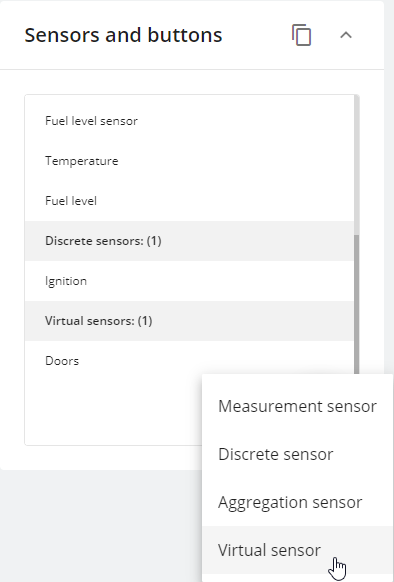
Los sensores virtuales se pueden crear a través del **bloque de Sensores y botones** bloque ubicado en el **Dispositivos y ajustes** módulo. Para crear un sensor virtual:

1. Entre en la sección de dispositivos y ajustes
2. Seleccione un dispositivo GPS
3. Haga clic en el botón **+** botón
4. Seleccione **Sensor virtual**

Cada dispositivo puede tener hasta 100 sensores virtuales.

<figure><img src="https://www.navixy.com/wp-content/uploads/2024/03/browser_73sv6rayqh.png" alt="Virtual sensor adding in sensors and buttons block" width="375"><figcaption><p>Añadir sensor virtual en sensores y botones</p></figcaption></figure>

Los siguientes pasos dependen del caso de uso que deba resolverse mediante el sensor virtual. A continuación puede encontrar ejemplos e instrucciones para diferentes métodos de cálculo.

### Métodos de cálculo

Los sensores virtuales tienen tres tipos de cálculo diferentes:

* Valor en rango
* Valor de origen
* Índice de bit

Todos los valores de los sensores virtuales deben coincidir con el formato en que se reciben desde el dispositivo. Todos los estados son sus definiciones para estos valores.

Aquí describimos cómo funcionan los diferentes métodos de cálculo. Haga clic en el nombre del método de cálculo para desplegarlo.

#### **Valor en rango**

Este tipo de sensor virtual ayuda a nuestros clientes a mantener parámetros importantes, como el encendido virtual, la temperatura, la humedad y el nivel de combustible, dentro de un rango especificado.

Así funciona:

* Si el valor del sensor está dentro de los límites especificados, para la plataforma es 1. Y 1 es igual a su valor A.
* Si el valor del sensor está fuera de estos límites, el valor del sensor virtual es 0 para la plataforma. Y 0 equivale a su valor B.

#### Ejemplo de encendido virtual

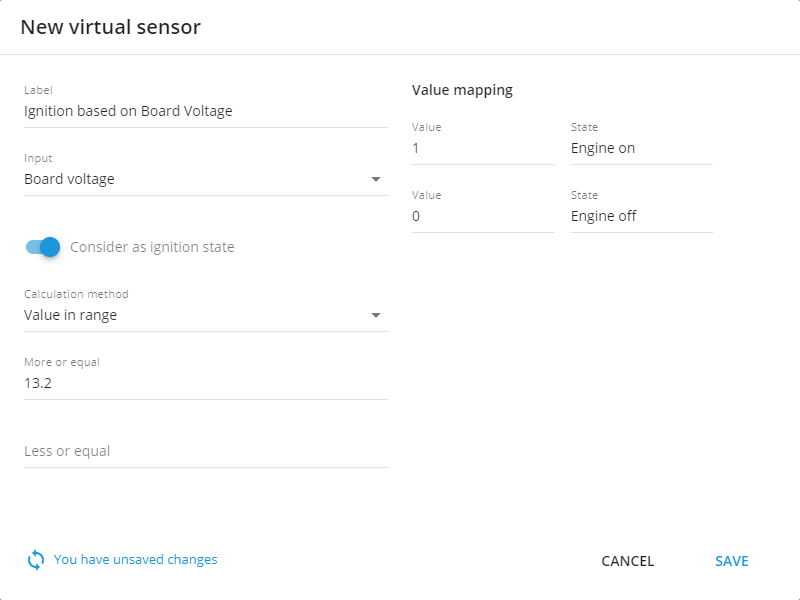
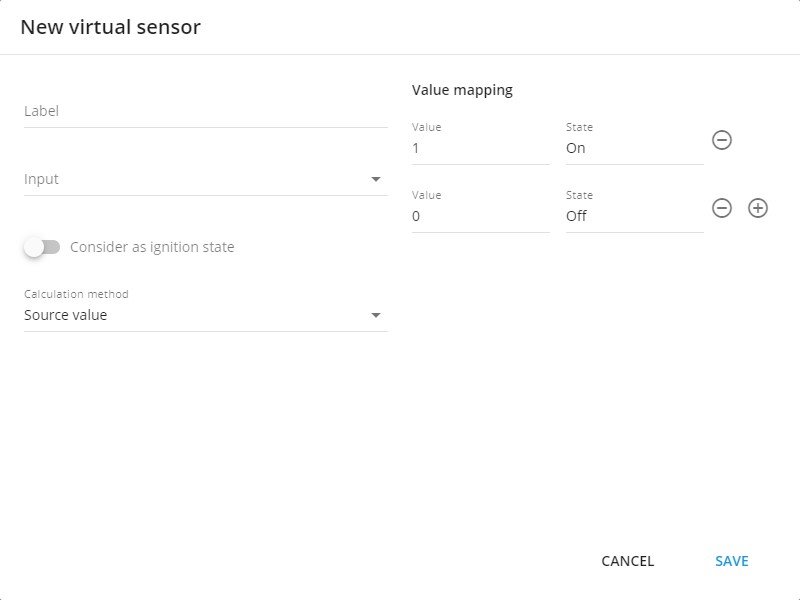
Si no dispone de una entrada de encendido o su dispositivo ya está funcionando a plena capacidad, puede usar una herramienta de encendido virtual para detectar el estado de encendido. El voltaje a bordo del vehículo aumentará significativamente cuando el motor se encienda, lo que permitirá usar el umbral de voltaje como indicador de si el motor está en funcionamiento o no. Por lo general, el voltaje de la placa debe superar los 13,2 V para indicar que el motor está funcionando.

Para crear este sensor:

1. Comience por darle un nombre.
2. Establezca la entrada en **Voltaje de la placa** o cualquier otro sensor si es necesario.
3. Active **Considerar como estado de encendido** en los ajustes.
4. Seleccione “Valor en rango” como método de cálculo.
5. Especifique un valor mínimo del rango, como 13,2 V. No es necesario establecer un máximo, ya que el voltaje de la placa puede variar con el encendido activado.
6. Por último, establezca los valores de estado 0 y 1. Normalmente son **encendido** y **apagado,** respectivamente.

<figure><img src="https://www.navixy.com/wp-content/uploads/2024/03/browser_7qx9prhhxc.png" alt="Example configuration for virtual ignition" width="375"><figcaption><p>Ejemplo de configuración para encendido virtual</p></figcaption></figure>

Una vez que configure su rango de umbral de voltaje, si el valor entrante de la placa está dentro de ese rango, la plataforma activará el estado de encendido. Por el contrario, si está fuera de ese rango, se desactivará. El encendido virtual creado mediante este método también se tendrá en cuenta en los reportes y notificaciones en función de su estado; por ejemplo, puede usarlo para generar reportes de horas de motor o alertas por ralentí excesivo.

Además, este encendido se utilizará para la detección de viajes y estacionamientos con consideración del encendido.

#### Ejemplo con un sensor analógico

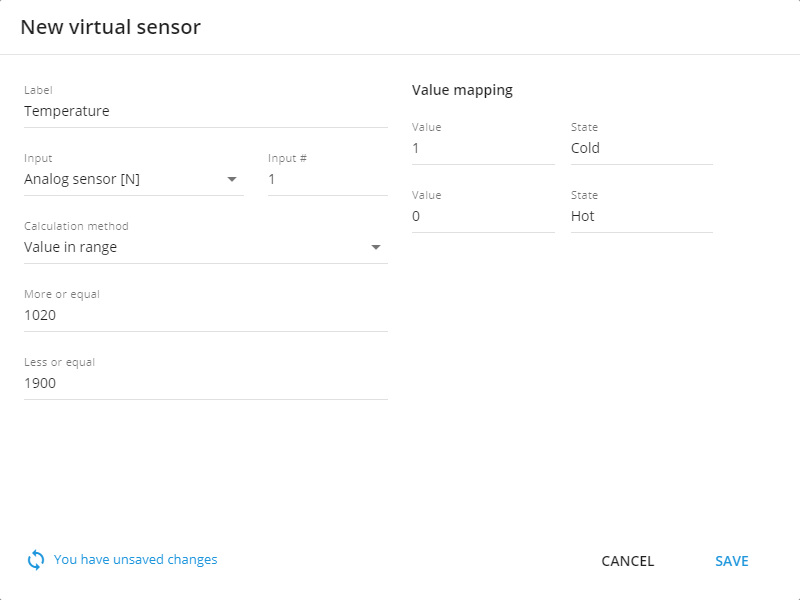
Este ejemplo es similar al anterior, pero en lugar de supervisar el encendido del vehículo, supervisa la temperatura.

Suponga que tiene un sensor analógico que recopila datos de temperatura. Digamos que produce 1020 para -10 °C, y 1900 = 0 °C. Los datos procedentes de los sensores analógicos no están calibrados, por lo que también deben especificarse en esta forma para el sensor virtual.

El rango se puede configurar: cualquier valor entre 1020 y 1900 se categorizaría como "frío" (1), y cualquier valor superior a 1900 se consideraría "caliente" (0).

<figure><img src="https://www.navixy.com/wp-content/uploads/2024/03/browser_kgzvrsdzb1.png" alt="Example configuration for reading temperature from analog sensor" width="563"><figcaption><p>Ejemplo de configuración para leer la temperatura desde un sensor analógico</p></figcaption></figure>

#### **Valor de origen**

Con los sensores virtuales, puede asignar su definición a cualquier valor recibido. Este método funciona con conjuntos predefinidos de valores y cadenas, lo que facilita trabajar con valores estáticos sin tener que especificar distintos rangos. Además, puede funcionar con cualquier dato que necesite. Por ejemplo:

* 0/1,
* verdadero/falso,
* encendido/apagado,
* abierto/cerrado,
* armado/desarmado,
* estado 1/estado 2/estado 3,
* tecla 1/tecla 2/tecla 3, etc.

El modo funciona así:

* cuando entra el valor 1, ese es su valor A;
* cuando entra el valor 2, ese es su valor B;
* y cuando llega el valor 3, ese es su valor C, y así sucesivamente.

Ilustremos este tipo de funcionalidad con un ejemplo específico.

#### Ejemplo con lecturas CAN del vehículo

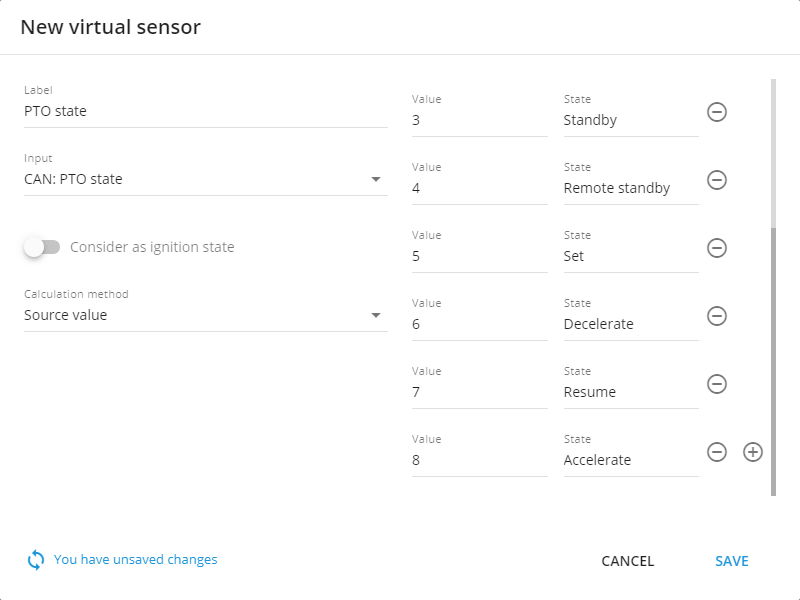
Algunos sensores CAN pueden proporcionar diferentes valores numéricos a una plataforma. Por ejemplo, tenemos un camión con CAN: sensor de estado de la toma de fuerza, que puede generar solo los siguientes valores:

* 0 – Apagado
* 1 – Mantenimiento
* 2 – Mantenimiento remoto
* 3 – Espera
* 4 – Espera remota
* 5 – Ajustar
* 6 – Desacelerar
* 7 – Reanudar
* 8 – Acelerar

Para configurar este sensor:

1. Introduzca su nombre.
2. Elija la entrada.
3. **Considerar como estado de encendido** debe estar desactivado.
4. Seleccione **Valor de origen** como método de cálculo.
5. Complete la tabla con sus propios valores en el lado izquierdo y sus respectivos valores del sensor en el lado derecho. Añada filas haciendo clic en el **+** botón y elimínelas usando el botón de la papelera.

<figure><img src="https://www.navixy.com/wp-content/uploads/2024/03/browser_xlxdl1ak9e.png" alt="Configuration example for source value calculation method" width="563"><figcaption><p>Ejemplo de configuración para el método de cálculo Valor de origen</p></figcaption></figure>

#### Lecturas de llave de hardware para conductores, equipos y remolques

Algunos dispositivos pueden leer conductores y sus iButtons, llaves RFID o equipos conectados al dispositivo mediante sensores Bluetooth. La plataforma puede detectar el equipo o conductor más cercano al dispositivo, y el Sensor virtual es capaz de mostrar esos nombres.

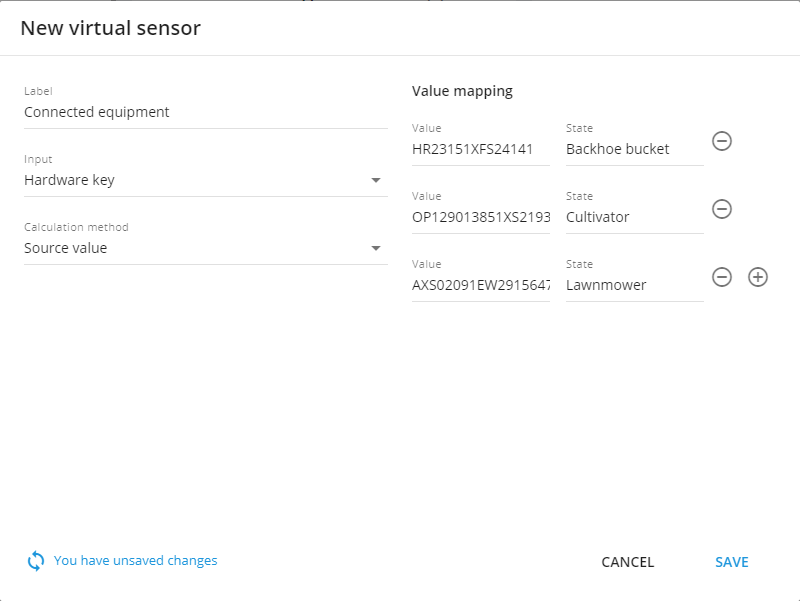
La forma más sencilla de identificación es mediante etiquetas: cada unidad conectada a maquinaria pesada tiene su propio sensor con una etiqueta adherida, que la plataforma reconoce como una llave de hardware. Al conectarse a la máquina, esta llave se enviará a la plataforma y su nombre asociado podrá mostrarse de manera comprensible, de forma similar a cómo se nombraron los valores de la toma de fuerza.

<figure><img src="https://www.navixy.com/wp-content/uploads/2024/03/browser_vw7hkgdl0n.png" alt="Configuration example for source value calculation method for hardware key or state field sensor reading" width="563"><figcaption><p>Ejemplo de configuración para el método de cálculo Valor de origen para la lectura del sensor de llave de hardware o de campo de estado</p></figcaption></figure>

#### **Índice de bit**

Algunos dispositivos pueden proporcionar datos avanzados en sus paquetes, a veces fusionando varios parámetros [en un solo valor](https://www.navixy.com/blog/sensor-parameters-avl/). La herramienta de Sensores virtuales le permite trabajar con partes de los valores de telemetría, decodificando así los datos transmitidos por el hardware GPS.

Por ejemplo, el valor transmitido es 011. Primero debemos leer esta información en little-endian según el protocolo:

* 1 muestra el estado del cinturón del conductor: 0 para abrochado, 1 para desabrochado. Bit 0.
* 1 muestra el estado de la puerta del conductor: 0 para cerrada, 1 para abierta. Bit 1.
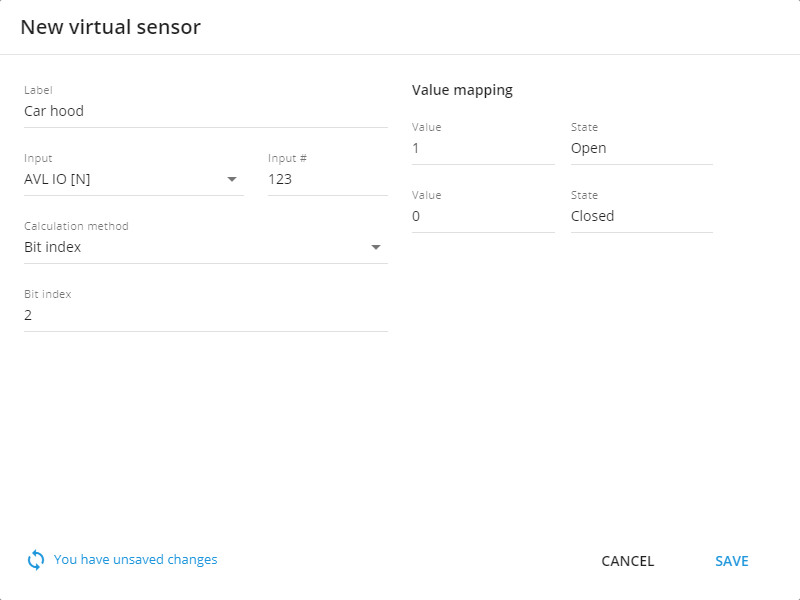
* 0 indica el estado del capó: 0 para cerrado, 1 para abierto. Bit 2.

Cada posición del parámetro muestra el valor de distintos sistemas del vehículo. Para configurarlos y mostrarlos, debe crear un sensor por separado para cada parámetro.

Para un sensor que muestre el estado del capó del coche en nuestro ejemplo, necesita

1. Establecer el nombre del sensor
2. Elegir la entrada según la documentación del dispositivo
3. Seleccione **Índice de bit** como método de cálculo
4. Elegir el bit 2 para este campo

A continuación se muestra un ejemplo de un sensor que muestra el estado del capó del coche.

<figure><img src="https://www.navixy.com/wp-content/uploads/2024/03/browser_2qcam8zclk.png" alt="Configuration example for Bit index calculation sensor" width="563"><figcaption><p>Ejemplo de configuración para el sensor de cálculo Índice de bit</p></figcaption></figure>

Una vez que un sensor virtual está configurado y el sensor del dispositivo asociado ha proporcionado datos, puede verse en el **widget Lecturas de sensores** en la pestaña **Información** del dispositivo. Sus sensores de dispositivo ya pueden hablar en su idioma.


---

# Agent Instructions: Querying This Documentation

If you need additional information that is not directly available in this page, you can query the documentation dynamically by asking a question.

Perform an HTTP GET request on the current page URL with the `ask` query parameter:

```
GET https://navixy.com/docs/user/es/guide/devices-and-settings/vehicle-sensors/virtual-sensors.md?ask=<question>
```

The question should be specific, self-contained, and written in natural language.
The response will contain a direct answer to the question and relevant excerpts and sources from the documentation.

Use this mechanism when the answer is not explicitly present in the current page, you need clarification or additional context, or you want to retrieve related documentation sections.