# Configuración del sensor Eye

Como un ejemplo adicional del uso de sensores virtuales, nos gustaría presentarle [Teltonika Eye Sensors](https://teltonika-gps.com/products/accessories/sensors-beacons/eye), que son capaces de registrar datos valiosos como temperatura, humedad, movimiento y estado del imán. En particular, la información sobre el estado del movimiento antes no estaba disponible, pero ahora puede accederse a ella mediante el uso de sensores virtuales. Si le interesa obtener más información sobre estos sensores y cómo configurarlos para recuperar datos importantes, con gusto le proporcionaremos instrucciones detalladas.

### Configuración del sensor en un dispositivo

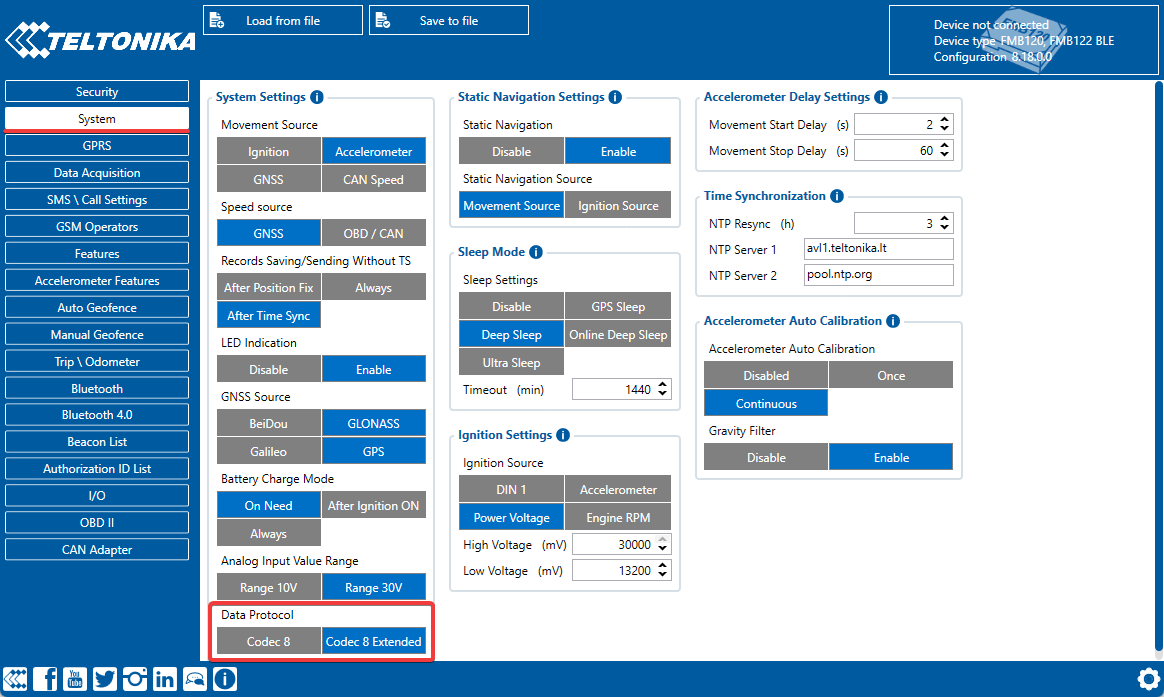
Para configurar la transmisión de datos desde el sensor a la plataforma, recomendamos usar el [Teltonika Configurator](https://wiki.teltonika-gps.com/view/Teltonika_Configurator_Introduction). Asegúrese de [descargar la versión](https://wiki.teltonika-gps.com/view/Teltonika_Configurator_versions) que corresponda al firmware actual y al modelo del dispositivo. Una vez descargado y ejecutado el configurador, vaya a los ajustes del sistema y seleccione el **Codec 8 Extended** protocolo de datos.

<figure><img src="https://www.navixy.com/wp-content/uploads/2023/03/1-4.png" alt="Enabling Codec 8 Extended in the Teltonika configurator"><figcaption><p>Habilitación de Codec 8 Extended en el configurador de Teltonika</p></figcaption></figure>

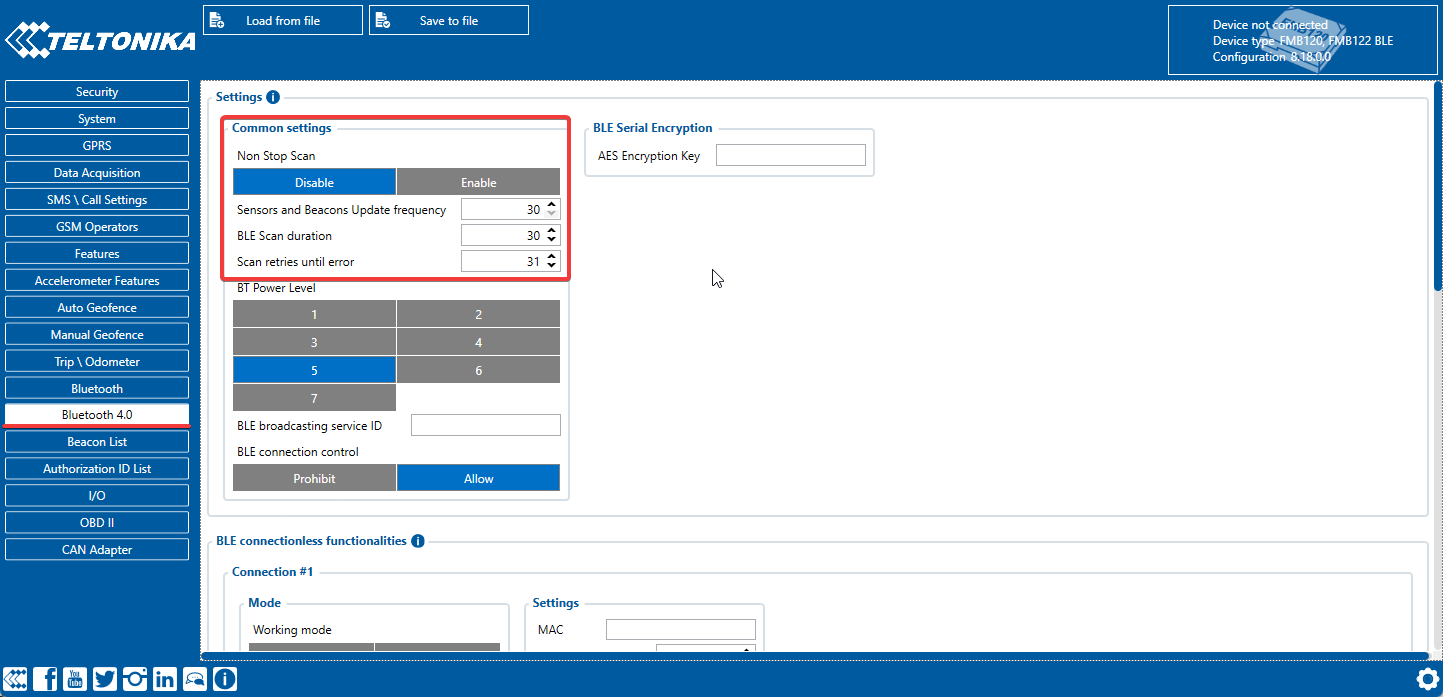
En la sección Bluetooth 4.0, recomendamos desactivar la función **Non-Stop Scan** y establecer **Update Frequency** y **Scan Duration** en cada 30 segundos. Al ajustar estos parámetros, obtendrá resultados óptimos para el escaneo BLE, garantizando una recopilación de datos fiable y precisa.

<figure><img src="https://www.navixy.com/wp-content/uploads/2023/03/2-4.png" alt="Scan frequency for BLE sensors"><figcaption><p>Frecuencia de escaneo para sensores BLE</p></figcaption></figure>

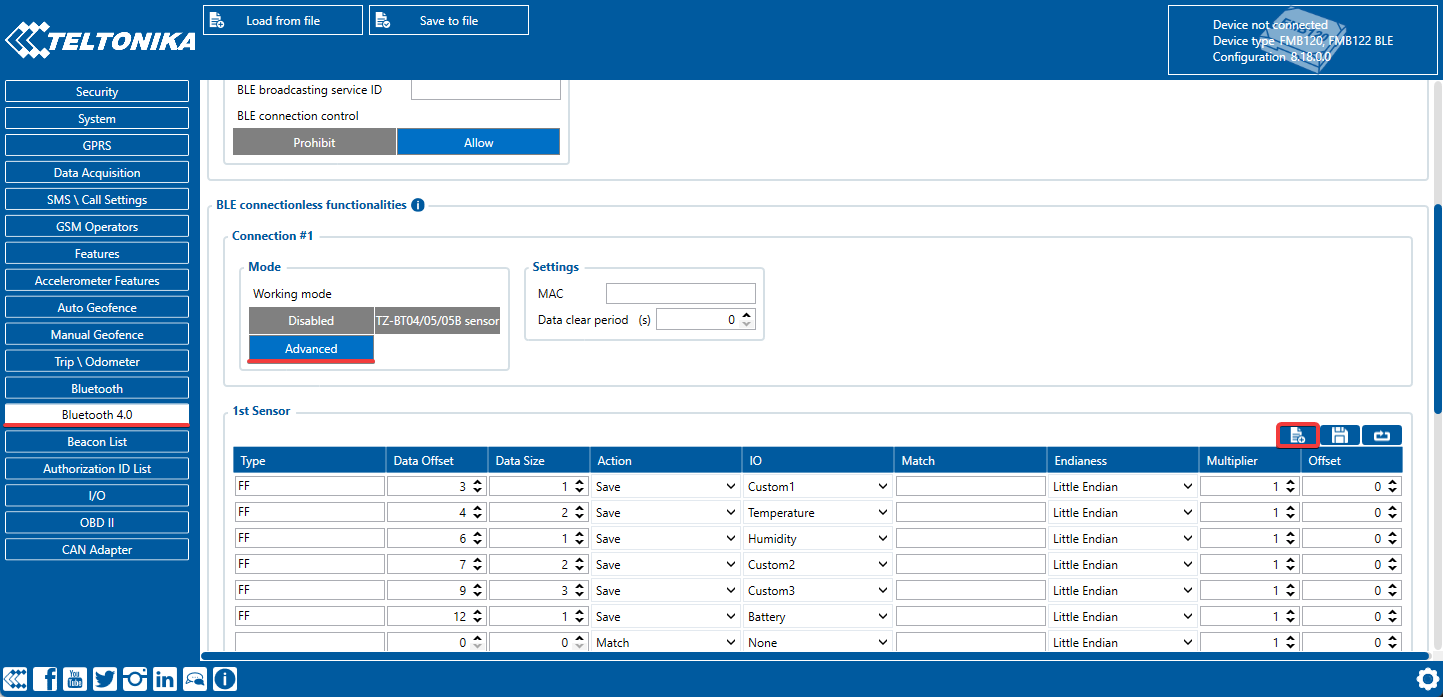
A continuación, seleccione la **Connection #** y establezca el modo de funcionamiento en **Avanzado**. Esto le proporcionará acceso a ajustes detallados del sensor. Busque los botones ubicados en la esquina superior derecha y seleccione la **Preset list**. Esto le permitirá agilizar el proceso de configuración del sensor.

<figure><img src="https://www.navixy.com/wp-content/uploads/2023/03/3-2.png" alt="Setting the Advanced mode for the sensor and the location of the Preset list button"><figcaption><p>Configuración del modo Advanced para el sensor y ubicación del botón Preset list</p></figcaption></figure>

Una vez que haga clic en el botón de la lista de ajustes preestablecidos, se abrirá una nueva ventana con una selección de sensores disponibles. Simplemente elija el que esté utilizando actualmente, como el **Eye sensor**. Esta tabla configurará automáticamente todos los ajustes necesarios. Después, vaya a la pestaña I/O para configurar la transmisión de datos de estos sensores dentro de los paquetes de su dispositivo.

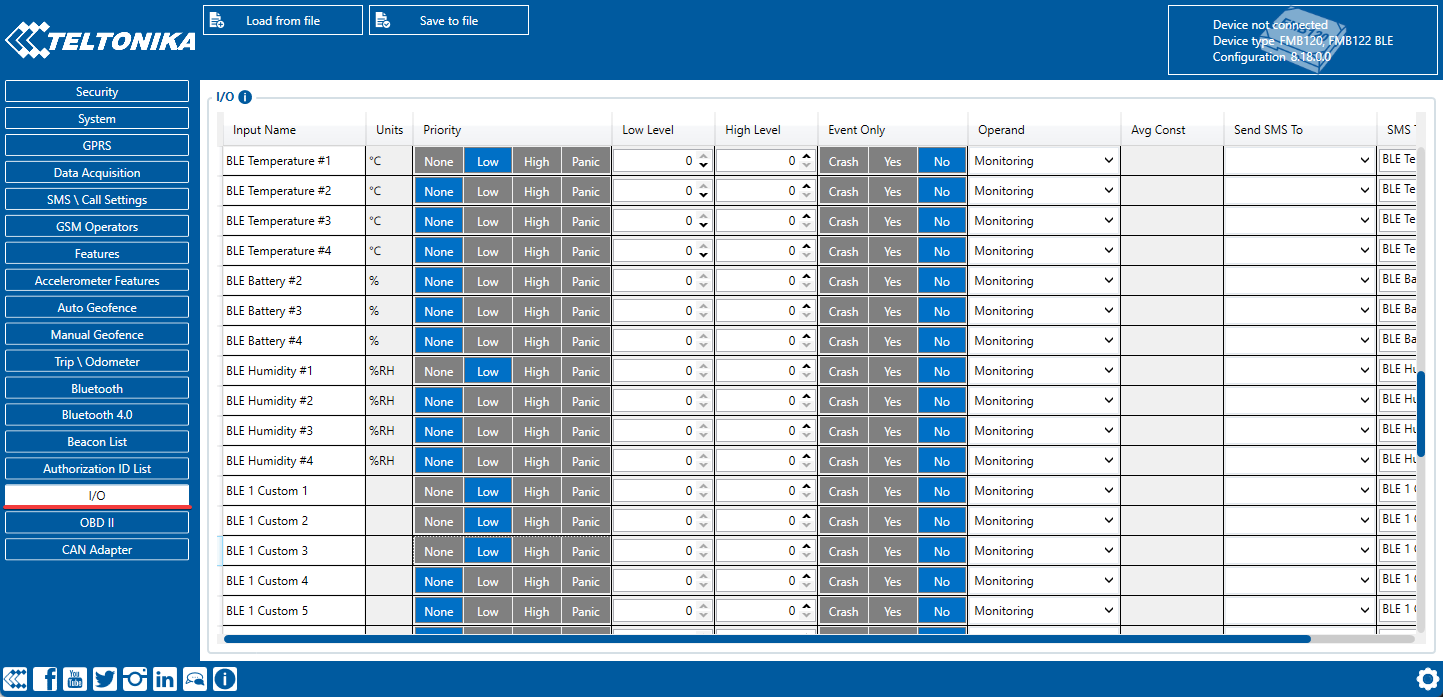
Para configurar la transmisión de datos de estos sensores dentro de los paquetes de su dispositivo, vaya a la pestaña I/O. Aquí deberá establecer los parámetros adecuados para los ajustes deseados. Por ejemplo, si el número de conexión de su sensor es 1, configure los parámetros con el mismo número. En la mayoría de los casos, lo mejor es establecer la prioridad en Low para los parámetros que deben supervisarse en la plataforma. También es importante asegurarse de que todos los demás ajustes permanezcan en sus valores predeterminados, a menos que haya cambiado algo previamente. En tales casos, los ajustes recomendados son los siguientes:

* Priority = Low
* Low level = 0
* High level = 0
* Event Only = No
* Operand = Monitoring

<figure><img src="https://www.navixy.com/wp-content/uploads/2023/03/4-2.png" alt="Setting up the sending of sensor data in device packets"><figcaption><p>Configuración del envío de datos del sensor en los paquetes del dispositivo</p></figcaption></figure>

### Configuración en la plataforma

#### Sensor de estado de movimiento

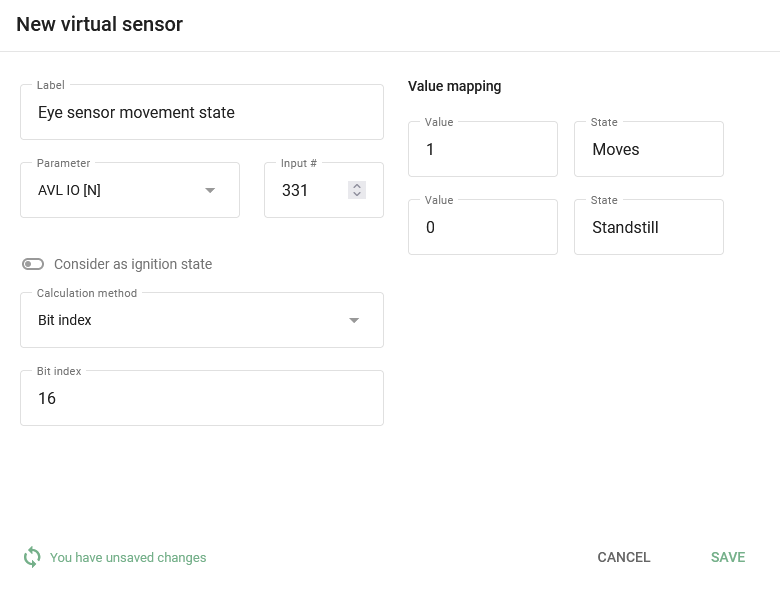
La lectura de este sensor es totalmente configurable mediante sensores virtuales con [el método de cálculo Bit index](/docs/user/es/guide/devices-and-settings/vehicle-sensors/virtual-sensors.md#bit-index). Los datos del estado de movimiento se encuentran en el bit 16 del campo BLE 1 Custom 1. La configuración del estado de movimiento requerirá los siguientes pasos:

1. Cree un sensor virtual y especifique su nombre.
2. Seleccione el botón [AVL ID apropiado](https://wiki.teltonika-mobility.com/view/Full_AVL_ID_List#BLE_Sensor_I.2FO_elements) como entrada. Por ejemplo, para BLE 1 Custom 1, use el número 331.
3. Defina el número de bit que corresponde a los datos del estado de movimiento. En este caso, debe seleccionarse el bit 16 del campo BLE 1 Custom 1.
4. Defina los nombres de los estados según sea necesario. Por ejemplo, se pueden usar "Parado" y "En movimiento".
5. Especifique los valores correspondientes, donde 0 indica ausencia de movimiento y 1 indica movimiento registrado por el sensor.

<figure><img src="/files/6d1a33226c2c6599a527626bb6d97e815fa915a7" alt="Setting up the Virtual Sensor to read the Eye sensor&#x27;s motion status" width="563"><figcaption><p>Configuración del sensor virtual para leer el estado de movimiento del Eye sensor</p></figcaption></figure>

En este punto, ya ha recuperado correctamente el estado de movimiento actual. Sin embargo, tenga en cuenta que la información solo puede obtenerse en reportes y reglas si el estado de movimiento está configurado como ignición.

Los reportes y reglas para sensores virtuales no relacionados con la ignición no son compatibles en este momento.

#### Sensores de temperatura y humedad

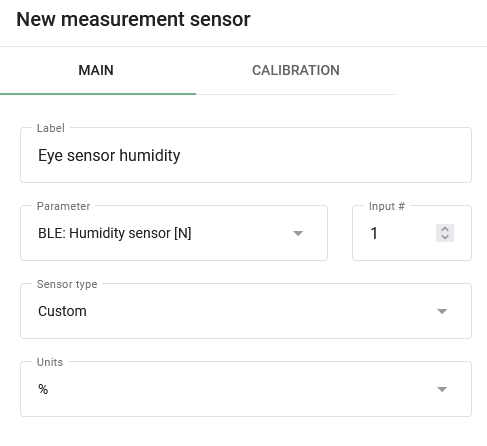
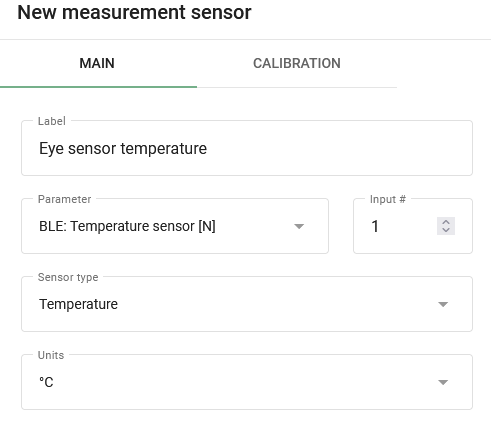
La configuración de estos sensores es similar a la configuración de los [sensores de medición](/docs/user/es/guide/devices-and-settings/vehicle-sensors/measurement-sensors.md). Veamos un ejemplo de configuración para cada uno de estos sensores:

La humedad se transmite por el dispositivo en %.

* Especifique el nombre deseado del sensor.
* Seleccione la entrada correspondiente **BLE: Humidity \[N]** e introduzca su número.
* Seleccione el tipo de sensor **Personalizado**.
* Especifique la unidad de medida en %.
* No se requieren otros ajustes.

<figure><img src="/files/ef6c8b9a27edf7a9ee7ba9b5cf91402a33c22fcc" alt="Setting up the BLE humidity sensor"><figcaption><p>Configuración del sensor BLE de humedad</p></figcaption></figure>

La temperatura se transmite por el dispositivo en °C.

* Especifique el nombre deseado del sensor.
* Seleccione la entrada correspondiente BLE: Temperature \[N] y especifique su número.
* Seleccione el tipo de sensor Temperature.
* Especifique la unidad de medida en °C.
* No se requieren otros ajustes.

<figure><img src="/files/f9e5569338ab444ab5a7def5ab832d6be3e49149" alt="Setting up the BLE temperature sensor" width="368"><figcaption><p>Configuración del sensor BLE de temperatura</p></figcaption></figure>

Con las lecturas del sensor, puede generar un reporte Measuring Sensors que proporciona información útil sobre los datos recopilados por el sensor. Además, puede hacer seguimiento de las lecturas configurando alertas mediante la **Parameter in Range** regla, lo que le permite recibir notificaciones cuando determinados parámetros salen de los rangos predefinidos.

Además, se pueden crear sensores virtuales que proporcionen nombres comprensibles para recibir los valores del sensor en widgets. Para lograrlo, use [el método de cálculo Value in range](/docs/user/es/guide/devices-and-settings/vehicle-sensors/virtual-sensors.md#value-in-range). Esto le permitirá personalizar los datos del sensor que se muestran y facilitará la interpretación de la información presentada por el sensor.

#### Sensor de estado del imán

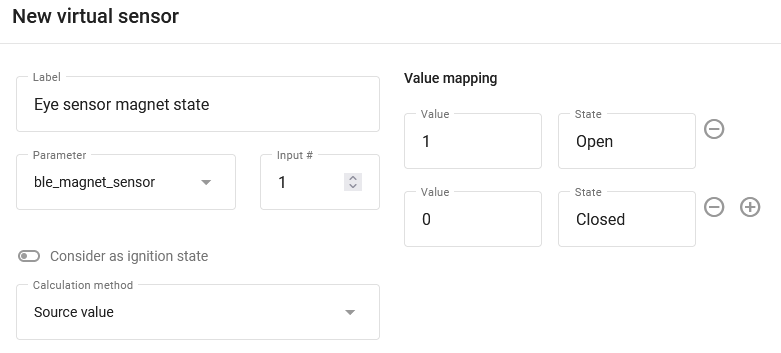
Configurar sensores de estado del imán es un proceso sencillo y directo. De hecho, no se requiere ninguna configuración adicional más allá de conectar los sensores a la plataforma. Los datos del estado del imán se transmiten a la plataforma como campos de estado y se muestran en cuanto se reciben del dispositivo conectado.

Usando sensores virtuales con el [método de cálculo Source value](/docs/user/es/guide/devices-and-settings/vehicle-sensors/virtual-sensors.md#source-value), puede personalizar los valores de sus campos de estado para que se muestren como "abierto" o "cerrado" y darles nombres que sean fácilmente reconocibles.

Al configurar la **regla Status field value** , puede hacer seguimiento de los campos de estado y recibir alertas cuando ocurran eventos específicos.

<figure><img src="/files/44f3ad406dd3caa5563c71ef500ab312e0c6a2ef" alt="Example of setting the magnet state sensor with its values and name" width="563"><figcaption><p>Ejemplo de configuración del sensor de estado del imán con sus valores y nombre</p></figcaption></figure>

Ha obtenido correctamente información del Eye sensor. Ahora dispone de todo lo necesario para hacer seguimiento fácilmente de estos datos valiosos.


---

# Agent Instructions: Querying This Documentation

If you need additional information that is not directly available in this page, you can query the documentation dynamically by asking a question.

Perform an HTTP GET request on the current page URL with the `ask` query parameter:

```
GET https://navixy.com/docs/user/es/guide/devices-and-settings/vehicle-sensors/virtual-sensors/eye-sensor-configuration.md?ask=<question>
```

The question should be specific, self-contained, and written in natural language.
The response will contain a direct answer to the question and relevant excerpts and sources from the documentation.

Use this mechanism when the answer is not explicitly present in the current page, you need clarification or additional context, or you want to retrieve related documentation sections.