> For the complete documentation index, see [llms.txt](https://navixy.com/docs/llms.txt). Markdown versions of documentation pages are available by appending `.md` to page URLs; this page is available as [Markdown](https://navixy.com/docs/user/es/guide/field-service/forms.md).

# Formularios

**Formularios** son documentos electrónicos que pueden adjuntarse a las tareas, lo que permite a los empleados enviar los resultados de las tareas directamente a través de la [X-GPS Tracker](/docs/user/es/guide/x-gps-mobile-apps/x-gps-tracker.md) aplicación móvil. Estos formularios pueden incluir varios tipos de campos, como campos de texto para pedidos de clientes, informes de inspección y secciones multimedia para cargar fotos y vídeos.

<figure><img src="/files/d94024c2d693b2323bf51207667e2306927ac3f5" alt="Forms page"><figcaption><p>Página de formularios</p></figcaption></figure>

{% embed url="<https://youtu.be/FaHJU_EEkUU>" %}

## Cómo crear un formulario

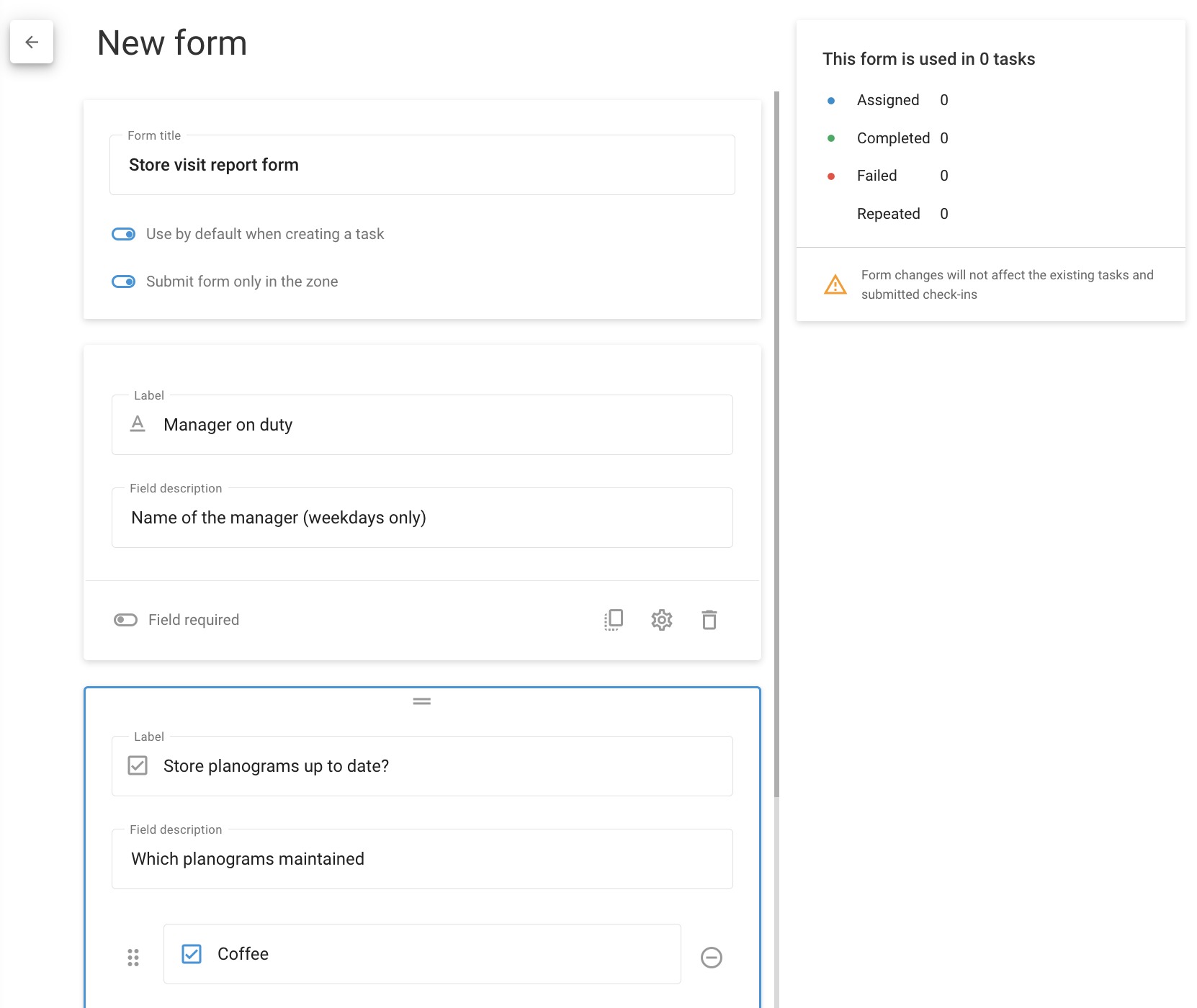
<figure><img src="/files/9626d85f079fd4fa4704bd964b00fa7f8d0ede8a" alt="Form creation dialogue"><figcaption><p>Creación de un nuevo formulario</p></figcaption></figure>

Para crear un formulario en Navixy, siga los pasos que se indican a continuación. Este proceso le permite crear tantos formularios como necesite, garantizando que se adapten a las tareas que realizan sus empleados.

{% stepper %}
{% step %}

#### Vaya a Formularios

Abra el **Servicio de campo** desde el menú principal y seleccione la **Formularios** pestaña.
{% endstep %}

{% step %}

#### Comience a crear un formulario

Haga clic en **+** para abrir el cuadro de diálogo de creación del formulario.
{% endstep %}

{% step %}

#### Configure un formulario

Elija los componentes necesarios (por ejemplo, campos de texto, casillas de verificación, listas desplegables, fecha, valoración, imagen, archivo adjunto, firma y separadores de sección) en el lado izquierdo de la pantalla. Personalice el formulario para adaptarlo al flujo de trabajo y a las tareas específicas de su empresa.
{% endstep %}

{% step %}

#### Guardar el formulario

{% endstep %}
{% endstepper %}

Hay dos interruptores disponibles al crear un formulario:

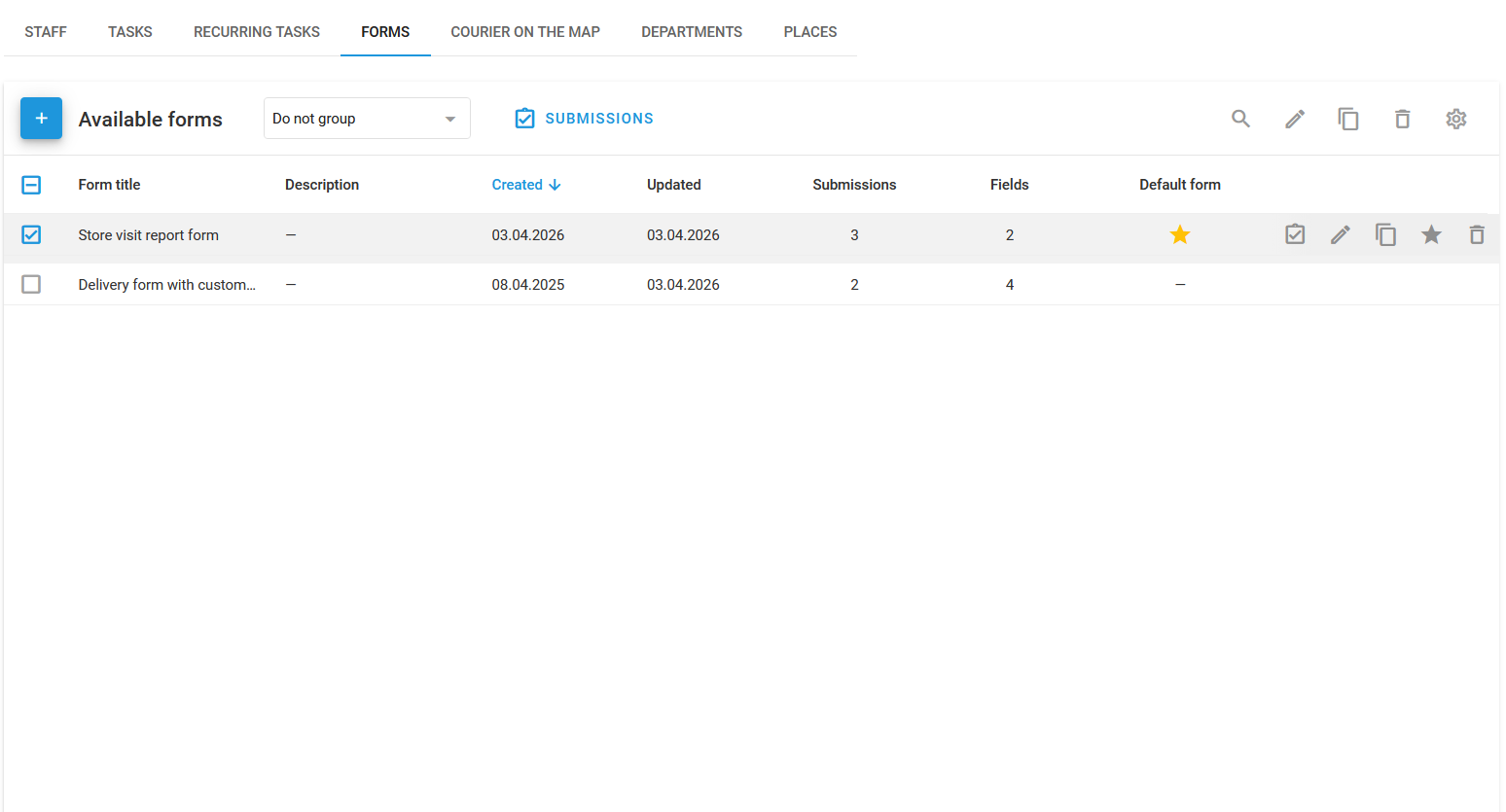
* **Usar de forma predeterminada al crear una tarea**: Si está activado, este formulario se adjuntará a las nuevas tareas de forma predeterminada, a menos que se seleccione otro formulario. En la lista de formularios, este formulario se marcará con una estrella.
* **Enviar el formulario solo en la zona**: Si está activado, el formulario solo se podrá enviar cuando el empleado se encuentre dentro de una zona geográfica predefinida, lo que garantiza que el reporte de la tarea se realice en la ubicación correcta.

Después de guardarlos, se puede acceder a los formularios creados a través de la lista de formularios.

![Lista de formularios creados](/files/bd016e1561634b22e52e26606533f9b93eeb7ede)

## Cómo adjuntar un formulario a una tarea

<figure><img src="/files/63d37646601c7cdb7cdf7451e5dc7992a90accce" alt=""><figcaption></figcaption></figure>

Para adjuntar un formulario a una tarea, siga estos pasos:

{% hint style="info" %}
Para obtener información detallada sobre cómo crear una tarea, consulte [Cómo crear una tarea](/docs/user/es/guide/field-service/tasks.md#how-to-create-a-task).
{% endhint %}

{% stepper %}
{% step %}

#### Abra la ventana de creación de tareas

Vaya a **Tareas** pestaña y haga clic en **+** para abrir el cuadro de diálogo de creación de tareas.
{% endstep %}

{% step %}

#### Seleccione al empleado responsable de completar la tarea

Seleccione al conductor que realiza la tarea. Puede agregar o configurar conductores en **Gestión de flotas → Conductores.**
{% endstep %}

{% step %}

#### Seleccione el formulario de la tarea

Elija el formulario que creó anteriormente en la lista desplegable en la parte inferior de la ventana.
{% endstep %}

{% step %}

#### Agregar información de la tarea

Proporcione otros detalles de la tarea.
{% endstep %}

{% step %}

#### Finalizar la creación de la tarea

Haga clic en **Guardar** para finalizar la creación de la tarea. El empleado seleccionado recibirá la tarea con el formulario adjunto en la aplicación móvil X-GPS Tracker, lo que garantiza que toda la documentación necesaria esté disponible durante la ejecución de la tarea.
{% endstep %}
{% endstepper %}

## Cómo enviar un formulario en X-GPS Tracker

Los empleados deben completar los formularios durante o después de finalizar una tarea. Siga estos pasos para completar y enviar un formulario:

{% stepper %}
{% step %}

#### Abra X-GPS Tracker

Abra la aplicación X-GPS Tracker en su dispositivo móvil. Si no la tiene configurada, consulte [Invitación a X-GPS Tracker](/docs/user/es/guide/x-gps-mobile-apps/x-gps-tracker/invitation-to-x-gps-tracker.md) para aprender cómo recibir acceso.
{% endstep %}

{% step %}

#### Cambie a Tareas

Cambie a la **Tareas** pantalla para ver la lista de tareas asignadas:\
![](/files/75967005ed16c4a9d7bfbfa9120a17c2ca8a8a61)
{% endstep %}

{% step %}

#### Seleccione la tarea para abrirla

Pulse la tarea para abrir sus detalles:\
![](/files/1b5cdb73652abe0db990d02b13a3a6469850fc5f)
{% endstep %}

{% step %}

#### Abra el formulario

Pulse el formulario adjunto a la tarea y complete todos los campos obligatorios:\
![](/files/d5ed26edd7d251601ac8611caab8f0202fb682e7)
{% endstep %}

{% step %}

#### Envíe el formulario

Una vez completados todos los campos, haga clic en **Enviar** para enviar el formulario al servicio de monitoreo. Si su estado es **Llegado**, el estado de la tarea cambiará automáticamente a **Completado**.
{% endstep %}
{% endstepper %}

## Cómo configurar notificaciones para el envío de formularios

Para garantizar notificaciones oportunas cuando se envía un formulario, configure alertas siguiendo estos pasos:

{% stepper %}
{% step %}

#### Vaya a Reglas y alertas

Vaya a la [Reglas y alertas](/docs/user/es/guide/events-and-notifications.md) módulo.
{% endstep %}

{% step %}

#### Vaya a **Reglas de alerta**

Haga clic en **Configurar reglas** para abrir la **Reglas de alerta** sección.
{% endstep %}

{% step %}

#### Agregar una nueva regla

Comience a crear una nueva regla de notificación haciendo clic en **+**.
{% endstep %}

{% step %}

#### Seleccione los objetos

Seleccione los objetos a los que se aplicará la regla.
{% endstep %}

{% step %}

#### Seleccione el tipo de regla

Elija [Rendimiento de la tarea](/docs/user/es/guide/events-and-notifications/scheduling-and-dispatching/task-performance.md) en la **Tipo** del menú desplegable. También puede asignar un nombre a la regla.
{% endstep %}

{% step %}

#### Configure la regla

Marque la **Formulario enviado** casilla de verificación en el segundo grupo de alertas. También puede activar la **Formulario reenviado** opción que aparece si **Formulario enviado** está marcada.
{% endstep %}

{% step %}

#### Configure las notificaciones

Introduzca el texto de la notificación, el tipo de notificación (de emergencia o push) y los destinatarios de la notificación por SMS o correo electrónico.
{% endstep %}
{% endstepper %}

Estos ajustes garantizan que se mantenga informado en tiempo real sobre el progreso de las tareas y los envíos de formularios.

## Cómo ver los formularios completados

Puede revisar y comparar los formularios completados para evaluar el rendimiento de los empleados y los resultados de las tareas siguiendo estos pasos:

{% stepper %}
{% step %}

#### Vaya a Formularios

Abra el **Servicio de campo** desde el menú principal y seleccione la **Formularios** pestaña.
{% endstep %}

{% step %}

#### Seleccione el formulario

Seleccione el formulario que desea revisar y haga clic en **Envíos** en el lado derecho o el **Envíos** botón de la barra de herramientas.

<figure><img src="/files/bee37919d132d00077fb09e6e679e249022851e4" alt=""><figcaption></figcaption></figure>
{% endstep %}

{% step %}

#### Vea la página de envío

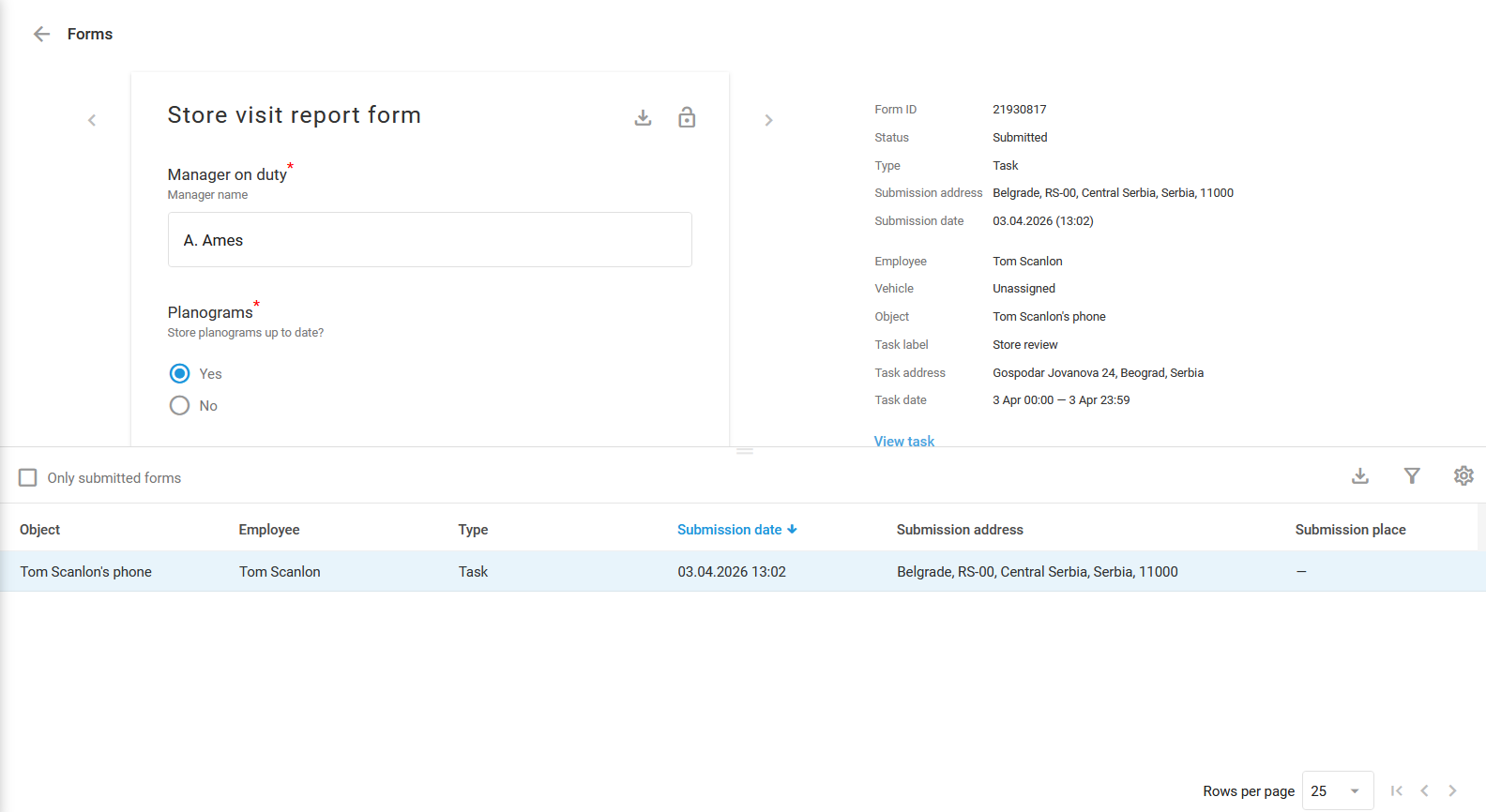
<figure><img src="/files/cdbd96f747f1bcc9c0ed11f98633fdc93033784f" alt=""><figcaption></figcaption></figure>

La página de envío le permite revisar y descargar el formulario o formularios enviados.

Para descargar el formulario seleccionado en XLSX o PDF, haga clic en <img src="/files/5cfb5e55b7b3b80f5c5779c68ff6563dbb63b9f9" alt="" data-size="line"> junto al nombre del formulario. <img src="/files/b1c826eac56f45faa96d07e01bbeaf34ba3bb641" alt="" data-size="line"> bloquea y desbloquea la edición del formulario.

Si se han enviado varios formularios, puede descargar la lista de formularios en formato XLSX, CSV o PDF. La tabla de formularios permite filtrar los envíos según parámetros como la fecha de creación de la tarea o el nombre del empleado y personalizarla agregando u ocultando columnas y campos del formulario para centrarse en los datos más relevantes.
{% endstep %}
{% endstepper %}

## Cómo crear un reporte de valores del formulario de la tarea

El reporte de valores del formulario de la tarea proporciona información sobre el rendimiento de los empleados según los formularios completados. Muestra estadísticas de los formularios, incluida la frecuencia y los tipos de componentes seleccionados. Estos datos le ayudan a evaluar con mayor eficacia el rendimiento de los empleados y los resultados de las tareas.

Para generar este reporte, siga estos pasos:

{% stepper %}
{% step %}

#### Vaya a Reportes

Vaya a la [Reportes](/docs/user/es/guide/reports.md) módulo.
{% endstep %}

{% step %}

#### Comience a crear el reporte

Haga clic en **Crear reporte** para abrir el cuadro de diálogo de generación de reportes.
{% endstep %}

{% step %}

#### Elija el tipo de reporte

Seleccione **Valores del formulario de la tarea**.
{% endstep %}

{% step %}

#### Configure el reporte

Marque los objetos para los que necesita el reporte y seleccione el intervalo de tiempo. También puede optar por ocultar las pestañas vacías y mostrar las opciones no seleccionadas.
{% endstep %}

{% step %}

#### Finalice la creación del reporte

Haga clic en **Generar reporte** para generar el reporte. Cuando esté listo, aparecerá en la lista de reportes.<br>
{% endstep %}
{% endstepper %}


---

# Agent Instructions
This documentation is published with GitBook. GitBook is the documentation platform designed so that both humans and AI agents can read, navigate, and reason over technical content effectively. Learn more at gitbook.com.

## Querying This Documentation
If you need additional information that is not directly available in this page, you can query the documentation dynamically by asking a question.

Perform an HTTP GET request on the current page URL with the `ask` query parameter, and the optional `goal` query parameter:

```
GET https://navixy.com/docs/user/es/guide/field-service/forms.md?ask=<question>&goal=<endgoal>
```

`ask` is the immediate question: it should be specific, self-contained, and written in natural language.
`goal` is optional and describes the broader end goal you are ultimately trying to accomplish on behalf of the user. GitBook uses it to tailor the answer towards what is most useful for that goal.

The response will contain a direct answer to the question and relevant excerpts and sources from the documentation.

Use this mechanism when the answer is not explicitly present in the current page, you need clarification or additional context, or you want to retrieve related documentation sections.