> For the complete documentation index, see [llms.txt](https://navixy.com/docs/llms.txt). Markdown versions of documentation pages are available by appending `.md` to page URLs; this page is available as [Markdown](https://navixy.com/docs/user/es/guide/fleet-management/drivers.md).
# Conductores
Cree y gestione perfiles de Conductores en Navixy, asigne llaves de hardware para la identificación automática y vincule Conductores a la Gestión de vehículos para obtener Reportes precisos de la Flota.
El **Conductores** La sección de la plataforma Navixy está diseñada para ayudar a los administradores de flotas a gestionar y supervisar eficientemente a sus conductores. Esta sección le permite crear y administrar perfiles detallados de conductores, vinculándolos con objetos específicos de su flota. Al mantener registros completos de conductores, puede optimizar las operaciones de la flota, mejorar la rendición de cuentas de los conductores y aumentar el rendimiento general de la flota.

## Lista de conductores
En el **Conductores** pestaña, puede ver una lista de todos los conductores asociados con su flota. Cada perfil de conductor contiene información esencial, como el nombre del conductor, el objeto asignado, el departamento y otros detalles críticos como su ID de empleado, llave de hardware e información de contacto. Estos datos se muestran en formato de tabla para facilitar el acceso, y en el lado derecho de la pantalla se proporciona un resumen visual para consulta rápida.
### Agregar un conductor
Para agregar un nuevo conductor, haga clic en el **Agregar conductor** botón. Esto abre un formulario donde puede ingresar todos los detalles relevantes del conductor, incluida su información de contacto, ubicación y detalles de la licencia de conducir. También puede vincular al conductor con un vehículo específico o con un departamento dentro de su organización. Además, puede cargar una foto del conductor para mejorar su perfil.
### Personalización de la lista
Al hacer clic en el **Columnas** opción, puede seleccionar qué campos desea que sean visibles, como el nombre del conductor, el apellido, el objeto, el departamento y más. Esta función ofrece flexibilidad en la forma en que ve y administra la información de los conductores, lo que le permite adaptar la interfaz a sus necesidades específicas.
### Barra lateral con información detallada
Cuando selecciona un conductor de la lista, aparece un resumen de su perfil en el lado derecho de la pantalla. Este resumen incluye detalles clave como el nombre del conductor, el dispositivo asociado, el departamento, el ID de empleado, la llave de hardware y el número de seguro social, si corresponde. Además, proporciona información de contacto, incluidos números de teléfono y direcciones de correo electrónico, que son cruciales para mantener una comunicación clara con sus conductores.
## Identificación del Conductor
La identificación eficiente de conductores es esencial para una gestión de flotas precisa, lo que garantiza que cada conductor se asigne correctamente al vehículo apropiado. Navixy ofrece soluciones sólidas tanto para la identificación automática como manual de conductores, adaptándose a las diversas necesidades de los administradores de flotas.
### Identificación automática de conductores
Navixy admite la identificación automática de conductores mediante llaves electrónicas como i-Button o dispositivos RFID. Cuando un conductor usa su llave asignada, la plataforma Navixy lo identifica automáticamente y lo asigna al vehículo en tiempo real.
{% columns %}
{% column %}
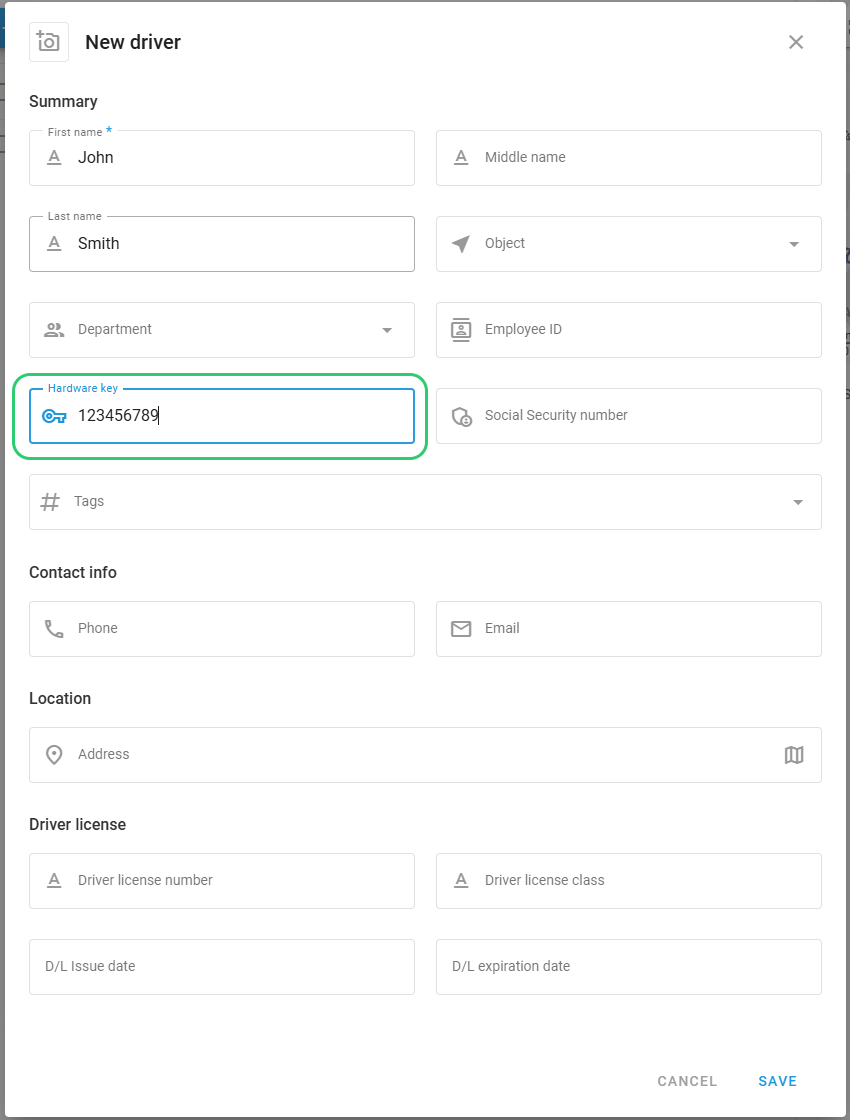
**Para configurar la identificación automática:**
1. Vaya a **Gestión de flotas** y seleccione la **Conductores** pestaña
2. Haga clic en **Agregar conductor** para crear un nuevo perfil de conductor
3. Ingrese los datos del conductor, **Nombre** el campo es obligatorio
4. En el **Llave de hardware** campo, ingrese el identificador exacto de la tarjeta RFID física, del i-Button o del dispositivo BLE
5. Haga clic en **Guardar**
Una vez configurado, vaya a la [Seguimiento ](/docs/user/es/guide/tracking.md)sección para ver la identificación automática del conductor cuando se use la llave de hardware con el vehículo.
{% endcolumn %}
{% column %}
{% endcolumn %}
{% endcolumns %}
**Requisitos para la identificación automática:**
El **Llave de hardware** la función debe estar habilitada para el modelo específico del dispositivo GPS, lo cual puede verificarse en la [página de dispositivos compatibles con Navixy](https://www.navixy.com/devices/). Si la **Llave de hardware** opción está disponible en la **Campos de estado** sección de su dispositivo, entonces admite la función de Identificación del conductor.
### Identificación manual de conductores
En los escenarios en que la identificación automática no es posible o no es la opción preferida, Navixy ofrece un proceso de asignación manual de conductores:
#### Asignar conductores manualmente
Después de crear tarjetas de empleado para sus conductores, puede asignarlos manualmente a objetos dentro de la plataforma Navixy. Para hacerlo, vaya a la aplicación de Seguimiento, seleccione un objeto y asigne un conductor usando el panel de widgets.
### Reportes por conductor
Para las operaciones de flota en las que varios conductores usan el mismo vehículo, Navixy proporciona reportes detallados específicos por conductor. Esta función permite a los administradores de flotas generar reportes de viajes organizados por conductor, así como reportes de cambio de turno, ofreciendo una visión general clara de los viajes y las horas de trabajo de cada conductor.
Estos reportes son invaluables para monitorear el rendimiento de los conductores, gestionar las cargas de trabajo y garantizar el cumplimiento de las normativas sobre horas de trabajo.
---
# Agent Instructions
This documentation is published with GitBook. GitBook is the documentation platform designed so that both humans and AI agents can read, navigate, and reason over technical content effectively. Learn more at gitbook.com.
## Querying This Documentation
If you need additional information that is not directly available in this page, you can query the documentation by asking a question.
Perform an HTTP GET request on the following URL with the `ask` and `goal` query parameters:
```
GET https://navixy.com/docs/user/es/guide/fleet-management/drivers.md?ask=&goal=
```
`ask` is the immediate question: it should be specific, self-contained, and written in natural language.
`goal` is what the user is ultimately trying to achieve, the reason they need the answer. Sharing it helps GitBook give you a better, more relevant answer. A goal is most helpful when it describes the outcome the user wants rather than restating the question. For example, with `ask=how do I create an API token`, a goal like `automate deployments from our CI pipeline` lets GitBook tailor the answer to that use case.
The response will contain a direct answer to the question and relevant excerpts and sources from the documentation.
Use this mechanism when the answer is not explicitly present in the current page, you need clarification or additional context, or you want to retrieve related documentation sections.