> For the complete documentation index, see [llms.txt](https://navixy.com/docs/llms.txt). Markdown versions of documentation pages are available by appending `.md` to page URLs; this page is available as [Markdown](https://navixy.com/docs/user/es/guide/fleet-management/eco-driving.md).
# Manejo ecológico
Evalúe la Seguridad del Conductor de 0 a 100 mediante penalizaciones por sobre exceso de velocidad, Conducción peligrosa y Tiempo de ralentí excesivo. Configure los umbrales y exporte o programe Reportes en PDF.
El **Manejo ecológico** el reporte califica qué tan segura y eficientemente se comportan sus conductores en la vía. Cada conductor recibe una calificación de 0 a 100, calculada a partir de los puntos de penalización asignados por sobre exceso de velocidad, conducción peligrosa y tiempo de ralentí excesivo. La calificación se normaliza por la distancia recorrida, por lo que sigue siendo justa sin importar cuánto haya conducido cada conductor durante el período.
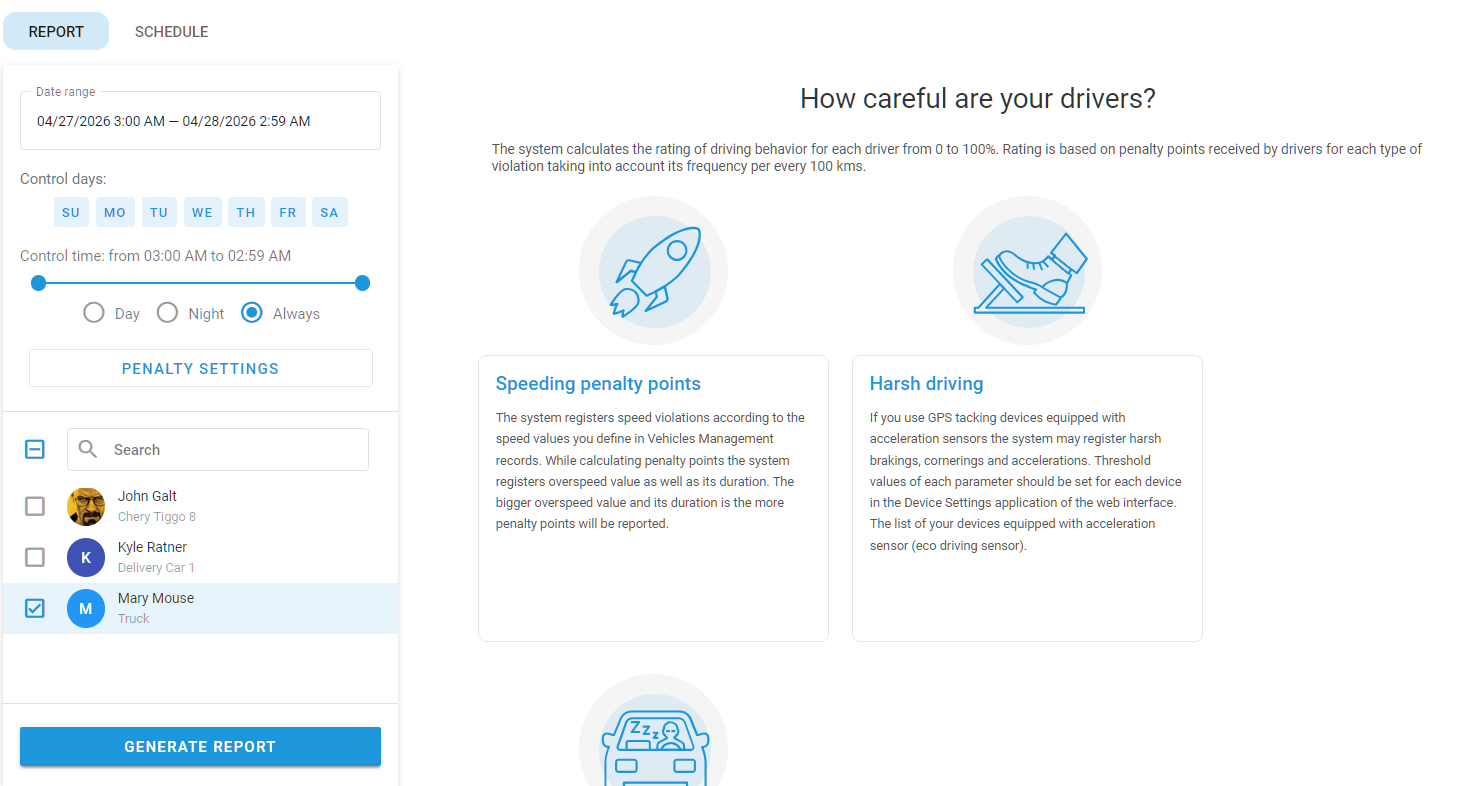
Para abrir el reporte, vaya a la **Gestión de flotas** aplicación y seleccione la **Manejo ecológico** pestaña.
página de Manejo ecológico
## Casos de uso del reporte de Manejo ecológico
**Manejo ecológico** es especialmente útil para las empresas que necesitan monitorear de cerca el comportamiento del conductor, como las dedicadas al transporte de pasajeros, al transporte de materiales peligrosos o a los servicios de emergencia. Al analizar este reporte, las organizaciones pueden prolongar la vida útil de los vehículos, reducir la probabilidad de accidentes y garantizar que los vehículos se utilicen de manera eficiente y responsable.
Es una función esencial para cualquier administrador de flota que busque mantener altos estándares de seguridad de los conductores, eficiencia y cumplimiento normativo.
## Cómo se calcula la calificación de Manejo ecológico
La plataforma Navixy registra cada evento de sobre exceso de velocidad, conducción peligrosa y tiempo de ralentí excesivo durante el período del reporte, multiplica cada uno por la penalización que usted haya configurado, los suma y luego divide el total entre la distancia que el vehículo realmente recorrió.
En términos simples, `calificación = 100 − (puntos de penalización por 100 km)`, entre 0 y 100.
Así, un conductor que recorrió una larga distancia con muy pocas infracciones obtiene una calificación cercana a 100, mientras que un conductor que acumula muchos puntos de penalización en relación con su kilometraje obtiene una calificación más cercana a 0. El mismo número también se muestra como una calificación de 1 a 5 estrellas junto a la puntuación.
{% hint style="info" %}
Para recibir una calificación, el conductor del vehículo necesita al menos 1 km de movimiento registrado durante el período. De lo contrario, se muestra el mensaje "No se encontraron movimientos para el período especificado".
{% endhint %}
## Qué cuenta como una infracción
El reporte registra tres categorías de infracciones. Usted decide cómo se penaliza cada una en **Configuración de penalizaciones**.
### sobre exceso de velocidad
Se registra una infracción por sobre exceso de velocidad cuando la velocidad del conductor supera el límite aplicable durante más tiempo que la **Duración del sobre exceso de velocidad** que usted configure. Se ignoran las breves excursiones por encima del límite y solo cuenta el exceso de velocidad sostenido.
El **Usar límite de velocidad** la configuración determina de dónde proviene el límite. Seleccione una de las siguientes opciones:
* **Especificado**: Ingrese un único valor de velocidad que se aplique a todos los vehículos del reporte.
* **Desde los parámetros del vehículo**: Use el **Velocidad permitida** valor del perfil de cada vehículo en el **Gestión de vehículos** módulo. Esto permite que distintos vehículos tengan límites diferentes sin cambiar el reporte.
* **Desde las reglas de la vía**: Use el límite de velocidad basado en el mapa de la vía por la que circula el vehículo. Se puede ingresar un valor de respaldo para los tramos de la vía en los que no se conoce un límite oficial.
Los puntos de penalización se configuran por minuto, en niveles, en **Monto de la penalización por exceso del límite de velocidad**. Usted decide cuántos puntos por minuto se aplican según cuánto supere el conductor el límite. El ligero exceso de velocidad puede dejarse con penalización cero para que no contamine el reporte.
La tasa de penalización que se aplica a todo un episodio de sobre exceso de velocidad es la del nivel más alto que el conductor realmente alcanzó durante ese episodio, aunque haya sido solo por un momento.
Cómo funciona el cálculo
Supongamos que sus configuraciones indican:
* **Duración del sobre exceso de velocidad**: 1 minuto.
* **Monto de la penalización por exceso del límite de velocidad**: 10 puntos por minuto cuando se supera el límite en 20 km/h o más.
Entonces, un vehículo supera el límite en 21 km/h durante 1 minuto y 37 segundos.
* El primer minuto se excluye por el **Duración del sobre exceso de velocidad** configuración.
* El tiempo restante es de 37 segundos ≈ 0.62 de un minuto.
* Penalización = 0.62 × 10 = aproximadamente 6.2 puntos para ese episodio.
### Conducción peligrosa
La conducción peligrosa abarca maniobras agresivas captadas por los sensores de movimiento del dispositivo GPS:
* Aceleración brusca
* Frenado brusco
* Giro brusco
* Frenado al girar
* Aceleración al girar
* Cambio de carril
Las maniobras combinadas (como el frenado al girar) normalmente merecen una penalización mayor que una aceleración brusca simple en una vía recta, pero los valores dependen totalmente de usted.
{% hint style="info" %}
Los umbrales de detección de maniobras bruscas (qué tan fuerte debe ser un frenado o qué tan cerrado debe ser un giro) se configuran en [Dispositivos](/docs/user/es/guide/devices-and-settings.md), no en el reporte de Manejo ecológico. El reporte solo controla cuánto se penaliza cada tipo de evento.
No todos los modelos de dispositivo admiten todos los tipos de evento. Algunos reportan solo un subconjunto y unos pocos no reportan eventos bruscos en absoluto. Los vehículos cuyos dispositivos GPS no reportan un evento determinado no aportan ese tipo de penalización.
{% endhint %}
Tenga en cuenta lo siguiente:
* Se ignoran los eventos mientras el vehículo está prácticamente detenido. Si el dispositivo reporta un evento brusco pero el vehículo está aparcado o apenas se mueve, se descarta. Esto filtra sacudidas espurias (como baches, portazos o labores de carga) en vehículos estacionarios.
* Los eventos repetidos del mismo tipo dentro de unos pocos minutos se fusionan en una sola fila, y sus penalizaciones se suman. Los eventos de distinto tipo se mantienen separados: un frenado brusco seguido poco después de una aceleración brusca sigue apareciendo como dos filas.
### Tiempo de ralentí excesivo
El tiempo de ralentí excesivo se detecta cuando el vehículo está detenido con el motor en marcha durante más tiempo que el umbral que usted configuró. Luego, la penalización se cobra por minuto por el tiempo transcurrido en ralentí por encima de ese umbral.
{% hint style="warning" %}
La detección de ralentí requiere que el dispositivo GPS reporte el estado del motor / estado de ignición (o una entrada equivalente). Si el dispositivo no proporciona esta señal, los períodos de ralentí no se pueden distinguir de las paradas normales y no se calcularán penalizaciones por ralentí para ese vehículo.
{% endhint %}
Cómo funciona el cálculo
Supongamos que sus configuraciones indican:
* **Umbral de ralentí**: 5 minutos.
* **Penalización por ralentí**: 5 puntos por minuto.
Entonces, un vehículo permanece en ralentí durante 8 minutos y 14 segundos.
* Los primeros 5 minutos se excluyen por el umbral.
* El tiempo restante es de 3 minutos y 14 segundos, es decir, aproximadamente 3.23 minutos.
* Penalización = 3.23 × 5 = aproximadamente 16.2 puntos para ese intervalo de ralentí.
## Cómo generar el reporte de Manejo ecológico
Para crear un reporte de Manejo ecológico, siga estos pasos:
{% stepper %}
{% step %}
### Vaya a Manejo ecológico
Vaya a **Gestión de flotas → Manejo ecológico**.
{% endstep %}
{% step %}
### Configure los ajustes principales del reporte
Seleccione el período de reporte, con filtros opcionales para días específicos de la semana o franjas horarias, y elija los conductores para los que se genera el reporte.
{% endstep %}
{% step %}
### Configure las penalizaciones
Abra **Configuración de penalizaciones** para personalizar el reporte.
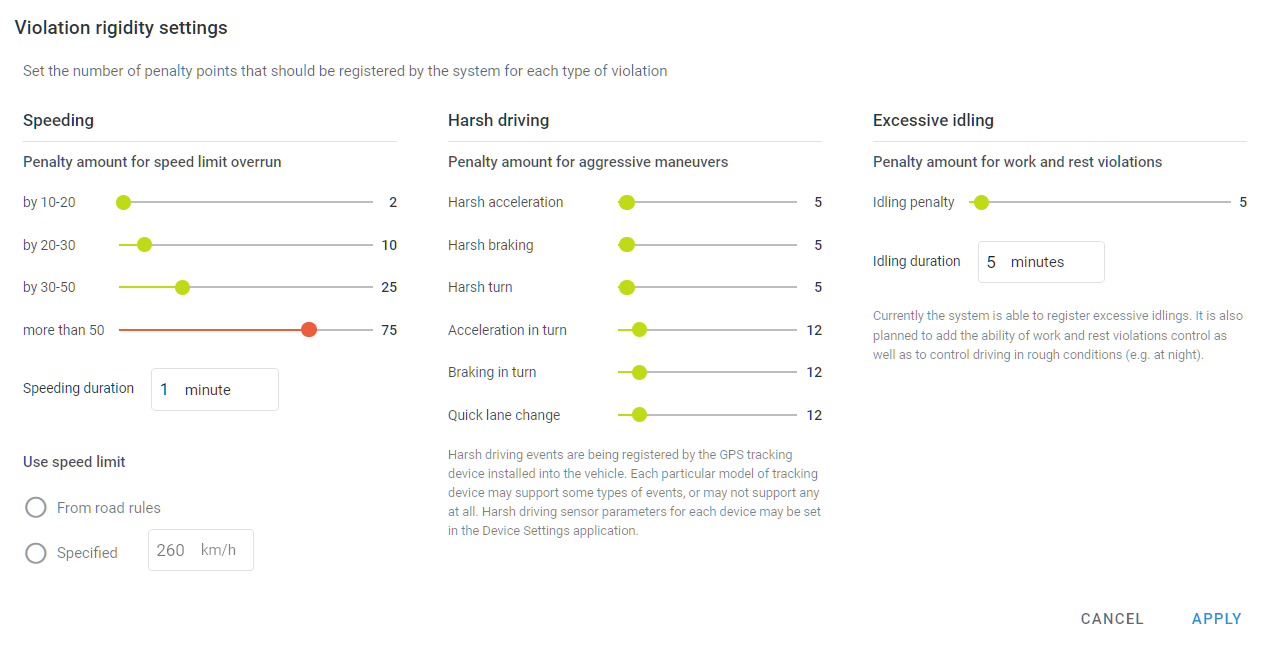
Configuración de penalizaciones
Se pueden configurar los siguientes ajustes:
* **sobre exceso de velocidad:** Monitoree las instancias en que los conductores superan los límites de velocidad establecidos, con penalizaciones ajustadas según el grado y la duración de sobre exceso de velocidad.
* **Conducción peligrosa:** Rastree maniobras agresivas como frenado brusco, aceleración brusca o giros bruscos, con umbrales personalizables según los dispositivos de su flota.
* **Tiempo de ralentí excesivo:** Identifique y penalice a los conductores por períodos prolongados de ralentí, que pueden desperdiciar combustible y reducir la eficiencia del vehículo.
{% endstep %}
{% step %}
### Crear el reporte
Haga clic en **Generar reporte** y espere a que se cree el reporte para verlo o descargarlo como archivo PDF.
{% endstep %}
{% endstepper %}
## Cómo leer el reporte de Manejo ecológico
### Página de resumen
La primera página del reporte agrupa a todos los conductores incluidos en la ejecución. Contiene:
* **Gráfico de penalización total**: Un gráfico de barras apiladas que muestra cuántos puntos de penalización acumuló cada conductor o vehículo, codificado por color según el tipo de infracción:
* **sobre exceso de velocidad**
* **Conducción peligrosa**
* **Tiempo de ralentí excesivo**
* **Gráfico de calificación**: Un gráfico de barras simple de la calificación de 0 a 100 por conductor o vehículo, ideal para detectar valores atípicos de un vistazo.
* **Tabla de resumen del período**: Calificación, kilometraje, número de penalizaciones y penalización promedio por conductor o vehículo.
### Página de conductor/vehículo
Cada conductor o vehículo recibe una página separada con lo siguiente:
* Un gráfico de barras apiladas de puntos de penalización por día, desglosado por tipo de infracción.
* Una tabla resumen con la calificación, la penalización total, el número de penalizaciones, el kilometraje, la penalización promedio y la penalización por 100 km.
* Un **Infracciones por sobre exceso de velocidad** tabla: una fila por cada episodio de sobre exceso de velocidad, con hora de inicio, dirección, límite de velocidad, velocidad máxima, exceso de velocidad, duración y penalización.
* Un **Conducción peligrosa** tabla: una fila por cada evento brusco (o eventos agrupados), con hora de inicio, dirección, tipo de evento y penalización.
* Una **Tiempo de ralentí excesivo** tabla: una fila por cada intervalo de ralentí, con hora de inicio, dirección, duración y penalización.
* Una **Objeto** columna: una columna que muestra qué vehículo estaba usando el conductor en ese momento.
## Cómo programar reportes de Manejo ecológico
Para configurar el envío automático de reportes, siga estos pasos:
{% stepper %}
{% step %}
### Abra la pestaña de programación
Vaya a **Gestión de flotas → Manejo ecológico → Programación**.
{% endstep %}
{% step %}
### Elija la frecuencia
Elija con qué frecuencia debe ejecutarse el reporte (diaria, semanal, mensual o con un intervalo personalizado) y su hora de entrega.
{% endstep %}
{% step %}
### Configure otros ajustes
Seleccione los conductores o vehículos para los que se genera el reporte y configure **los ajustes de penalización,** incluidos **sobre exceso de velocidad, conducción peligrosa,** y **tiempo de ralentí excesivo.**
{% endstep %}
{% step %}
### (Opcional) Seleccione los destinatarios
Agregue las direcciones de correo electrónico de todas las personas que deban recibir el reporte.
{% endstep %}
{% step %}
### Guarde la programación
El reporte se genera automáticamente según la programación elegida y se envía por correo electrónico a los destinatarios, si los hay. También está disponible para descargarlo como archivo PDF.
{% endstep %}
{% endstepper %}
---
# Agent Instructions
This documentation is published with GitBook. GitBook is the documentation platform designed so that both humans and AI agents can read, navigate, and reason over technical content effectively. Learn more at gitbook.com.
## Querying This Documentation
If you need additional information that is not directly available in this page, you can query the documentation by asking a question.
Perform an HTTP GET request on the following URL with the `ask` and `goal` query parameters:
```
GET https://navixy.com/docs/user/es/guide/fleet-management/eco-driving.md?ask=&goal=
```
`ask` is the immediate question: it should be specific, self-contained, and written in natural language.
`goal` is what the user is ultimately trying to achieve, the reason they need the answer. Sharing it helps GitBook give you a better, more relevant answer. A goal is most helpful when it describes the outcome the user wants rather than restating the question. For example, with `ask=how do I create an API token`, a goal like `automate deployments from our CI pipeline` lets GitBook tailor the answer to that use case.
The response will contain a direct answer to the question and relevant excerpts and sources from the documentation.
Use this mechanism when the answer is not explicitly present in the current page, you need clarification or additional context, or you want to retrieve related documentation sections.