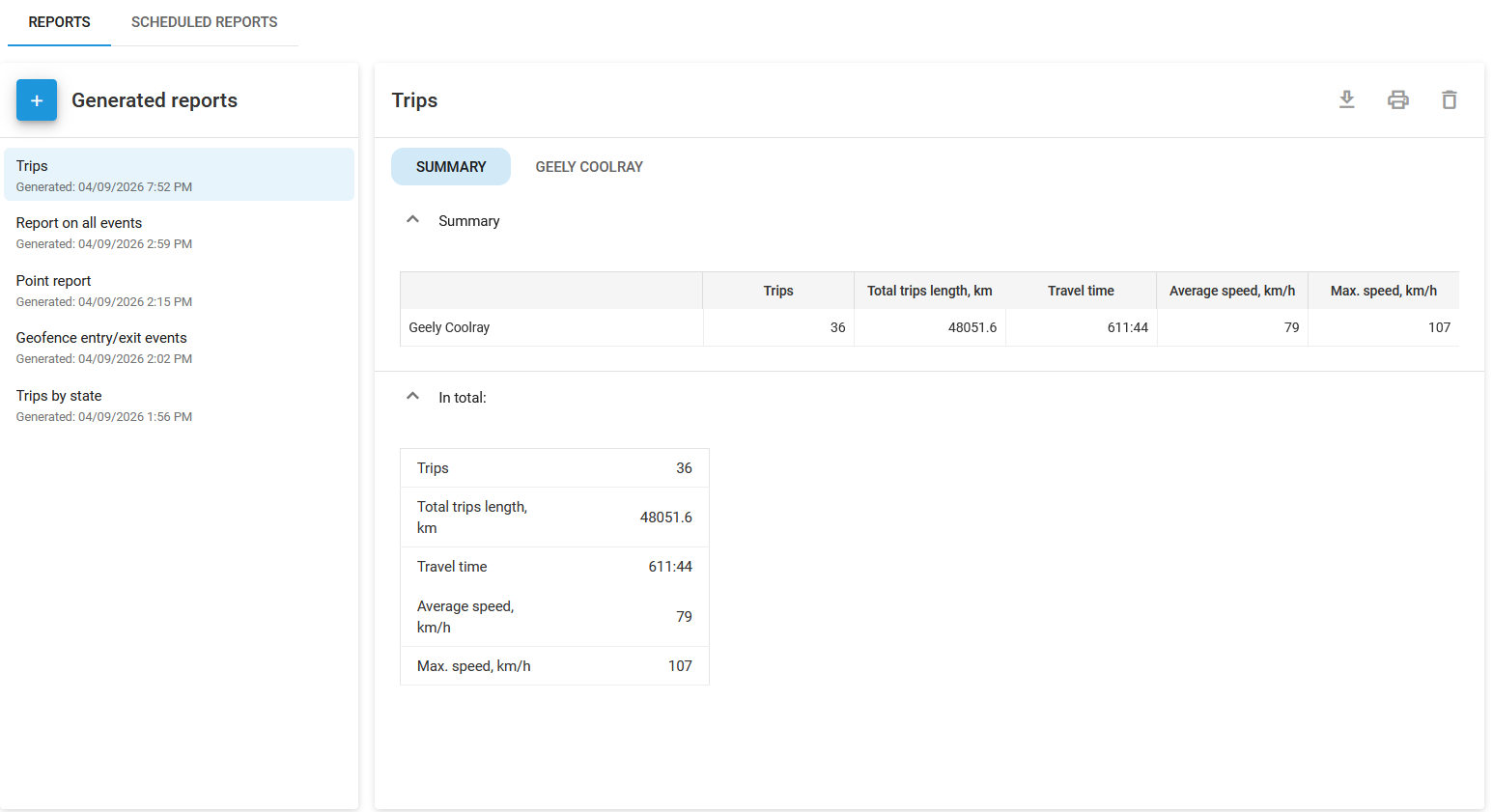
Módulo de reportes
Módulo de reportes
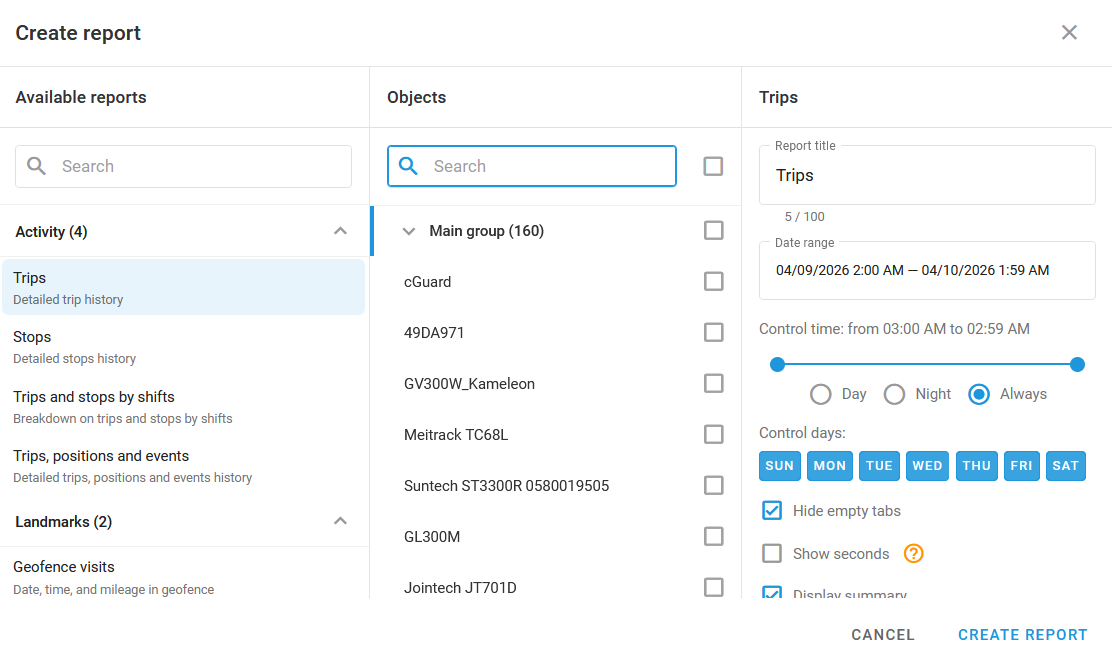
Diálogo de creación de reportes
 . Puede guardar el reporte en XLSX o PDF.
* **Imprimir reportes:**\
Si necesita una copia impresa de un reporte, puede imprimirla directamente desde el navegador sin descargarla, haciendo clic en
. Puede guardar el reporte en XLSX o PDF.
* **Imprimir reportes:**\
Si necesita una copia impresa de un reporte, puede imprimirla directamente desde el navegador sin descargarla, haciendo clic en  .
* **Eliminar reportes:**\
Para eliminar un reporte que ya no necesita, selecciónelo de la lista y haga clic en
.
* **Eliminar reportes:**\
Para eliminar un reporte que ya no necesita, selecciónelo de la lista y haga clic en  . Confirme la eliminación cuando se le solicite.
## Ver también
* [Tipos de reportes](/docs/user/es/guide/reports/report-types.md)
* [Cómo leer y comprender los reportes](/docs/user/es/guide/reports/read-and-understand-reports.md)
* [Detalles específicos del reporte](/docs/user/es/guide/reports/specific-report-details.md)
---
# Agent Instructions
This documentation is published with GitBook. GitBook is the documentation platform designed so that both humans and AI agents can read, navigate, and reason over technical content effectively. Learn more at gitbook.com.
## Querying This Documentation
If you need additional information that is not directly available in this page, you can query the documentation by asking a question.
Perform an HTTP GET request on the following URL with the `ask` and `goal` query parameters:
```
GET https://navixy.com/docs/user/es/guide/reports.md?ask=
. Confirme la eliminación cuando se le solicite.
## Ver también
* [Tipos de reportes](/docs/user/es/guide/reports/report-types.md)
* [Cómo leer y comprender los reportes](/docs/user/es/guide/reports/read-and-understand-reports.md)
* [Detalles específicos del reporte](/docs/user/es/guide/reports/specific-report-details.md)
---
# Agent Instructions
This documentation is published with GitBook. GitBook is the documentation platform designed so that both humans and AI agents can read, navigate, and reason over technical content effectively. Learn more at gitbook.com.
## Querying This Documentation
If you need additional information that is not directly available in this page, you can query the documentation by asking a question.
Perform an HTTP GET request on the following URL with the `ask` and `goal` query parameters:
```
GET https://navixy.com/docs/user/es/guide/reports.md?ask=