> For the complete documentation index, see [llms.txt](https://navixy.com/docs/llms.txt). Markdown versions of documentation pages are available by appending `.md` to page URLs; this page is available as [Markdown](https://navixy.com/docs/user/es/guide/reports/specific-report-details/equipment-working-time-report.md).

# Informe de Horas de trabajo del equipo

El **Horas de trabajo del equipo** Este informe proporciona datos esenciales sobre el tiempo de actividad de cualquier equipo conectado a sus vehículos mediante entradas discretas o sensores virtuales. Este informe es crucial para los administradores de flota que necesitan supervisar la eficiencia operativa del equipo, analizar los tiempos de ralentí y garantizar el uso óptimo de los activos. Esta guía describe cómo funciona este informe, los parámetros involucrados y cómo interpretar los datos de manera eficaz.

<figure><img src="/files/b22c33231e0237ee65ad20f753eef37d922aa4cd" alt="Equipment working time report"><figcaption><p>Informe de horas de trabajo del equipo</p></figcaption></figure>

## Casos de uso del informe de horas de trabajo del equipo

El informe realiza el seguimiento del tiempo operativo del equipo, distinguiendo entre períodos de actividad mientras está en movimiento y durante el ralentí. Incluye estadísticas detalladas, datos de actividad diaria y representaciones visuales como diagramas de actividad e histogramas para ayudarle a comprender y analizar los datos.

Puede usarlo para los siguientes fines:

* **Análisis de datos:** Use el informe para supervisar con qué frecuencia y eficiencia se utiliza el equipo. Identifique patrones de tiempo de ralentí excesivo o subutilización.
* **Eficiencia operativa:** Evalúe el equilibrio entre los tiempos activos y los tiempos en ralentí para determinar la eficiencia operativa de su equipo.
* **Planificación del mantenimiento:** El informe ayuda a planificar el mantenimiento al identificar períodos de uso intensivo o arranques y paradas frecuentes, lo que puede desgastar el equipo más rápido.
* **Gestión de costos:** Recalcule los costos de combustible y lubricantes teniendo en cuenta los tiempos de ralentí junto con el uso activo, lo cual es especialmente relevante para maquinaria pesada.

## Requisitos previos para el informe de horas de trabajo del equipo

El informe calcula las horas de trabajo del equipo en función de los puntos de datos recibidos por la plataforma Navixy. Considera el estado de las entradas discretas o de los sensores virtuales y el estado de estacionamiento para distribuir con precisión las horas de trabajo entre el movimiento y los períodos de ralentí. Para realizar cálculos precisos, deben cumplirse las siguientes configuraciones y condiciones:

* **Configuración de entradas discretas:**\
  La entrada discreta del dispositivo debe estar cableada correctamente y ser capaz de registrar con precisión el estado de la entrada.
* **Configuración del sensor virtual:**\
  Puede usar [sensores virtuales](/docs/user/es/guide/devices-and-settings/vehicle-sensors/virtual-sensors.md) cuyos valores pueden interpretarse como activado/desactivado: booleanos, valores numéricos (0 = desactivado, cualquier valor distinto de cero = activado) o las cadenas "true"/"false"/"on"/"off". Los valores que no puedan interpretarse de esta manera hacen que el informe muestre el mensaje "Datos del sensor no válidos".
* **Configuración de Detectar al estacionarse:**\
  La configuración de Detectar al estacionarse es crucial para diferenciar entre el tiempo operativo en movimiento y el tiempo de ralentí. Si el estado de la entrada es "on" mientras la plataforma detecta que el vehículo está aparcado (por ejemplo, moviéndose a menos de 3 km/h durante más de 5 minutos), este tiempo se registra como ralentí.
* **Tiempo mínimo de activación:**\
  La plataforma calcula el tiempo operativo solo si el equipo permanece activado durante una duración mínima, que usted puede especificar (por ejemplo, 60 segundos).

### Ejemplo de cálculo

<table><thead><tr><th width="86.5555419921875">Punto</th><th width="109.77783203125">Hora</th><th width="104.333251953125">Estado de la entrada</th><th>Tiempo de actividad del equipo</th></tr></thead><tbody><tr><td>1</td><td>10:00:00</td><td>Apagado</td><td>0 minutos</td></tr><tr><td>2</td><td>10:01:00</td><td>Encendido</td><td>0 minutos (la entrada estaba desactivada en el último punto)</td></tr><tr><td>3</td><td>10:01:32</td><td>Encendido</td><td>0 minutos (menos de 60 segundos)</td></tr><tr><td>4</td><td>10:05:32</td><td>Apagado</td><td>4 minutos y 32 segundos</td></tr></tbody></table>

{% hint style="info" %}
Si un único período en estado activado dura menos que la duración mínima del período de trabajo antes de desactivarse, todo ese período se excluye del informe. Si dura al menos ese tiempo, se contabiliza la duración completa.
{% endhint %}

## Parámetros del informe

El **Informe de horas de trabajo del equipo** incluye varios parámetros configurables que le permiten adaptar la salida a sus necesidades específicas:

* **Selección del sensor (requerida)**: para cada dispositivo seleccionado, elija una entrada discreta o un sensor virtual para analizar. Los dispositivos que no tengan configurada una entrada discreta ni un sensor virtual de dos estados no pueden utilizarse en este informe.
* **Ocultar pestañas vacías:** Omite las pestañas de los dispositivos que no tienen viajes en ningún turno configurado durante el período seleccionado.
* **Mostrar segundos:** Muestra las duraciones con precisión de segundos (`hh:mm:ss`) en lugar de `hh:mm`.
* **Incluir puntos de interés en la dirección de ubicación:** Si la dirección del informe coincide con un punto de interés, muestra el nombre del punto de interés delante de la dirección.
* **Incluir zona en la dirección de ubicación:** Si la dirección del informe coincide con una zona, muestra el nombre de la zona delante de la dirección.
* **Duración mínima del período de trabajo:** La cantidad mínima de segundos que una entrada discreta o un sensor virtual debe permanecer en el estado "on" para que ese período se incluya en el informe. Valor predeterminado: 60 segundos. Mínimo: 1 segundo.
* **Mostrar porcentaje de ralentí:** Realiza seguimiento del estado de estacionamiento y distribuye el tiempo de operación del equipo entre movimiento y ralentí.
* **Usar filtro inteligente:** Excluye del informe los viajes cortos o no válidos. Un viaje regular se excluye si tiene menos de 3 puntos de datos, recorre menos de 100 metros o permanece dentro de un diámetro de 200 metros. Además, se eliminan los puntos de seguimiento individuales con patrones de kilometraje sospechosos (por ejemplo, velocidades inverosímilmente altas o bajas).

## Cómo leer el informe de horas de trabajo del equipo

### Diagrama general de actividad

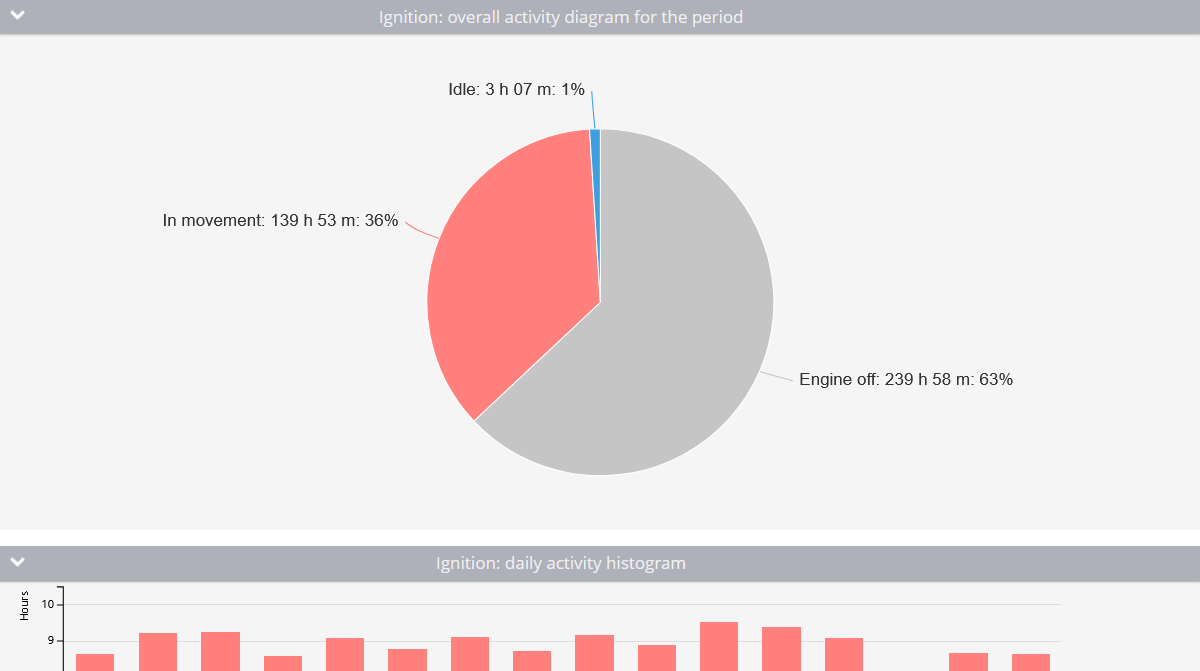
Este diagrama proporciona una visión general del tiempo total de trabajo del equipo para el período seleccionado. Muestra cuánto tiempo estuvo el equipo apagado, encendido y, si está habilitado el seguimiento del porcentaje de ralentí, diferencia entre el tiempo en movimiento y el tiempo de ralentí.

De forma predeterminada, el estado "apagado" se muestra en gris y el estado "encendido" en rojo. Cuando **Mostrar porcentaje de ralentí** está habilitado, el estado "on" se divide además en dos segmentos: rojo para el tiempo en movimiento y azul para el tiempo de ralentí. En el caso de los sensores virtuales, las etiquetas de segmento usan los nombres de estado definidos en la configuración del sensor en lugar del genérico "on/off".

### Histograma de actividad diaria

![Ejemplo de histograma de actividad diaria con visualización del porcentaje de ralentí](/files/b870951abbf917d6fc99f2851eb7af477712fbb6)

El histograma desglosa el tiempo de trabajo del equipo en segmentos diarios. Si se realiza seguimiento del porcentaje de ralentí, también muestra la división entre el tiempo en movimiento y el tiempo de ralentí. Al pasar el cursor sobre cada día, obtiene una vista más detallada de la actividad de ese día.

### Tabla diaria del tiempo de operación del sensor

![Tiempo de operación diario del sensor con visualización del porcentaje de ralentí](/files/883ea8048d3a95a4b21a312742dff394a57cc3cf)

Esta tabla presenta estadísticas diarias sobre la operación del equipo, que incluyen:

* **Fecha:** El día específico para el cual se calcula la información.
* **Tiempo de operación:** El tiempo operativo total (duración del estado del sensor virtual) para el día.
* **Intervalo promedio:** La duración promedio durante la cual el equipo estuvo en funcionamiento después de cada encendido.
* **Kilometraje:** La distancia recorrida con el equipo encendido.
* **Velocidad promedio:** La velocidad promedio del día.
* **Intervalos:** La cantidad de veces que el equipo se encendió durante el día.
* **En movimiento** (si **Mostrar porcentaje de ralentí** está habilitado): La duración del trabajo en movimiento y su porcentaje del tiempo total de trabajo.
* **Ralentí** (si **Mostrar porcentaje de ralentí** está habilitado): El tiempo de operación sin movimiento y su porcentaje del tiempo total de operación.

### Tabla detallada del tiempo de operación del sensor

<table><thead><tr><th width="301.20001220703125">Columna</th><th>Descripción</th></tr></thead><tbody><tr><td>Tiempo de operación</td><td>Cuánto tiempo estuvo encendido el equipo durante este intervalo</td></tr><tr><td>Tiempo / % en movimiento (solo cuando <strong>Mostrar porcentaje de ralentí</strong> está habilitado)</td><td>Tiempo en movimiento dentro del intervalo y su porcentaje</td></tr><tr><td>Hora / ubicación de encendido del motor</td><td>Cuándo y dónde se encendió el equipo</td></tr><tr><td>Hora / ubicación de apagado del motor</td><td>Cuándo y dónde se apagó el equipo</td></tr></tbody></table>

Para los sensores virtuales, los títulos de las columnas y las etiquetas "on/off" de todo el informe se reemplazan por los nombres de estado configurados en el sensor virtual.<br>


---

# Agent Instructions
This documentation is published with GitBook. GitBook is the documentation platform designed so that both humans and AI agents can read, navigate, and reason over technical content effectively. Learn more at gitbook.com.

## Querying This Documentation
If you need additional information that is not directly available in this page, you can query the documentation dynamically by asking a question.

Perform an HTTP GET request on the current page URL with the `ask` query parameter, and the optional `goal` query parameter:

```
GET https://navixy.com/docs/user/es/guide/reports/specific-report-details/equipment-working-time-report.md?ask=<question>&goal=<endgoal>
```

`ask` is the immediate question: it should be specific, self-contained, and written in natural language.
`goal` is optional and describes the broader end goal you are ultimately trying to accomplish on behalf of the user. GitBook uses it to tailor the answer towards what is most useful for that goal.

The response will contain a direct answer to the question and relevant excerpts and sources from the documentation.

Use this mechanism when the answer is not explicitly present in the current page, you need clarification or additional context, or you want to retrieve related documentation sections.
