> For the complete documentation index, see [llms.txt](https://navixy.com/docs/llms.txt). Markdown versions of documentation pages are available by appending `.md` to page URLs; this page is available as [Markdown](https://navixy.com/docs/user/es/guide/solution-connectors/howen.md). Agents can also search and read this documentation through its [MCP server](https://navixy.com/docs/~gitbook/mcp).
# Howen
Integre la vídeo telemática de Howen con Navixy para combinar videovigilancia mejorada con IA, reconocimiento facial y monitoreo del conductor con Gestión de flotas.
Howen Technologies se especializa en sistemas de servicio para vehículos (VSS), con un enfoque en soluciones de vídeo telemática rentables y mejoradas con IA. Sus dispositivos ofrecen capacidades ampliables, como reconocimiento facial, monitoreo del conductor y Sistemas avanzados de asistencia al conductor.
La integración de Howen VSS con Navixy combina la videovigilancia con la gestión de flotas en una sola interfaz. Veamos cómo implementar esta integración e incorporar el panel de Howen VSS en la interfaz de Navixy.
{% stepper %}
{% step %}
**Establecer la integración**
Para establecer la integración, deberá proporcionar las credenciales de su cuenta de Howen y solicitar la configuración de la integración a nuestro equipo de soporte.
1. **Comuníquese con Navixy**: póngase en contacto con su gerente de éxito del cliente o utilice [este formulario](https://www.navixy.com/contact/) para enviar una solicitud de integración de Howen con su cuenta de Navixy. Incluya la siguiente información:
1. **La información de su cuenta de Howen**
2. **Solicitud de activación de la integración de Howen**
2. **Espere la confirmación**: nuestros especialistas configurarán la integración en un plazo de 1 a 3 días y le confirmarán cuando esté lista para usar.
{% hint style="success" %}
Cuando reciba la confirmación de nuestro equipo de soporte, ¡su cuenta de Howen estará lista para la integración!
{% endhint %}
{% endstep %}
{% step %}
**Agregar un dispositivo Howen a Navixy**
Una vez que nuestro equipo de soporte le confirme que la integración está lista, podrá agregar su dispositivo Howen a la plataforma. Para hacerlo, siga el procedimiento habitual para activar dispositivos:
1. Vaya a **Activar dispositivo**
2. Seleccione su dispositivo Howen de la lista
3. Ingrese el **ID del dispositivo** correcto (IMEI del dispositivo)
4. Complete la configuración del dispositivo
Para obtener instrucciones detalladas sobre cómo activar un dispositivo en Navixy, consulte [Activar dispositivo GPS](https://navixy.com/docs/user/es/guide/quick-start/activate-gps-device.md).
{% hint style="danger" %}
¡Su dispositivo y su cuenta de Navixy ya están listos para la integración!
{% endhint %}
{% endstep %}
{% step %}
**Incorporar Howen VSS en la interfaz de usuario de Navixy**
En este paso, realizamos la integración propiamente dicha al incorporar el panel de Howen VSS en la interfaz de Navixy.
Navixy ofrece la funcionalidad [Aplicaciones de usuario](https://navixy.com/docs/user/es/guide/account/user-applications.md) que permite incorporar aplicaciones de terceros directamente en la interfaz de la plataforma. La utilizaremos para incorporar Howen VSS.
{% hint style="info" %}
**Navegación**
**Aplicaciones de usuario** La sección es accesible para los usuarios de la cuenta **Propietarios** en la sección **Preferencias** . Para encontrarla:
1. Haga clic en el ícono de perfil en la esquina superior izquierda de la pantalla para abrir las preferencias de su cuenta
2. En la barra lateral de preferencias, seleccione **Aplicaciones de usuario**
{% endhint %}
3. Crear una aplicación nueva\
Para comenzar, haga clic en el botón de la lista de **Aplicaciones de usuario** .
1. Pegue el enlace del panel de Howen VSS en el campo **URL de la aplicación** :\
`https://vss.howentech.com/vss/?tk=hw`
2. Ingrese una **Etiqueta** para la aplicación (por ejemplo, «Panel de Howen VSS»)
3. Seleccione **Incrustado** en el campo **Mostrar como** para mostrar la funcionalidad de Howen dentro de Navixy
4. Haga clic en **Guardar** para completar la configuración.
{% hint style="success" %}
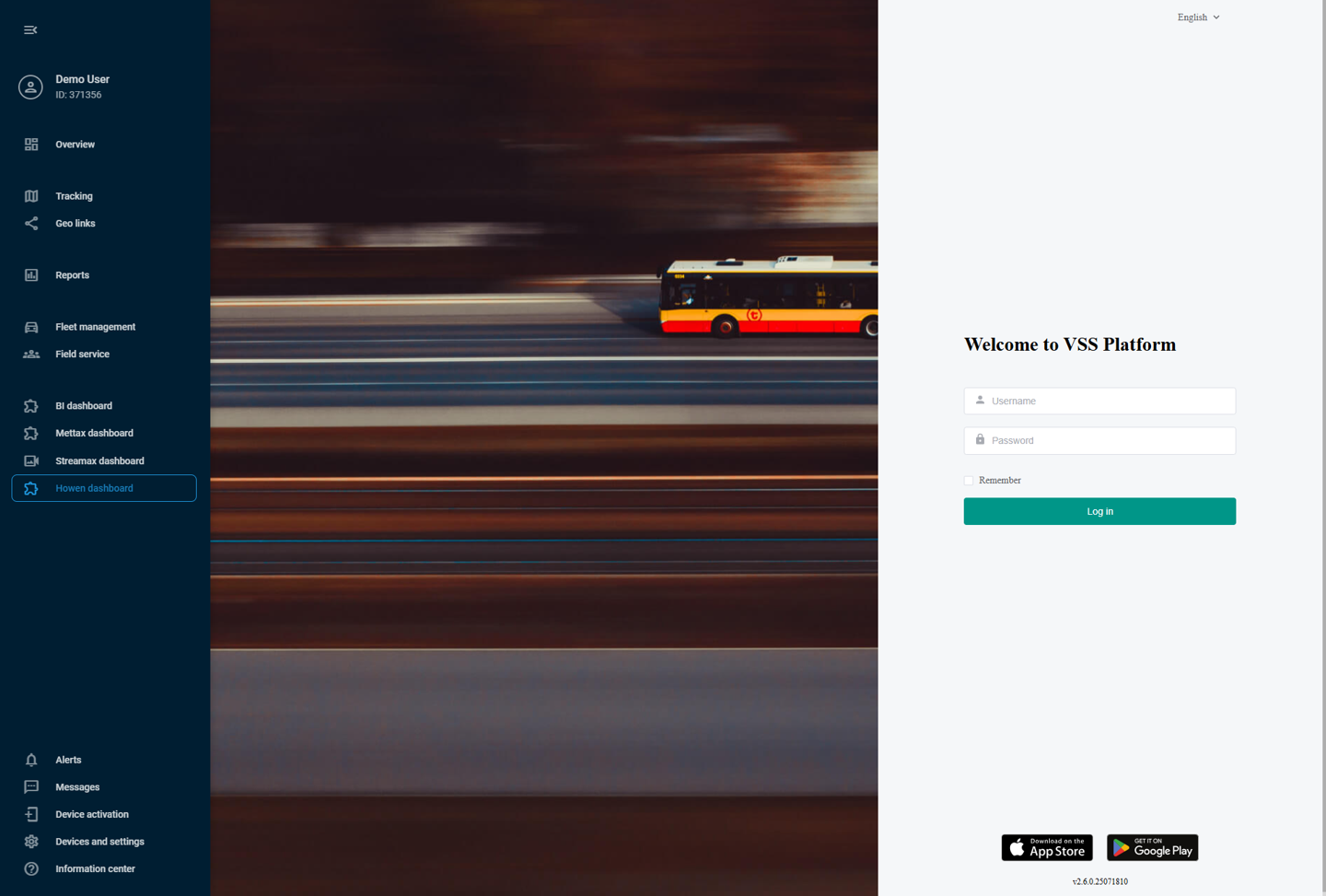
La nueva aplicación aparecerá automáticamente en la barra lateral izquierda de Navixy. Ábrala e inicie sesión con sus credenciales de Howen para acceder a un panel completo de vídeo telemática con tecnología de IA, que incluye monitoreo avanzado del conductor, detección inteligente de eventos, transmisiones de video multicanal y videovigilancia integrada de la flota, todo conectado con sus herramientas de gestión de flotas existentes en Navixy.
 {% endhint %}
{% endstep %}
{% endstepper %}
---
# Agent Instructions
This documentation is published with GitBook. GitBook is the documentation platform designed so that both humans and AI agents can read, navigate, and reason over technical content effectively. Learn more at gitbook.com.
## Querying This Documentation
If you need additional information that is not directly available in this page, you can query the documentation by asking a question.
Perform an HTTP GET request on the following URL with the `ask` and `goal` query parameters:
```
GET https://navixy.com/docs/user/es/guide/solution-connectors/howen.md?ask=&goal=
```
`ask` is the immediate question: it should be specific, self-contained, and written in natural language.
`goal` is what the user is ultimately trying to achieve, the reason they need the answer. Sharing it helps GitBook give you a better, more relevant answer. A goal is most helpful when it describes the outcome the user wants rather than restating the question. For example, with `ask=how do I create an API token`, a goal like `automate deployments from our CI pipeline` lets GitBook tailor the answer to that use case.
The response will contain a direct answer to the question and relevant excerpts and sources from the documentation.
Use this mechanism when the answer is not explicitly present in the current page, you need clarification or additional context, or you want to retrieve related documentation sections.