> For the complete documentation index, see [llms.txt](https://navixy.com/docs/llms.txt). Markdown versions of documentation pages are available by appending `.md` to page URLs; this page is available as [Markdown](https://navixy.com/docs/user/es/guide/solution-connectors/lightmetrics-integration-for-video-telematics.md).
# Lightmetrics
Integre la vídeo telemática con IA de Lightmetrics con Navixy para añadir análisis de video con IA en el borde y monitoreo de la seguridad del conductor a su flujo de trabajo de Gestión de flotas.
Lightmetrics es un proveedor líder de soluciones de Vídeo telemática impulsadas por IA, especializado en tecnología de IA perimetral y en el despliegue de la plataforma sin código. Su plataforma insignia RideView está diseñada específicamente para proveedores de servicios de telemática (TSP) y OEM, y permite implementar vídeo telemática avanzada en solo 3 semanas. Con capacidades independientes del hardware, RideView funciona en múltiples tipos de cámaras de tablero, incluido el acceso exclusivo a Suntech ST9730 y la compatibilidad con la popular Jimi JC450, al tiempo que ofrece IA perimetral eficiente para la orientación al Conductor en tiempo real y la Gestión de Seguridad de la Flota.
Al integrar Lightmetrics con Navixy, obtiene analítica de video inteligente con procesamiento de IA perimetral combinada con Gestión de flotas en una sola interfaz. Veamos cómo implementar esta combinación e incrustar el panel de Lightmetrics en su interfaz de Navixy.
{% stepper %}
{% step %}
**Establecer la integración**
Para establecer la integración, deberá configurar su cuenta maestra de Lightmetrics y ajustar la correspondencia adecuada de cuentas entre sus sistemas de Lightmetrics y Navixy.
**Solicitar creación de cuenta maestra (configuración única)**
1. **Contacte a Navixy**: Envíe una solicitud a su gerente de éxito del cliente o use [este Formulario](https://www.navixy.com/contact/) para solicitar la creación de una cuenta maestra de Lightmetrics.
2. **Espere la confirmación**: Nuestros especialistas coordinarán con Lightmetrics la creación de una cuenta para usted. Recibirá credenciales para iniciar sesión en su cuenta de Lightmetrics.
{% hint style="success" %}
Después de completar estos pasos, su cuenta maestra de Lightmetrics estará lista para la integración con Navixy. Ahora puede continuar con Activar dispositivo y la incrustación de la interfaz de usuario para cada cuenta de cliente que haya configurado.
{% endhint %}
{% endstep %}
{% step %}
**Agregar dispositivos a Navixy**
Dado que Lightmetrics es independiente del dispositivo, puede agregar cualquier dispositivo compatible a la plataforma siguiendo el procedimiento estándar de Activar dispositivo. El único requisito es que el dispositivo ya exista en su cuenta de Lightmetrics.
{% hint style="info" %}
Asegúrese de que su dispositivo esté correctamente configurado en su cuenta de Lightmetrics antes de continuar con la activación en Navixy.
{% endhint %}
1. Vaya a **Activar dispositivo**.
2. Seleccione su dispositivo de Lightmetrics de la lista.
3. Ingrese un valor correcto **ID del dispositivo** (IMEI del dispositivo).
4. Complete la configuración del dispositivo.
Para obtener instrucciones detalladas sobre cómo activar un dispositivo en Navixy, consulte [Activar dispositivo GPS](/docs/user/es/guide/quick-start/activate-gps-device.md).
{% hint style="success" %}
¡Su dispositivo y su cuenta de Navixy están listos para la integración!
{% endhint %}
{% endstep %}
{% step %}
**Incrustar Lightmetrics en la interfaz de usuario de Navixy**
**Crear una llave API**
Antes de incrustar, necesita crear una llave API para esta integración en su cuenta de Navixy.
1. En Navixy, vaya a **Preferencias** → **Llaves API**.
2. Haga clic en  para agregar una nueva llave.
3. En el **campo Etiqueta** ingrese:\
`Lightmetrics FleetID = [ID]`\
\
Reemplace **\[ID]** con el ID real de la Flota de Lightmetrics. Por ejemplo:\

4. Haga clic en **Guardar** y mantenga esta llave disponible para el siguiente paso.
Para obtener más detalles sobre cómo crear una llave API en Navixy, consulte [Llaves API](/docs/user/es/guide/account/api-keys.md).
**Crear nueva aplicación de usuario**
En este paso, realizamos la integración real al incrustar el panel de Lightmetrics en su interfaz de Navixy.\
Navixy ofrece [Aplicaciones de usuario](/docs/user/es/guide/account/user-applications.md) funcionalidad que permite incrustar aplicaciones de terceros directamente en la interfaz de la plataforma. La usaremos para incrustar Lightmetrics.
{% hint style="info" %}
**Navegación**
**Aplicaciones de usuario** La sección está disponible para la cuenta **Propietarios** en la **Preferencias** sección. Para encontrarla:
* Haga clic en el icono de Perfil en la esquina superior izquierda de la pantalla para abrir sus Preferencias
* En la barra lateral de configuración, seleccione **Aplicaciones de usuario**
{% endhint %}
1. Crear una nueva aplicación\
Empiece haciendo clic en el
para agregar una nueva llave.
3. En el **campo Etiqueta** ingrese:\
`Lightmetrics FleetID = [ID]`\
\
Reemplace **\[ID]** con el ID real de la Flota de Lightmetrics. Por ejemplo:\

4. Haga clic en **Guardar** y mantenga esta llave disponible para el siguiente paso.
Para obtener más detalles sobre cómo crear una llave API en Navixy, consulte [Llaves API](/docs/user/es/guide/account/api-keys.md).
**Crear nueva aplicación de usuario**
En este paso, realizamos la integración real al incrustar el panel de Lightmetrics en su interfaz de Navixy.\
Navixy ofrece [Aplicaciones de usuario](/docs/user/es/guide/account/user-applications.md) funcionalidad que permite incrustar aplicaciones de terceros directamente en la interfaz de la plataforma. La usaremos para incrustar Lightmetrics.
{% hint style="info" %}
**Navegación**
**Aplicaciones de usuario** La sección está disponible para la cuenta **Propietarios** en la **Preferencias** sección. Para encontrarla:
* Haga clic en el icono de Perfil en la esquina superior izquierda de la pantalla para abrir sus Preferencias
* En la barra lateral de configuración, seleccione **Aplicaciones de usuario**
{% endhint %}
1. Crear una nueva aplicación\
Empiece haciendo clic en el  botón en la **Aplicaciones de usuario** lista.
1. Configurar la nueva aplicación
2. La incrustación es compatible con elementos de menú independientes del panel de Lightmetrics ([tabla completa de vistas y rutas de redirección](#lightmetrics-views)). Coloque el enlace a la vista seleccionada de su panel de Lightmetrics en el **URL de la aplicación** campo, y personalice la ruta de redirección para definir qué página de Lightmetrics se abre después del inicio de sesión agregando un `redirect_path` parámetro.
1. Servidor de la UE - `video-telematics.eu.navixy.com/sso?access_token={session_key}&redirect_path=``inicio`
2. Servidor de EE. UU. - `video-telematics.us.navixy.com/sso?access_token={session_key}&redirect_path=``inicio`
3. Ingrese un **campo Etiqueta** para la aplicación (por ejemplo, panel de Lightmetrics).
4. Seleccione **Incrustado** en la **Mostrar como** campo para mostrar la funcionalidad de Lightmetrics dentro de Navixy.
5. Seleccione su clave de API preconfigurada en el menú desplegable del **clave de API** campo.\
Asegúrese de haber creado una clave correcta como se describe en Crear clave de API!
2. **Guardar la configuración** Haga clic en **Guardar** para completar la configuración.
{% hint style="success" %}
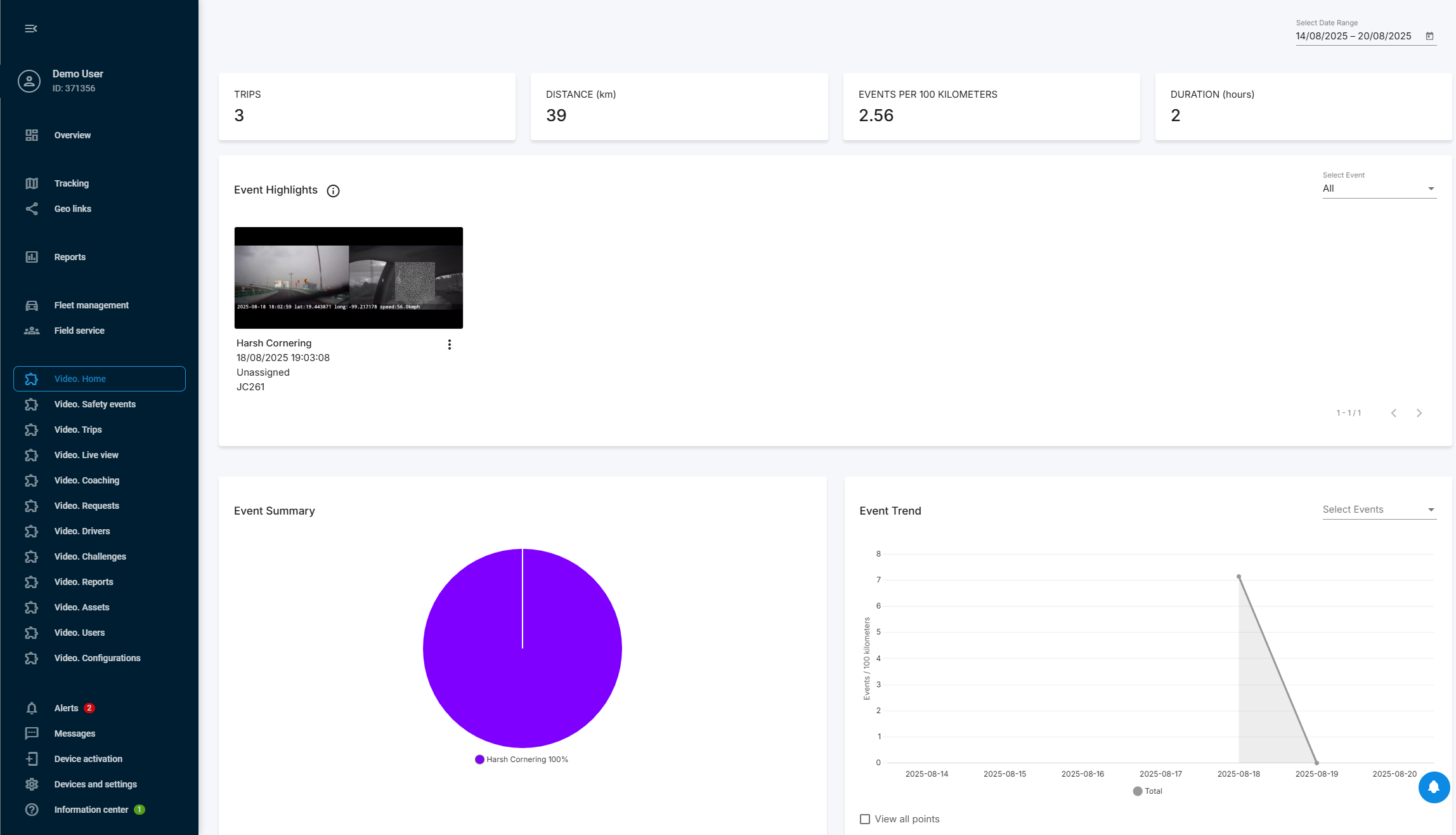
Su nueva aplicación de Lightmetrics aparece automáticamente en la barra lateral izquierda de Navixy. Ábrala para acceder a su completo panel de vídeo telemática con detección de eventos impulsada por IA, coaching del conductor en tiempo real, transmisiones de video multicanal y análisis avanzados de seguridad, todo integrado con sus herramientas existentes de gestión de flotas de Navixy.
botón en la **Aplicaciones de usuario** lista.
1. Configurar la nueva aplicación
2. La incrustación es compatible con elementos de menú independientes del panel de Lightmetrics ([tabla completa de vistas y rutas de redirección](#lightmetrics-views)). Coloque el enlace a la vista seleccionada de su panel de Lightmetrics en el **URL de la aplicación** campo, y personalice la ruta de redirección para definir qué página de Lightmetrics se abre después del inicio de sesión agregando un `redirect_path` parámetro.
1. Servidor de la UE - `video-telematics.eu.navixy.com/sso?access_token={session_key}&redirect_path=``inicio`
2. Servidor de EE. UU. - `video-telematics.us.navixy.com/sso?access_token={session_key}&redirect_path=``inicio`
3. Ingrese un **campo Etiqueta** para la aplicación (por ejemplo, panel de Lightmetrics).
4. Seleccione **Incrustado** en la **Mostrar como** campo para mostrar la funcionalidad de Lightmetrics dentro de Navixy.
5. Seleccione su clave de API preconfigurada en el menú desplegable del **clave de API** campo.\
Asegúrese de haber creado una clave correcta como se describe en Crear clave de API!
2. **Guardar la configuración** Haga clic en **Guardar** para completar la configuración.
{% hint style="success" %}
Su nueva aplicación de Lightmetrics aparece automáticamente en la barra lateral izquierda de Navixy. Ábrala para acceder a su completo panel de vídeo telemática con detección de eventos impulsada por IA, coaching del conductor en tiempo real, transmisiones de video multicanal y análisis avanzados de seguridad, todo integrado con sus herramientas existentes de gestión de flotas de Navixy.
 {% endhint %}
{% endstep %}
{% endstepper %}
### Tabla de vistas de Lightmetrics
Una tabla con todas las vistas de Lightmetrics y sus rutas de redirección.
{% endhint %}
{% endstep %}
{% endstepper %}
### Tabla de vistas de Lightmetrics
Una tabla con todas las vistas de Lightmetrics y sus rutas de redirección.
| Vista | Ruta de redirección |
|---|
| Inicio | inicio |
| Viajes | viajes |
| Vista en vivo | vista-en-vivo |
| Eventos de seguridad | eventos-de-seguridad |
| Solicitudes de video | solicitudes-de-video |
| Conductores | conductores |
| Entrenamiento | coaching |
| Desafíos | desafíos |
| Reportes | reportes |
| Activos | activos |
| Configuraciones | configuraciones |
---
# Agent Instructions
This documentation is published with GitBook. GitBook is the documentation platform designed so that both humans and AI agents can read, navigate, and reason over technical content effectively. Learn more at gitbook.com.
## Querying This Documentation
If you need additional information that is not directly available in this page, you can query the documentation by asking a question.
Perform an HTTP GET request on the following URL with the `ask` and `goal` query parameters:
```
GET https://navixy.com/docs/user/es/guide/solution-connectors/lightmetrics-integration-for-video-telematics.md?ask=&goal=
```
`ask` is the immediate question: it should be specific, self-contained, and written in natural language.
`goal` is what the user is ultimately trying to achieve, the reason they need the answer. Sharing it helps GitBook give you a better, more relevant answer. A goal is most helpful when it describes the outcome the user wants rather than restating the question. For example, with `ask=how do I create an API token`, a goal like `automate deployments from our CI pipeline` lets GitBook tailor the answer to that use case.
The response will contain a direct answer to the question and relevant excerpts and sources from the documentation.
Use this mechanism when the answer is not explicitly present in the current page, you need clarification or additional context, or you want to retrieve related documentation sections.