> For the complete documentation index, see [llms.txt](https://navixy.com/docs/llms.txt). Markdown versions of documentation pages are available by appending `.md` to page URLs; this page is available as [Markdown](https://navixy.com/docs/user/es/guide/solution-connectors/streamax-integration-for-video-telematics.md).
# Streamax
Integre dispositivos MDVR de Streamax con Navixy para combinar la grabación de video 24/7, ADAS y el monitoreo de seguridad del conductor con capacidades completas de Gestión de flotas.
Streamax es un fabricante líder de MDVR, ampliamente comprobado en el mercado global. Con sus dispositivos, puede habilitar la grabación de video 24/7 desde sus vehículos, recopilar datos telemáticos, acceder de forma remota a las grabaciones de video y monitorear la seguridad en el manejo mediante las tecnologías ADAS (Sistemas avanzados de asistencia al conductor) y DSM (Monitoreo del estado del conductor).
Al integrar Streamax con Navixy, obtiene un monitoreo integral de video combinado con una gestión avanzada de flotas en una sola interfaz. Veamos más de cerca cómo implementar esta poderosa combinación e incrustar el panel de Streamax en la interfaz de Navixy.
{% stepper %}
{% step %}
**Establecer la integración**
Para establecer la integración, deberá obtener las credenciales de API de su cuenta de Streamax y solicitar la configuración de la integración a nuestro equipo de soporte.
**Obtenga credenciales de API de Streamax**
1. **Copie la clave secreta**: Streamax almacena los secretos de API como claves con nombre. La integración usa la **Secreto predeterminado**, la clave que tiene acceso completo a sus datos y a todas las API. Una clave que usted cree por su cuenta puede limitarse a ciertas flotas o a ciertas API, y la integración no funciona con una clave limitada.
1. En FTCloud, abra **FT Manager**.
2. En la barra lateral, seleccione **Configuración general**, luego **Clave de lista blanca**.
3. Abra el **Secreto predeterminado** entrada.
4. Copie su **clave secreta**, un valor de 32 caracteres. La [documentación de autenticación de firma de Streamax](https://ftcloud.streamax.com:20002/DOC/Sign%20Authentication) llama a este valor `tenantSecret`.
2. **Encuentre el ID del tenant**:
1. Abra su cuenta de Streamax en un navegador y presione F12. Se abren las herramientas para desarrolladores.
2. Seleccione el **Red** pestaña.
3. Vaya a la **Mi suscripción** página.
4. En el **Red** pestaña, encuentre una solicitud que tenga `tenantId=` en su dirección. Su ID de tenant es el número después del signo igual. Cópielo.
3. **Contacte a Navixy**: Una vez que tenga sus credenciales de API, póngase en contacto con su gerente de éxito del cliente o use [este Formulario](https://www.navixy.com/contact/). Solicite integrar Streamax con su cuenta de Navixy e incluya:
1. Datos de conexión de Streamax para su cuenta
1. **URL completa de la cuenta de Streamax**\
(p. ej., `https://{your_streamax_instance}.ifleetvision.com`)
2. **Nombre del tenant**
3. **ID del tenant**
4. **clave secreta**
2. Los datos de su cuenta de Navixy
4. **Espere la confirmación**: Nuestros especialistas configurarán la integración en 1 a 3 días por nuestra parte y confirmarán cuando esté lista para usarse.
{% hint style="success" %}
Después de recibir la confirmación de nuestro soporte, ¡su cuenta de Streamax estará lista para la integración!
{% endhint %}
{% endstep %}
{% step %}
**Agregar un dispositivo Streamax a Navixy**
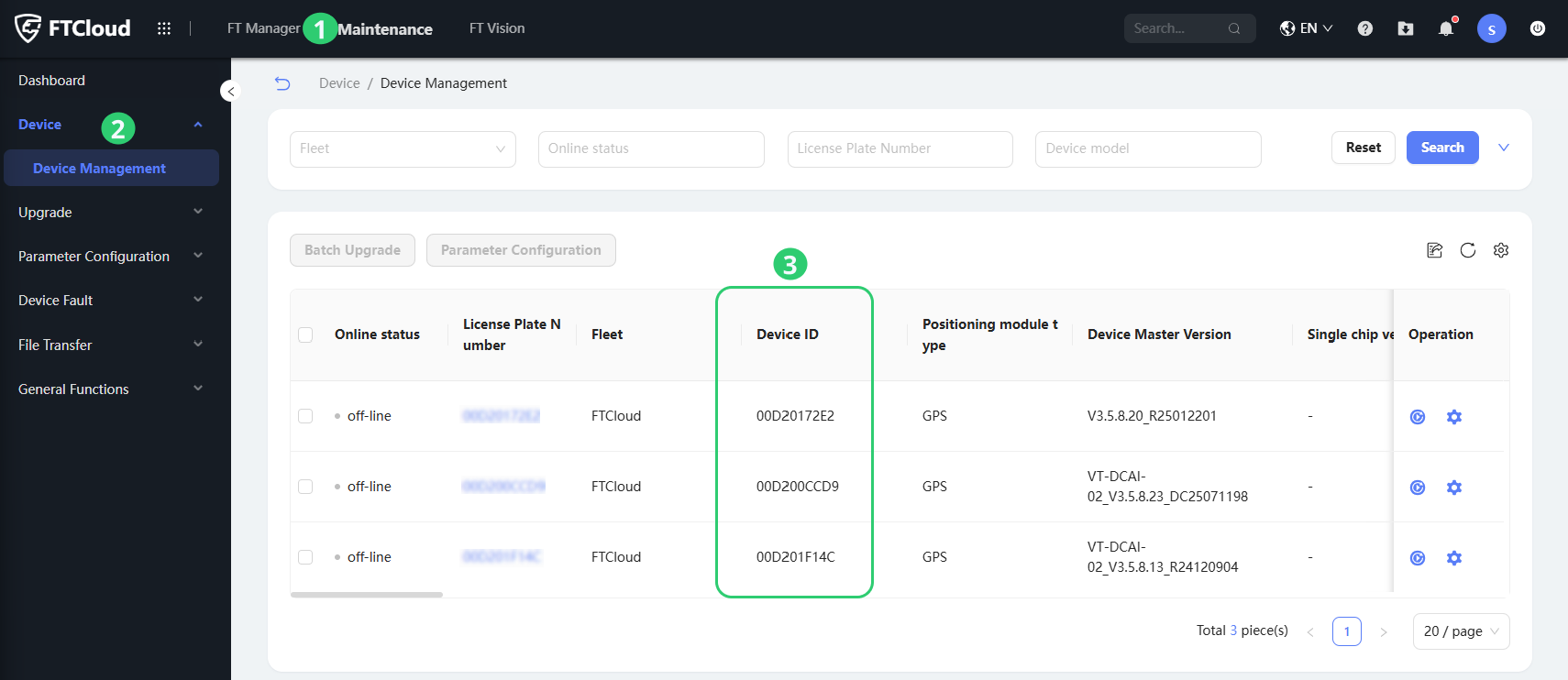
Después de recibir la confirmación de nuestro equipo de soporte de que la integración está lista, puede agregar su dispositivo Streamax a la plataforma. Para hacerlo, primero encuentre su **ID del dispositivo** en su panel de Streamax:
1. Vaya a la pestaña Mantenimiento en su cuenta de Streamax
2. Despliegue la **sección Device** y seleccione **Gestión de dispositivos**
3. Copie el necesario **ID del dispositivo** valor
Para activar el dispositivo del lado de Navixy, siga el procedimiento habitual de activación:
1. Vaya a **Activar dispositivo**.
2. Seleccione su dispositivo Streamax de la lista.
3. Ingrese un valor correcto **ID del dispositivo**
4. Complete la configuración del dispositivo
Para obtener instrucciones detalladas sobre cómo activar un dispositivo en Navixy, consulte [Activar dispositivo GPS](/docs/user/es/guide/quick-start/activate-gps-device.md).
{% hint style="success" %}
¡Su dispositivo y su cuenta de Navixy están listos para la integración!
{% endhint %}
{% endstep %}
{% step %}
**Incrustar Streamax en la interfaz de Navixy**
En este paso, realizamos la integración real incrustando el panel de Streamax en su interfaz de Navixy.\
Navixy ofrece [Aplicaciones de usuario](/docs/user/es/guide/account/user-applications.md) una funcionalidad que permite incrustar aplicaciones de terceros directamente en la interfaz de la plataforma. La usaremos para incrustar Streamax.
{% hint style="info" %}
**Navegación**
**Aplicaciones de usuario** La sección está disponible para la cuenta **Propietarios** en la **Preferencias** sección. Para encontrarla:
* Haga clic en el icono de Perfil en la esquina superior izquierda de la pantalla para abrir sus Preferencias
* En la barra lateral de configuración, seleccione **Aplicaciones de usuario**
{% endhint %}
1. Crear una nueva aplicación\
Empiece haciendo clic en el botón en la **Aplicaciones de usuario** lista.
2. Configurar la nueva aplicación
1. Coloque el enlace a su cuenta de Streamax en el **URL de la aplicación** campo, por ejemplo: `https://{your_instance}.ifleetvision.com/ftv/ft/dashboard#`.
2. Ingrese un **campo Etiqueta** para la aplicación (p. ej., panel de Streamax).
3. Seleccione **Incrustado** en la **Mostrar como** campo para mostrar la funcionalidad de Streamax dentro de Navixy.
3. Haga clic en **Guardar** para completar la configuración.
{% hint style="success" %}
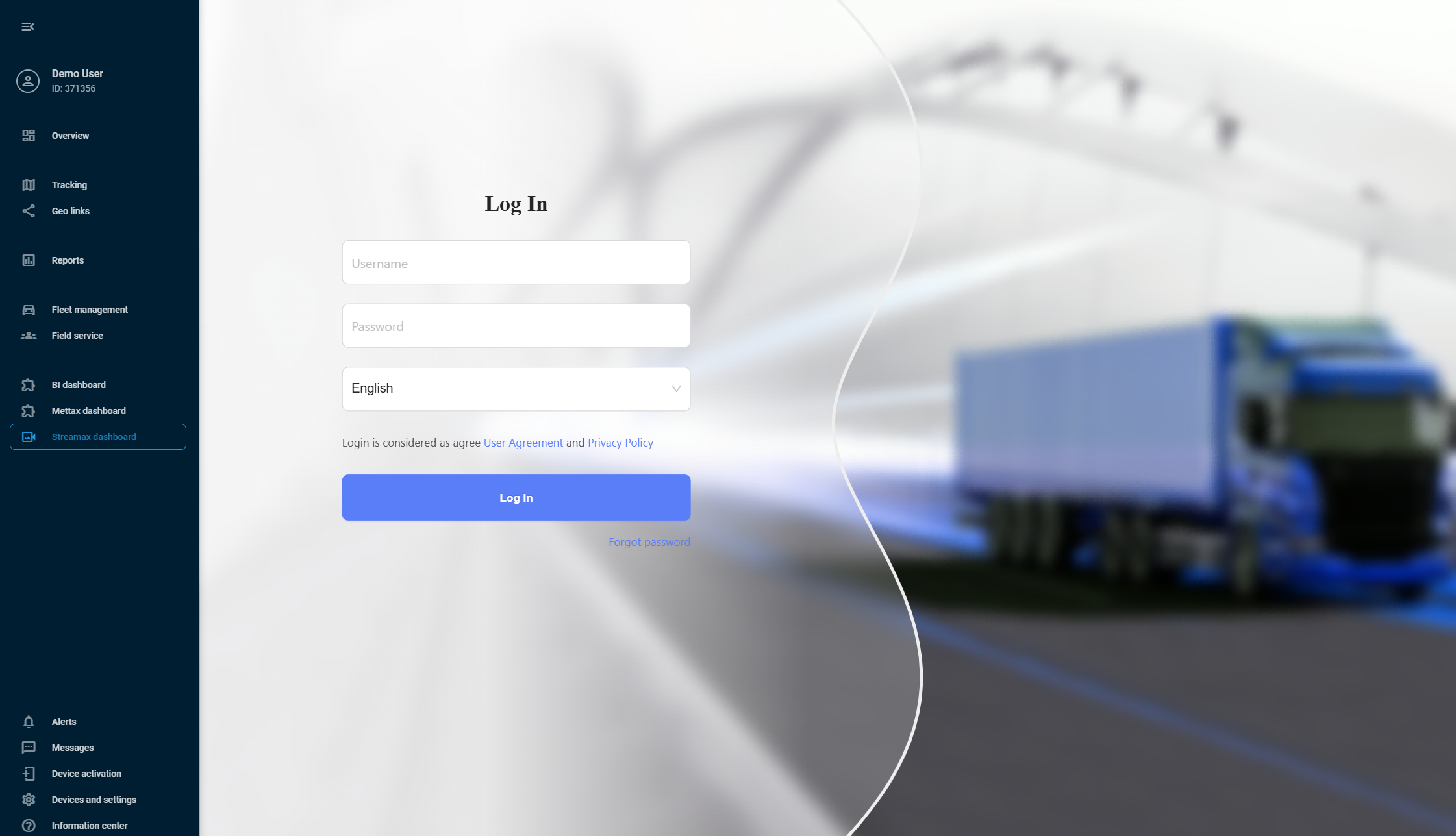
Su nueva aplicación aparece automáticamente en la barra lateral izquierda de Navixy. Ábrala e inicie sesión con sus credenciales de Streamax para acceder a su completo panel de vídeo telemática con monitoreo de 360°, detección de eventos impulsada por IA y transmisiones de video multicanal, todo integrado con sus herramientas existentes de gestión de flotas de Navixy.
{% endhint %}
{% endstep %}
{% endstepper %}
---
# Agent Instructions
This documentation is published with GitBook. GitBook is the documentation platform designed so that both humans and AI agents can read, navigate, and reason over technical content effectively. Learn more at gitbook.com.
## Querying This Documentation
If you need additional information that is not directly available in this page, you can query the documentation by asking a question.
Perform an HTTP GET request on the following URL with the `ask` and `goal` query parameters:
```
GET https://navixy.com/docs/user/es/guide/solution-connectors/streamax-integration-for-video-telematics.md?ask=&goal=
```
`ask` is the immediate question: it should be specific, self-contained, and written in natural language.
`goal` is what the user is ultimately trying to achieve, the reason they need the answer. Sharing it helps GitBook give you a better, more relevant answer. A goal is most helpful when it describes the outcome the user wants rather than restating the question. For example, with `ask=how do I create an API token`, a goal like `automate deployments from our CI pipeline` lets GitBook tailor the answer to that use case.
The response will contain a direct answer to the question and relevant excerpts and sources from the documentation.
Use this mechanism when the answer is not explicitly present in the current page, you need clarification or additional context, or you want to retrieve related documentation sections.
 botón en la **Aplicaciones de usuario** lista.
2. Configurar la nueva aplicación
1. Coloque el enlace a su cuenta de Streamax en el **URL de la aplicación** campo, por ejemplo: `https://{your_instance}.ifleetvision.com/ftv/ft/dashboard#`.
2. Ingrese un **campo Etiqueta** para la aplicación (p. ej., panel de Streamax).
3. Seleccione **Incrustado** en la **Mostrar como** campo para mostrar la funcionalidad de Streamax dentro de Navixy.
3. Haga clic en **Guardar** para completar la configuración.
{% hint style="success" %}
Su nueva aplicación aparece automáticamente en la barra lateral izquierda de Navixy. Ábrala e inicie sesión con sus credenciales de Streamax para acceder a su completo panel de vídeo telemática con monitoreo de 360°, detección de eventos impulsada por IA y transmisiones de video multicanal, todo integrado con sus herramientas existentes de gestión de flotas de Navixy.
botón en la **Aplicaciones de usuario** lista.
2. Configurar la nueva aplicación
1. Coloque el enlace a su cuenta de Streamax en el **URL de la aplicación** campo, por ejemplo: `https://{your_instance}.ifleetvision.com/ftv/ft/dashboard#`.
2. Ingrese un **campo Etiqueta** para la aplicación (p. ej., panel de Streamax).
3. Seleccione **Incrustado** en la **Mostrar como** campo para mostrar la funcionalidad de Streamax dentro de Navixy.
3. Haga clic en **Guardar** para completar la configuración.
{% hint style="success" %}
Su nueva aplicación aparece automáticamente en la barra lateral izquierda de Navixy. Ábrala e inicie sesión con sus credenciales de Streamax para acceder a su completo panel de vídeo telemática con monitoreo de 360°, detección de eventos impulsada por IA y transmisiones de video multicanal, todo integrado con sus herramientas existentes de gestión de flotas de Navixy.
 {% endhint %}
{% endstep %}
{% endstepper %}
---
# Agent Instructions
This documentation is published with GitBook. GitBook is the documentation platform designed so that both humans and AI agents can read, navigate, and reason over technical content effectively. Learn more at gitbook.com.
## Querying This Documentation
If you need additional information that is not directly available in this page, you can query the documentation by asking a question.
Perform an HTTP GET request on the following URL with the `ask` and `goal` query parameters:
```
GET https://navixy.com/docs/user/es/guide/solution-connectors/streamax-integration-for-video-telematics.md?ask=
{% endhint %}
{% endstep %}
{% endstepper %}
---
# Agent Instructions
This documentation is published with GitBook. GitBook is the documentation platform designed so that both humans and AI agents can read, navigate, and reason over technical content effectively. Learn more at gitbook.com.
## Querying This Documentation
If you need additional information that is not directly available in this page, you can query the documentation by asking a question.
Perform an HTTP GET request on the following URL with the `ask` and `goal` query parameters:
```
GET https://navixy.com/docs/user/es/guide/solution-connectors/streamax-integration-for-video-telematics.md?ask=