> For the complete documentation index, see [llms.txt](https://navixy.com/docs/llms.txt). Markdown versions of documentation pages are available by appending `.md` to page URLs; this page is available as [Markdown](https://navixy.com/docs/user/es/guide/tracking/objects-list/object-icons.md).

# Iconos de objeto

Los iconos asociados con cada objeto proporcionan importantes indicios visuales sobre el estado actual del objeto, como en movimiento, detenido o aparcado.

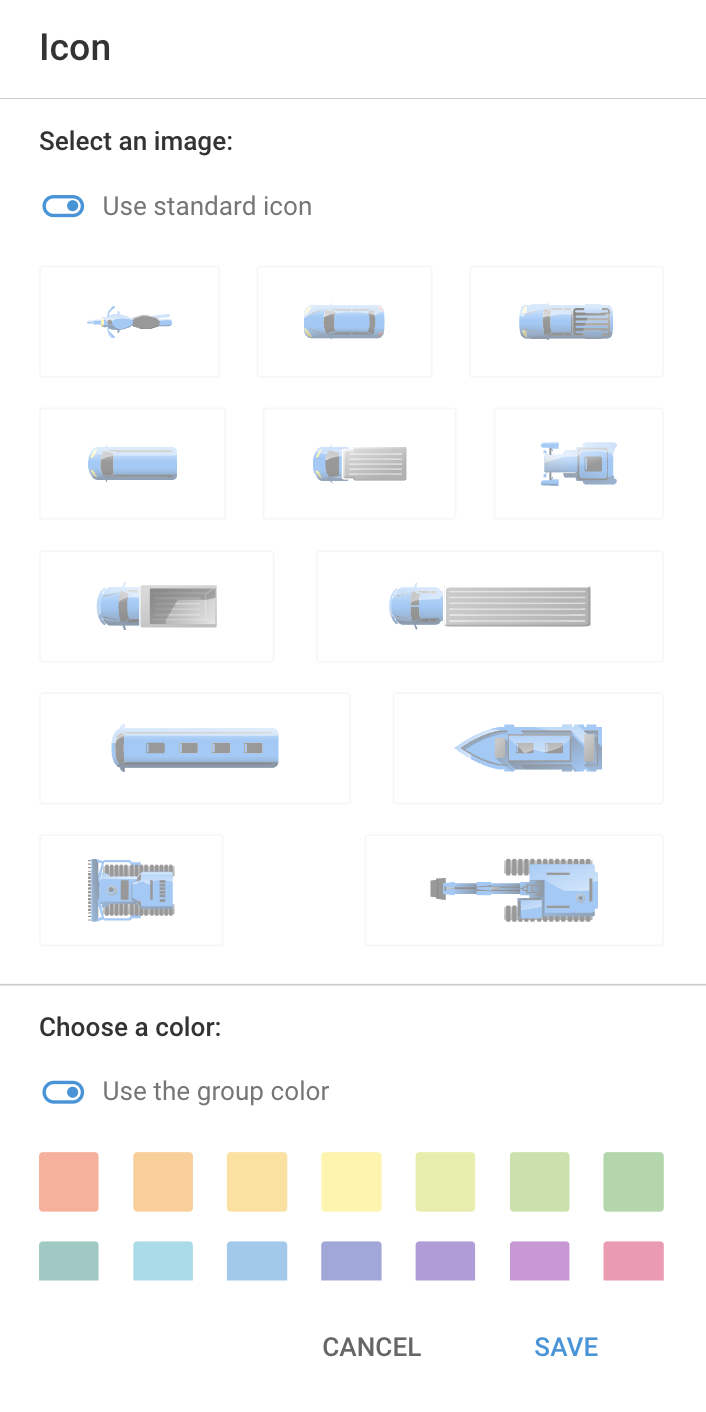
Además de los iconos estándar, también puede elegir entre una selección cuidadosamente seleccionada de iconos. Estos iconos son especialmente útiles cuando se administran muchos objetos, ya que mejoran la identificación visual y la organización, permitiéndole diferenciar rápidamente entre objetos y seguir supervisando sus estados de manera eficiente.

## Iconos estándar

Según el estado actual del objeto (en movimiento, detenido, aparcado), su icono en el mapa cambia en consecuencia. La transición de un estado a otro está estrechamente relacionada con la **Detectar al estacionarse** configuración del dispositivo GPS asignado al objeto.

A continuación se muestran los distintos iconos y sus significados:

<table><thead><tr><th width="102.18182373046875">Icono</th><th>Estado y descripción de En movimiento</th></tr></thead><tbody><tr><td><img src="/files/7c400610c52efb17c779dc8330db906cd74a9786" alt="image-20240718-221255.png"></td><td><strong>En movimiento</strong><br>El dispositivo GPS se está moviendo y el recorrido se está registrando.</td></tr><tr><td><img src="/files/282ad524e7ecdc5d693b55b3cb0ee283052524c5" alt="image-20240718-221249.png"></td><td><strong>Detenido (aún no aparcado)</strong><br>El objeto ha dejado de moverse, su velocidad es cero, pero el recorrido aún no está completo.</td></tr><tr><td><img src="/files/c2e23a1dc715aed20db95e5496fbc720bda99fdd" alt="image-20240718-221243.png"></td><td><strong>Aparcado</strong><br>El recorrido ha terminado y el objeto está aparcado.</td></tr><tr><td><img src="/files/60b234b3410e7da97a9183d779215924314d4641" alt="image-20240718-221219.png"></td><td><strong>Ubicación aproximada ( sin señales de GPS</strong>, <strong>usando LBS)</strong><br>Sin señal de GPS. La ubicación se determina por estaciones base celulares y/o puntos de acceso Wi‑Fi. La ruta, el estacionamiento y las paradas no se registran en este estado debido a la baja precisión de las coordenadas.</td></tr></tbody></table>

## Iconos seleccionados

La elección del icono puede mejorar la identificación visual, permitiendo diferenciar rápidamente entre varios objetos en el mapa, y mejorar la organización mediante iconos específicos para distintos tipos de activos. También permiten una supervisión eficiente al facilitar el reconocimiento inmediato del tipo de un objeto, lo que conduce a una toma de decisiones y tiempos de respuesta más rápidos.

Para cambiar el icono de un objeto en la plataforma Navixy, siga estos pasos:

![Opción para cambiar el icono](/files/e745e41536df2ea8af912ea4b0247a3741f897a4)

1. Vaya a la **Seguimiento** módulo del menú principal.
2. En el campo de **lista de objetos**, seleccione el objeto cuyo icono desea cambiar.
3. Haga clic en <img src="/files/da105e852498a9ebc38e6fff49e75dff5a76201b" alt="Untitled-20250407-124610.png" data-size="line"> para abrir el menú.
4. Seleccione **Cambiar icono** para abrir la ventana de selección de iconos.
5. Elija un icono nuevo entre las opciones disponibles:

   <div align="left"><img src="/files/e0b3bf68795a19a96906b2aa6406655e0672d22a" alt="" width="177"></div>
6. Confirme su selección para aplicar el nuevo icono al objeto.

Si elige usar uno de los iconos seleccionados, el estado del objeto se muestra junto a la etiqueta del objeto.

![](/files/ebfa21b9d6d2fc527dc05dd51d7a3c2af2e1dbea)


---

# Agent Instructions
This documentation is published with GitBook. GitBook is the documentation platform designed so that both humans and AI agents can read, navigate, and reason over technical content effectively. Learn more at gitbook.com.

## Querying This Documentation
If you need additional information that is not directly available in this page, you can query the documentation dynamically by asking a question.

Perform an HTTP GET request on the current page URL with the `ask` query parameter, and the optional `goal` query parameter:

```
GET https://navixy.com/docs/user/es/guide/tracking/objects-list/object-icons.md?ask=<question>&goal=<endgoal>
```

`ask` is the immediate question: it should be specific, self-contained, and written in natural language.
`goal` is optional and describes the broader end goal you are ultimately trying to accomplish on behalf of the user. GitBook uses it to tailor the answer towards what is most useful for that goal.

The response will contain a direct answer to the question and relevant excerpts and sources from the documentation.

Use this mechanism when the answer is not explicitly present in the current page, you need clarification or additional context, or you want to retrieve related documentation sections.