
Lista de activos
 e ingrese su nombre.
El ícono a la derecha de cada activo indica su estado de movimiento, como en movimiento o aparcado.
{% endcolumn %}
{% column width="50%" %}
e ingrese su nombre.
El ícono a la derecha de cada activo indica su estado de movimiento, como en movimiento o aparcado.
{% endcolumn %}
{% column width="50%" %}
Lista de activos
 para ver los eventos.
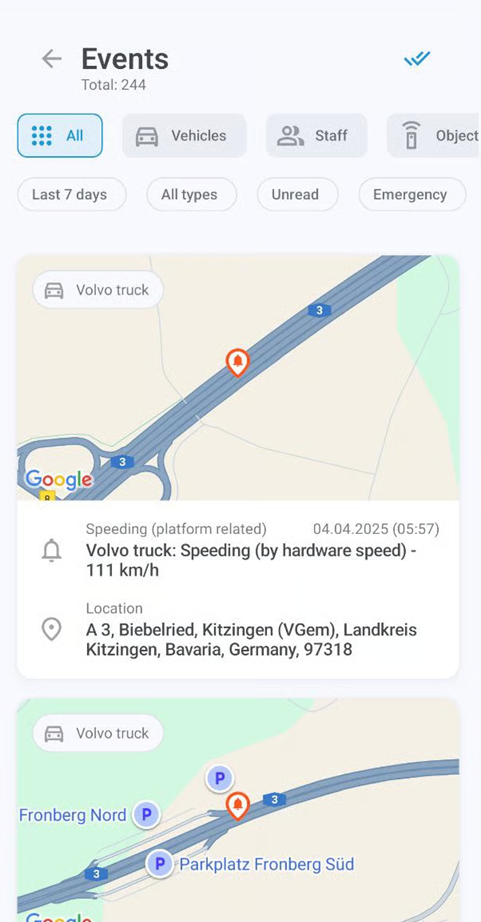
Esta pantalla muestra diversos eventos que ocurren en sus activos, como salir o entrar de una zona, quedar en ralentí, sobre exceso de velocidad, completar tareas y más. Para filtrar por tipo de categoría, toque **Todos**, **Gestión de vehículos**, **Personal**, o **Objetos** (dispositivos GPS no asignados a vehículos o personal).
El segundo menú muestra sus filtros actuales, todos los cuales se pueden configurar: período de tiempo, vehículos o personal específicos y tipos de evento. El **No leído** filtro muestra solo las notificaciones no leídas, mientras que **Emergencia** restringe su búsqueda a eventos urgentes.
{% endcolumn %}
{% column %}
para ver los eventos.
Esta pantalla muestra diversos eventos que ocurren en sus activos, como salir o entrar de una zona, quedar en ralentí, sobre exceso de velocidad, completar tareas y más. Para filtrar por tipo de categoría, toque **Todos**, **Gestión de vehículos**, **Personal**, o **Objetos** (dispositivos GPS no asignados a vehículos o personal).
El segundo menú muestra sus filtros actuales, todos los cuales se pueden configurar: período de tiempo, vehículos o personal específicos y tipos de evento. El **No leído** filtro muestra solo las notificaciones no leídas, mientras que **Emergencia** restringe su búsqueda a eventos urgentes.
{% endcolumn %}
{% column %}
Eventos
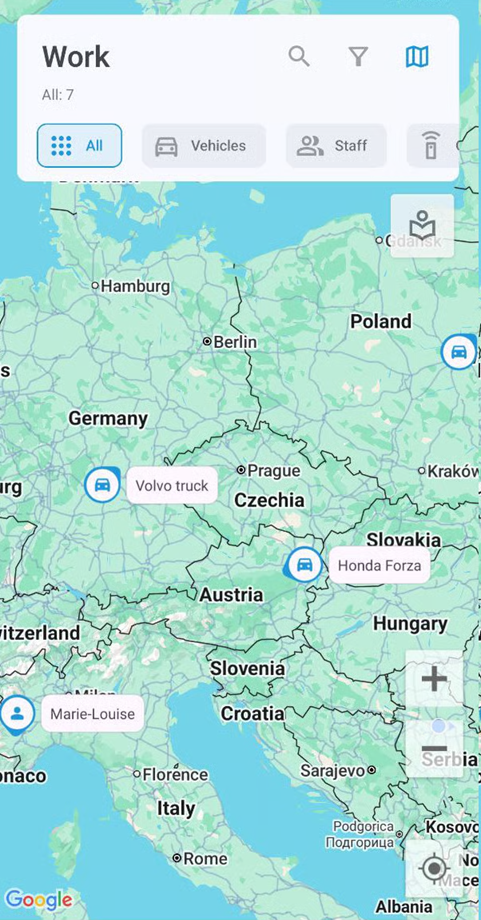
 para abrir un mapa interactivo que muestra sus activos.
Puede acercar y alejar la vista y centrar el mapa en sus propias coordenadas GPS. Toque el ícono del vehículo para seguir su ruta y ver su estado y ubicación actuales. Toque nuevamente para abrir los detalles del vehículo.
{% endcolumn %}
{% column %}
para abrir un mapa interactivo que muestra sus activos.
Puede acercar y alejar la vista y centrar el mapa en sus propias coordenadas GPS. Toque el ícono del vehículo para seguir su ruta y ver su estado y ubicación actuales. Toque nuevamente para abrir los detalles del vehículo.
{% endcolumn %}
{% column %}
Mapa de pantalla completa
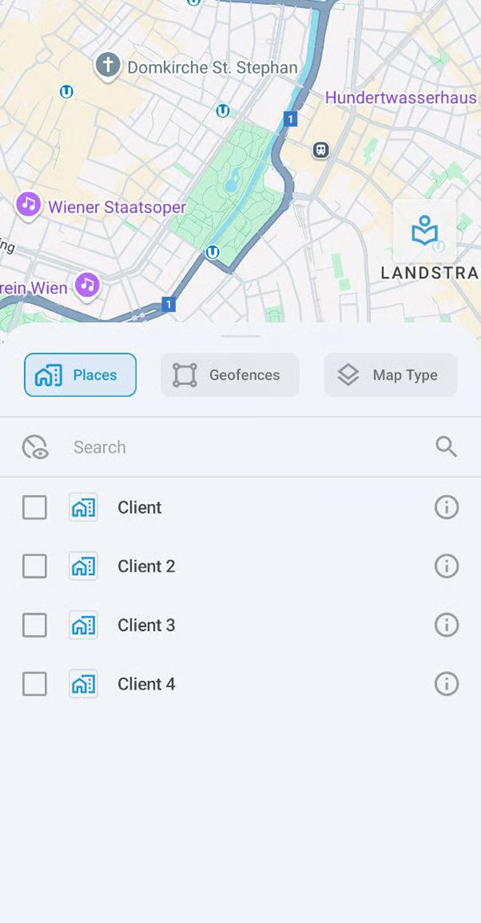
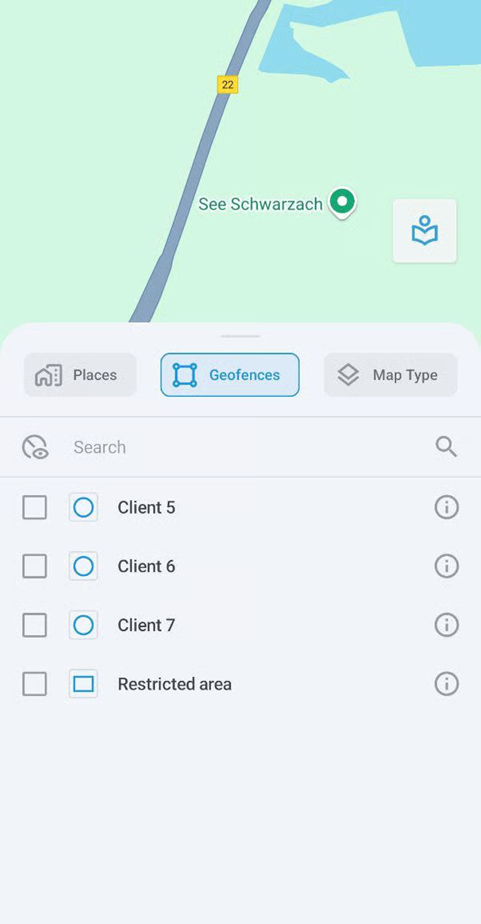
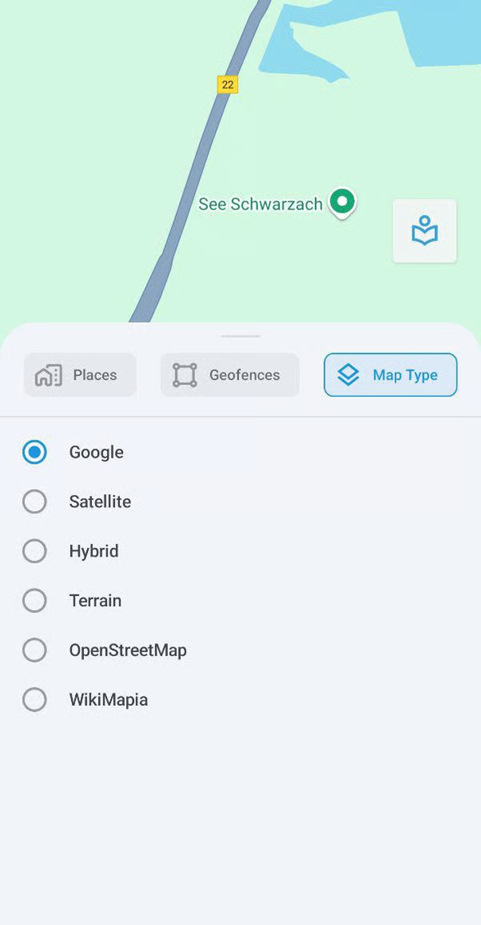
 para abrir el menú de opciones del mapa:
 |  |  |
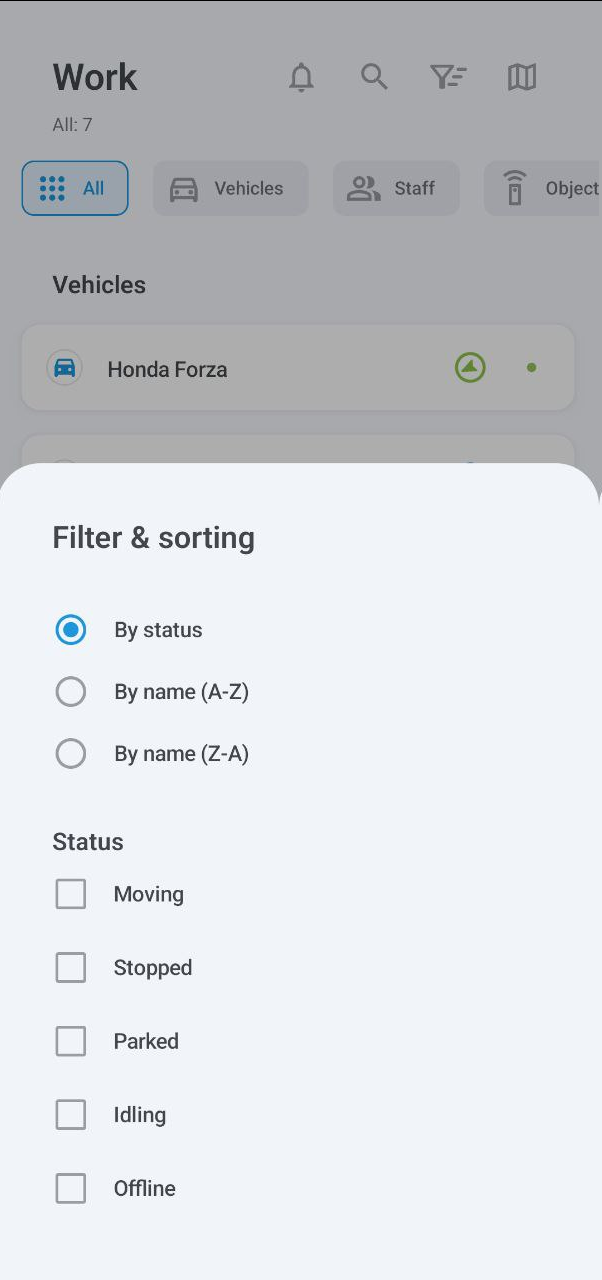
 para abrir la **Filtro y ordenamiento** menú. Además de filtrar, este menú también permite ordenar los activos por nombre.
{% endcolumn %}
{% column %}
para abrir la **Filtro y ordenamiento** menú. Además de filtrar, este menú también permite ordenar los activos por nombre.
{% endcolumn %}
{% column %}
Filtro y ordenamiento