> For the complete documentation index, see [llms.txt](https://navixy.com/docs/llms.txt). Markdown versions of documentation pages are available by appending `.md` to page URLs; this page is available as [Markdown](https://navixy.com/docs/user/es/guide/x-gps-mobile-apps/x-gps-mobile/assets-list/asset-information.md).

# Información del activo

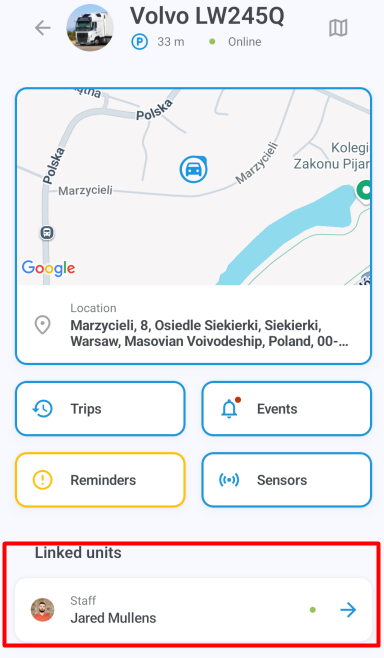
La pantalla de información del activo en la **sección Seguimiento** muestra información detallada sobre el activo, incluida su ubicación en el mapa, el historial de Viajes y de Eventos y recorridos, Recordatorios, Unidades vinculadas, el dispositivo GPS asignado, Etiquetas y otros datos. También le permite crear rápidamente un [Geo enlace](/docs/user/es/guide/x-gps-mobile-apps/x-gps-mobile/geo-links-in-x-gps-mobile.md) para este activo.

{% columns %}
{% column %}

<figure><img src="/files/1444cdedc703a7695b852fcf1db4e10e02c63153" alt="Vehicle information screen in X-GPS Mobile, Tracking section"><figcaption><p>Información del vehículo</p></figcaption></figure>
{% endcolumn %}

{% column %}

<figure><img src="/files/8dad7d00f4ad6d742a36e860b06a843ed8472575" alt="Staff member information screen in X-GPS Mobile, Tracking section"><figcaption><p>Información del personal</p></figcaption></figure>
{% endcolumn %}
{% endcolumns %}

### Mapa

{% columns %}
{% column %}
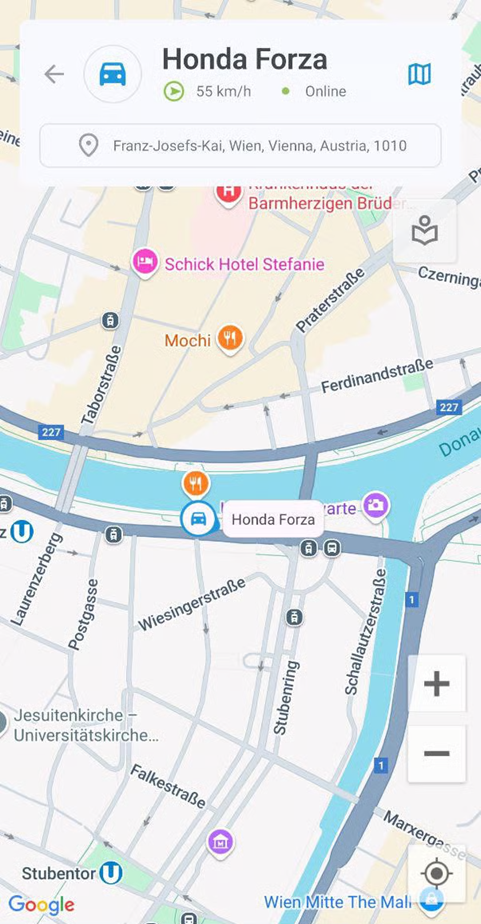
De forma predeterminada, el mapa aparece en la parte superior de la pantalla de información. Mantenga presionada la dirección para copiarla, o toque la imagen para cambiar a la vista de pantalla completa. El mapa sigue automáticamente la ruta del activo si está en movimiento. También puede acercar y alejar el mapa, y centrarlo en sus propias coordenadas GPS.
{% endcolumn %}

{% column %}

<figure><img src="/files/6bd2bbba9ceab726661062273bb07600d171cd17" alt="Fullscreen map"><figcaption><p>Mapa en pantalla completa</p></figcaption></figure>
{% endcolumn %}
{% endcolumns %}

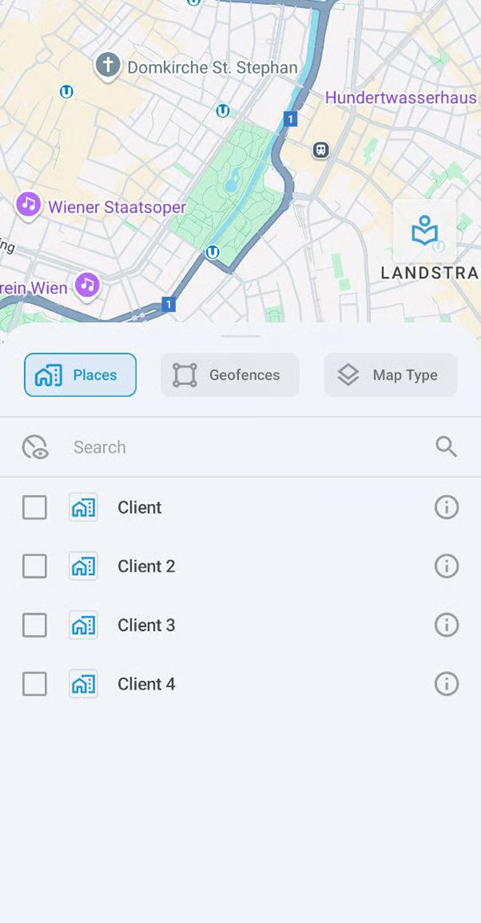
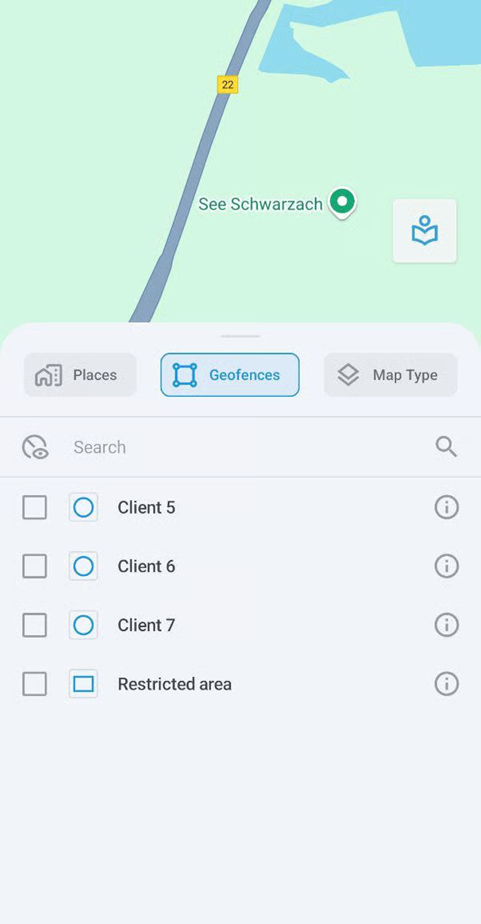
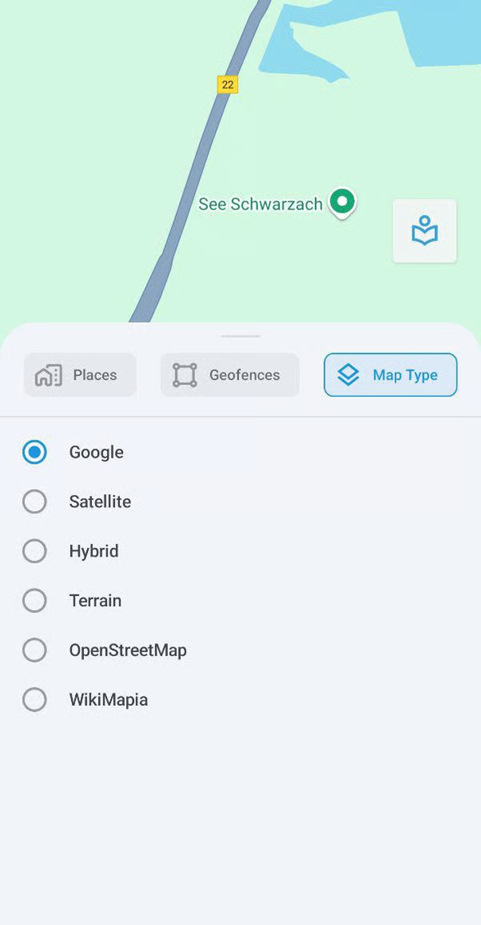
Toque <img src="/files/59daaaece94a808d301167ef4686ce72591e2a50" alt="icon5.png" data-size="line"> para mostrar el menú de opciones del mapa, donde puede seleccionar lugares, zonas y el tipo de mapa.

<table data-header-hidden><thead><tr><th valign="top"></th><th valign="top"></th><th valign="top"></th></tr></thead><tbody><tr><td valign="top"><img src="/files/f56e6a1f9ebae5da9e0b170573b3d9befdcd01c5" alt="Places" data-size="original"></td><td valign="top"><img src="/files/b90af5865333c05d2283eff9888a936319f08601" alt="Geofences" data-size="original"></td><td valign="top"><img src="/files/1c82df0d4e3baa1b854f0f7dd75cbed11cb67087" alt="Map types" data-size="original"></td></tr></tbody></table>

### Viajes

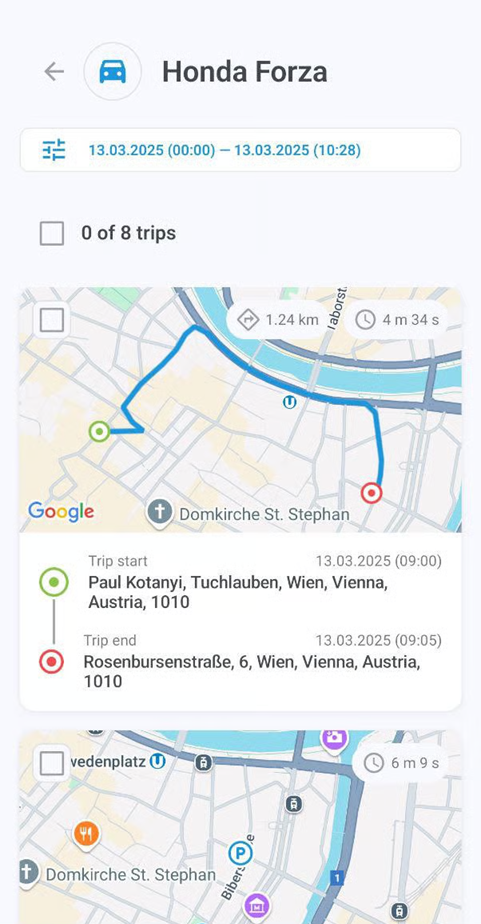
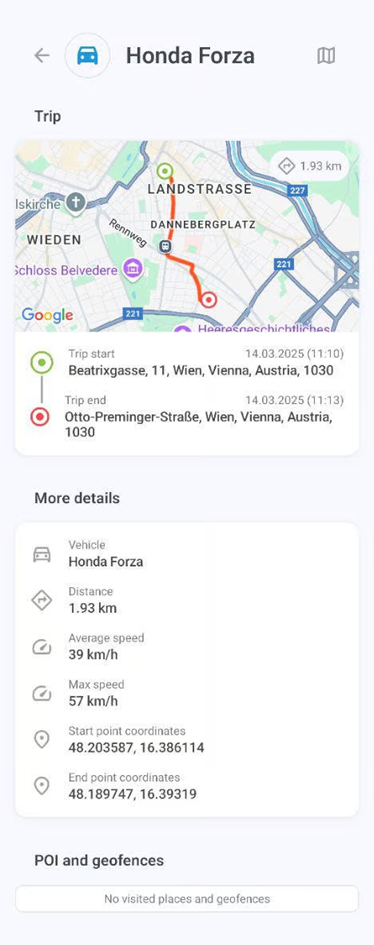
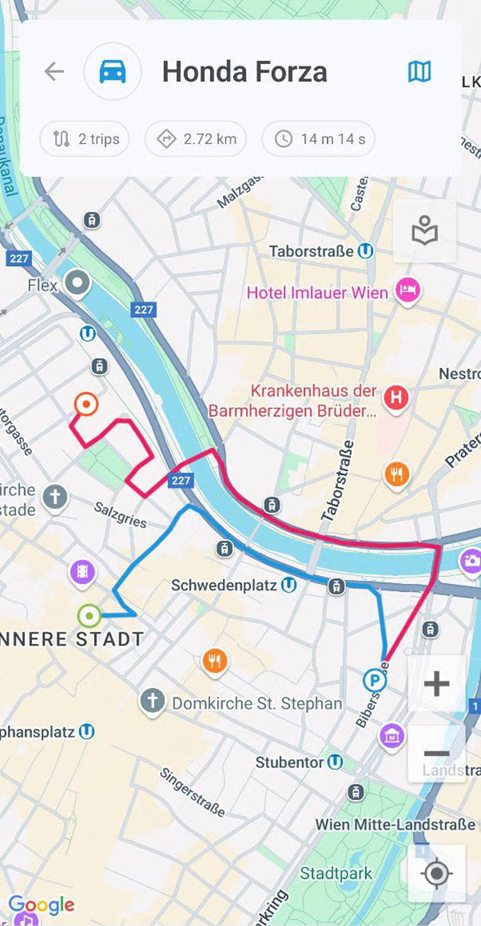
Toque **Viajes** para mostrar la lista de viajes realizados por su activo. Toque cualquier viaje para ver sus detalles, incluidos los POI visitados y las zonas visitadas. También puede ver la ruta de uno o varios viajes en el mapa en pantalla completa.

<table data-header-hidden><thead><tr><th valign="top"></th><th></th><th valign="top"></th></tr></thead><tbody><tr><td valign="top"><img src="/files/261498450601a8b2655d64d859b14845d16dd198" alt="" data-size="original"></td><td><img src="/files/f79091fb28fed431d976ff8a37f1c02a986bf4eb" alt="Trip information" data-size="original"></td><td valign="top"><img src="/files/fd79a5ff6915e18d00487bbb89e5aaac5f2b155d" alt="Trip route" data-size="original"></td></tr></tbody></table>

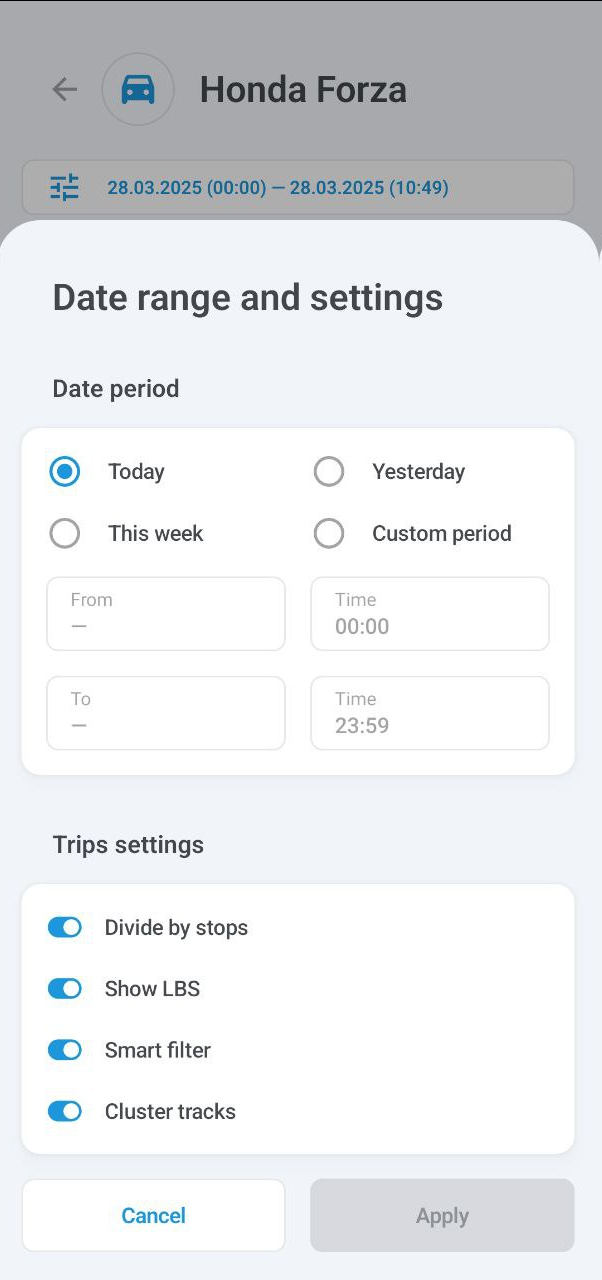
Para filtrar la visualización de los viajes, por ejemplo por período de tiempo y otros parámetros, toque <img src="/files/8917926f2067a754202c4af3954e1db11c35b0a8" alt="Settings" data-size="line"> y abra la **Rango de fechas y configuración**:

<figure><img src="/files/990884d02ae069244e3818a254581f3364e6dfa9" alt="Date range and settings" width="151"><figcaption><p>Rango de fechas y configuración</p></figcaption></figure>

### Eventos

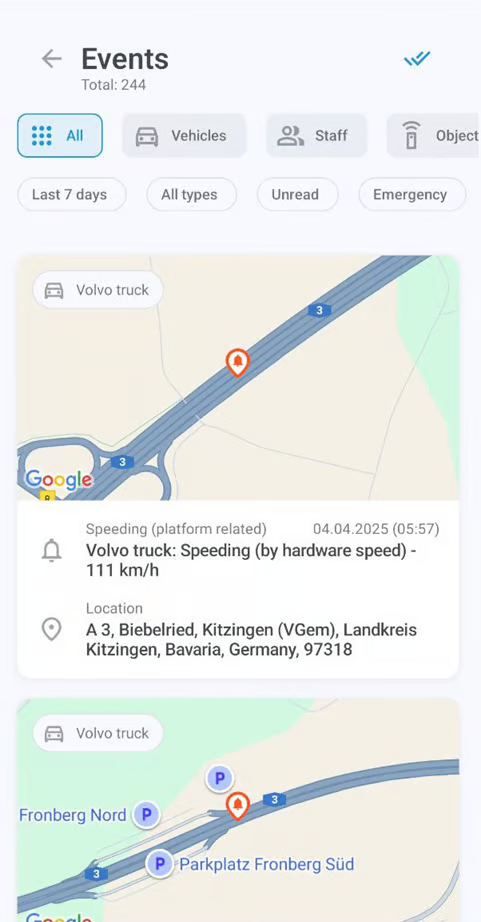
Toque **Eventos** para ver el historial de eventos del activo, como salir o entrar en una zona, quedar en reposo, sobre exceso de velocidad, completar tareas, chocar, desviarse de la ruta, llegar a un punto de chequeo y más.

El menú debajo del nombre del activo muestra sus filtros actuales, todos los cuales pueden configurarse: período de tiempo, vehículos específicos o personal, y tipos de evento. El **No leídos** le mostrará solo las notificaciones no leídas, mientras que **Emergencia** reducirá su búsqueda a eventos urgentes.

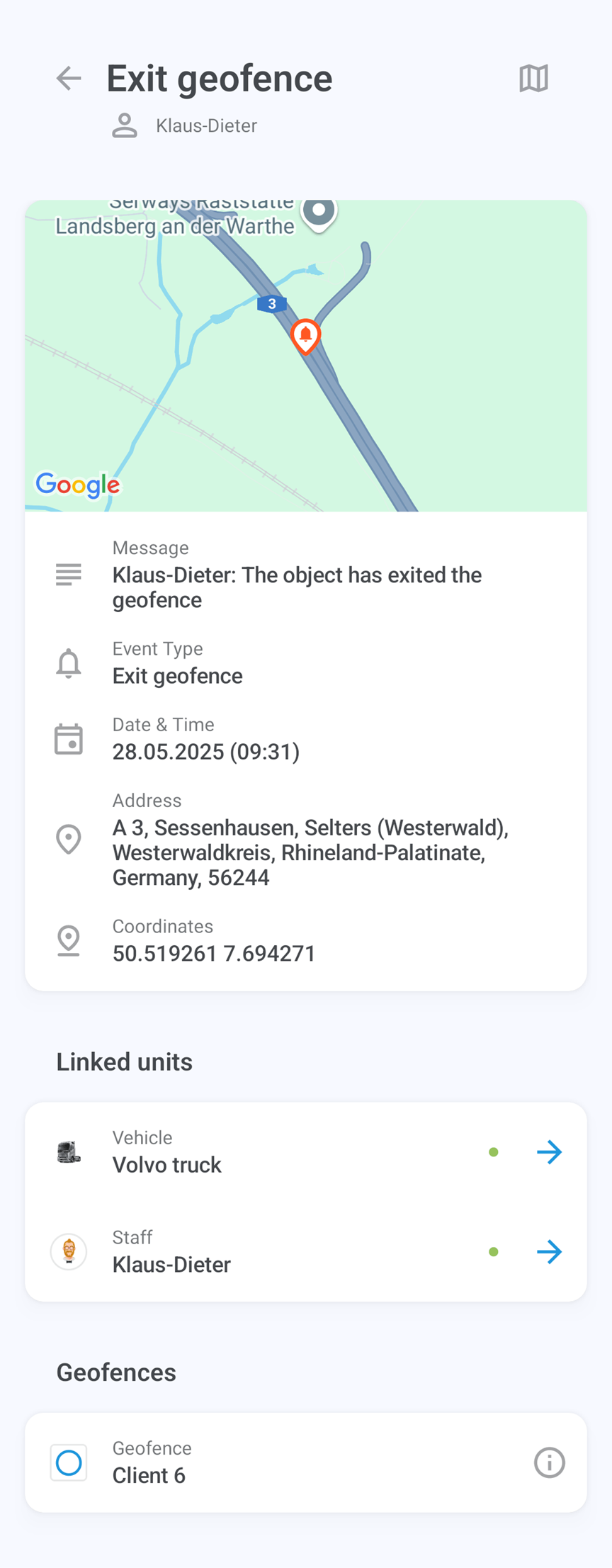
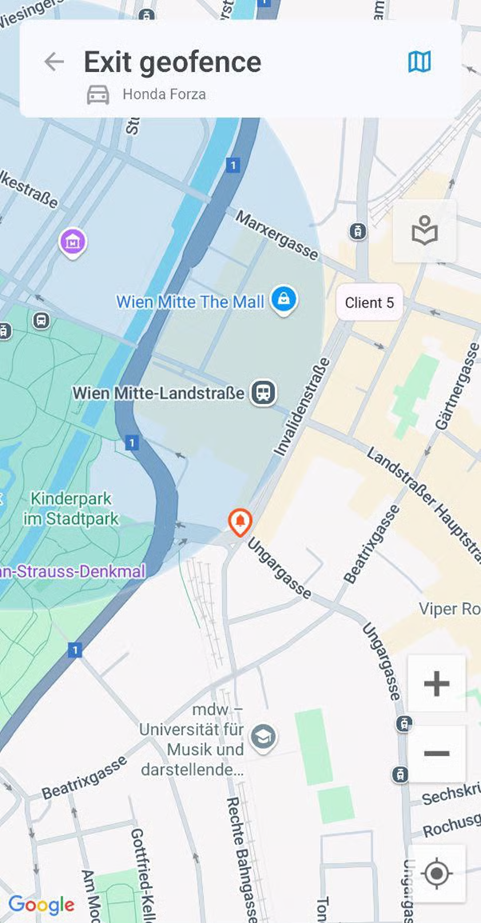
Toque un evento para mostrar sus detalles. También puede tocar el mapa en la parte superior de la pantalla para verlo en pantalla completa. El <img src="/files/59daaaece94a808d301167ef4686ce72591e2a50" alt="icon5.png" data-size="line"> botón permite cambiar entre distintos mapas.

<table data-header-hidden><thead><tr><th valign="top"></th><th valign="top"></th><th valign="top"></th></tr></thead><tbody><tr><td valign="top"><img src="/files/1adedfeb443bc9f27aa296c254910b5d20bec5ee" alt="Events list" data-size="original"></td><td valign="top"><img src="/files/933389dc4afd0ad2eee979bcb39b39243bc08f47" alt="Event information" data-size="original"></td><td valign="top"><img src="/files/89ccadfc8bc0504a2dc904405e6d15227706e635" alt="Event map" data-size="original"></td></tr></tbody></table>

### Recordatorios

{% columns %}
{% column %}
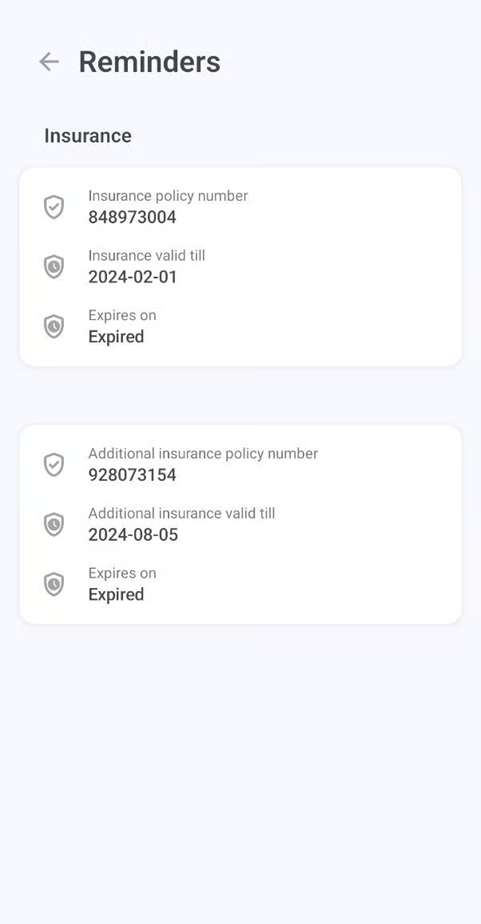
El **Recordatorios** botón solo se muestra cuando hay problemas pendientes, como una licencia de conducir que está por vencer o vencida, o un seguro del vehículo. Toque para obtener más información sobre el problema.
{% endcolumn %}

{% column %}

<figure><img src="/files/39208cc304010fc6a56921fb10bebc2744e002a2" alt="Reminders"><figcaption><p>Recordatorios</p></figcaption></figure>
{% endcolumn %}
{% endcolumns %}

### Sensores

{% columns %}
{% column %}
Toque el **Sensores** botón para ver las lecturas proporcionadas por el dispositivo GPS o los dispositivos GPS del activo, incluidas las Horas de motor, el nivel de Combustible, la temperatura y las entradas y salidas personalizadas.

Las salidas permiten enviar comandos de control a los dispositivos, como detener el motor. Para enviar un comando, toque <img src="/files/95894273d1ddaa1cac832c2fa0002cd8fa2df0ec" alt="image-20250508-093253.png" data-size="line"> y elija **Enviar** en el mensaje de confirmación.

Los sensores del vehículo se configuran en la plataforma web de Navixy. Para obtener más información sobre ellos, consulte [Sensores del vehículo](/docs/user/es/guide/devices-and-settings/vehicle-sensors.md).
{% endcolumn %}

{% column %}
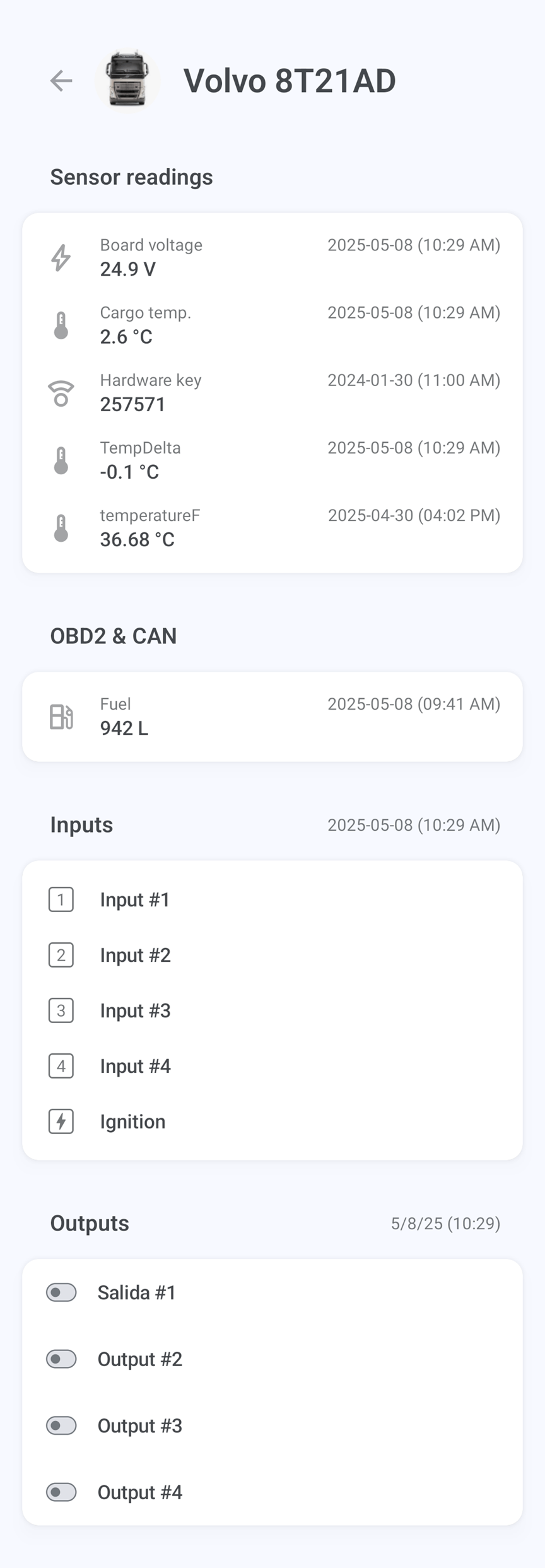
<figure><img src="/files/cc874d3f5b7af0cf490048cb3d86f4731315967e" alt="Sensors"><figcaption><p>Sensores</p></figcaption></figure>
{% endcolumn %}
{% endcolumns %}

### Unidades vinculadas

{% columns %}
{% column %}
Toque el nombre o la etiqueta en la **Unidades vinculadas** entrada para acceder a la pantalla de información de la unidad vinculada al activo, como el conductor o el vehículo conducido.
{% endcolumn %}

{% column %}

<figure><img src="/files/00e55b096cdae9f03e84d738e3d236137d87a0df" alt="Linked units"><figcaption><p>Unidades vinculadas</p></figcaption></figure>
{% endcolumn %}
{% endcolumns %}

### Dispositivo GPS

{% columns %}
{% column %}
Toque la etiqueta del dispositivo en la **entrada de Datos de GPS** para mostrar sus detalles, incluidos el ID, el modelo, el estado de conexión y de movimiento, la ubicación, la velocidad, los comandos y otros datos técnicos.

[Comandos](/docs/user/es/guide/devices-and-settings/object-management/commands.md) son instrucciones a nivel de firmware enviadas directamente al dispositivo. Solo puede agregar nuevos comandos en el [módulo Dispositivos](/docs/user/es/guide/devices-and-settings.md) de la plataforma Navixy.
{% endcolumn %}

{% column %}

<figure><img src="/files/2ae293b7be1e11064c7198f980a40afcf36b243c" alt=""><figcaption></figcaption></figure>
{% endcolumn %}
{% endcolumns %}


---

# Agent Instructions
This documentation is published with GitBook. GitBook is the documentation platform designed so that both humans and AI agents can read, navigate, and reason over technical content effectively. Learn more at gitbook.com.

## Querying This Documentation
If you need additional information that is not directly available in this page, you can query the documentation dynamically by asking a question.

Perform an HTTP GET request on the current page URL with the `ask` query parameter, and the optional `goal` query parameter:

```
GET https://navixy.com/docs/user/es/guide/x-gps-mobile-apps/x-gps-mobile/assets-list/asset-information.md?ask=<question>&goal=<endgoal>
```

`ask` is the immediate question: it should be specific, self-contained, and written in natural language.
`goal` is optional and describes the broader end goal you are ultimately trying to accomplish on behalf of the user. GitBook uses it to tailor the answer towards what is most useful for that goal.

The response will contain a direct answer to the question and relevant excerpts and sources from the documentation.

Use this mechanism when the answer is not explicitly present in the current page, you need clarification or additional context, or you want to retrieve related documentation sections.