> For the complete documentation index, see [llms.txt](https://navixy.com/docs/llms.txt). Markdown versions of documentation pages are available by appending `.md` to page URLs; this page is available as [Markdown](https://navixy.com/docs/user/es/guide/x-gps-mobile-apps/x-gps-mobile/quick-start.md).

# Inicio rápido

Siga estos pasos para aprender a trabajar con X-GPS Mobile.

### Paso 1. Descargue la aplicación

{% columns %}
{% column %}

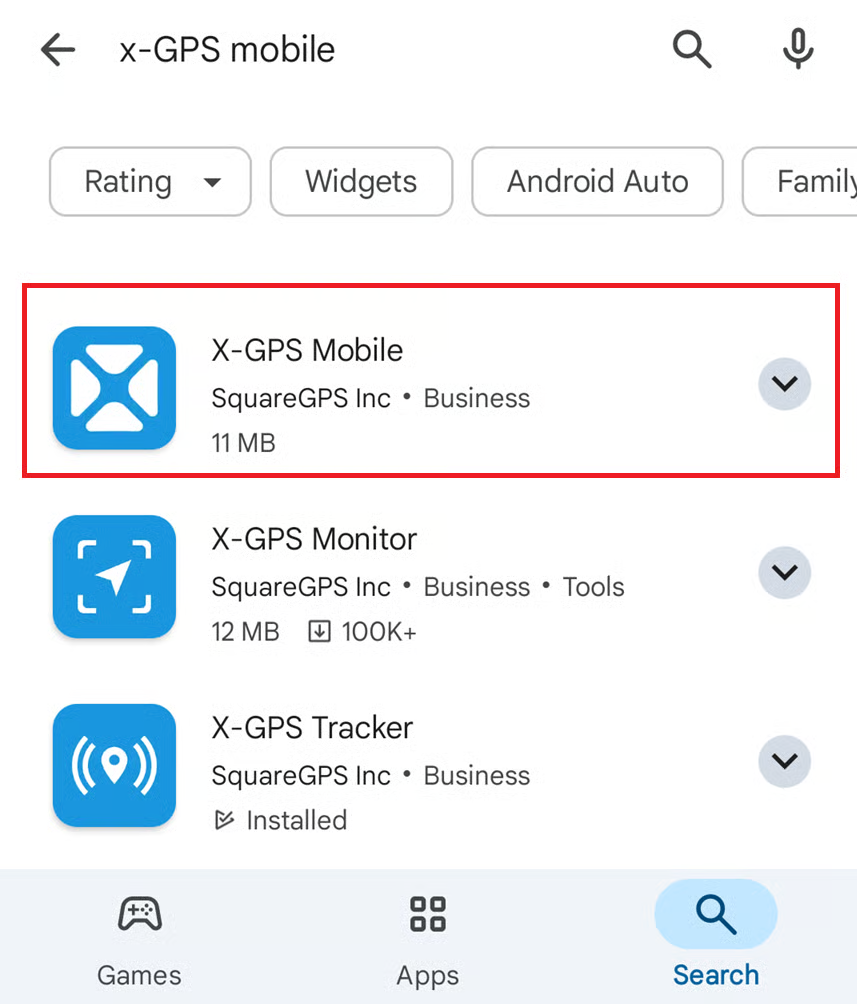
1. Abra Google Play o App Store e introduzca X-GPS Mobile en el campo de búsqueda.
2. Selecciónelo y pulse **Instalar**.
   {% endcolumn %}

{% column %}

<figure><img src="/files/daf900586f6984a953b8e5d915223f24133aed8a" alt="X-GPS Mobile in Google Play"><figcaption><p>Pantalla de búsqueda</p></figcaption></figure>
{% endcolumn %}
{% endcolumns %}

### Paso 2. Inicie sesión

{% columns %}
{% column %}

1. Abra la aplicación.
2. Introduzca su nombre de usuario y contraseña y pulse **Iniciar sesión**.
3. Si es necesario, introduzca la URL de su servidor (de forma predeterminada, se utiliza el servidor de Navixy). Como alternativa, use un código QR para omitir la introducción de la URL y configurar automáticamente sus ajustes.\
   Para ver el código QR, haga clic en el <img src="/files/c97b30076a185b98fd9494fc320f93d829c9fae1" alt="" data-size="line">botón situado debajo del [formulario de inicio de sesión](https://tracking.navixy.com/).
   {% endcolumn %}

{% column %}
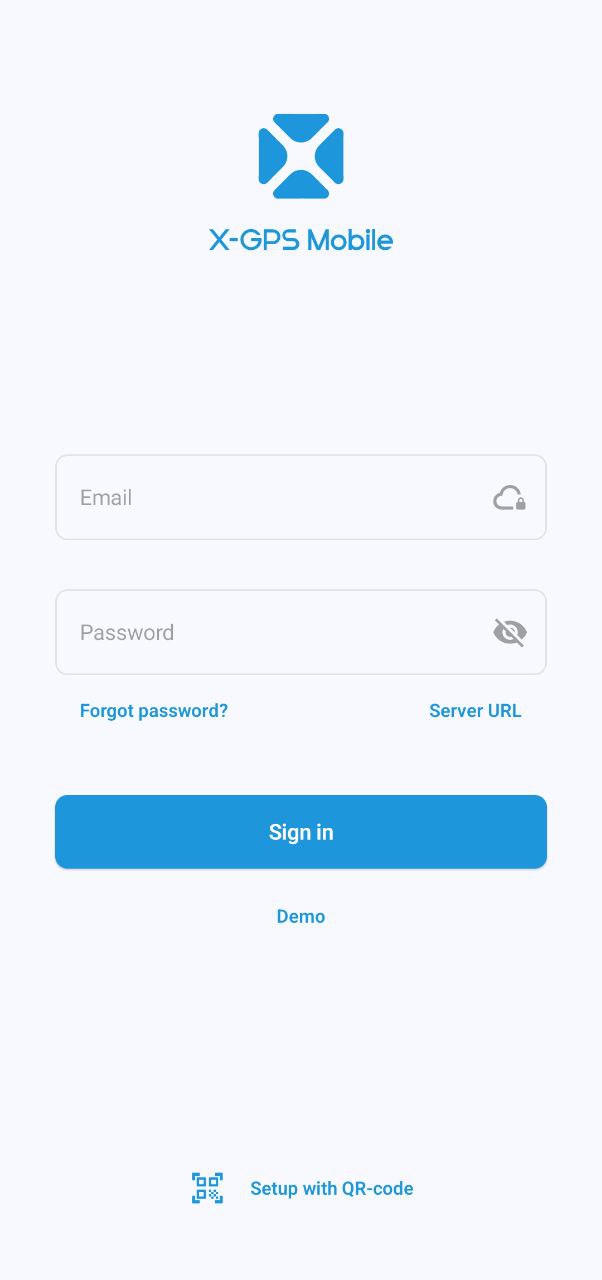
<figure><img src="/files/fd35a8cfe05690b0fdcc527821dcdabfd40701be" alt="Login screen" width="301"><figcaption><p>Pantalla de inicio de sesión</p></figcaption></figure>
{% endcolumn %}
{% endcolumns %}

{% hint style="warning" %}
Si olvidó su contraseña, pulse el botón correspondiente e introduzca su dirección de correo electrónico. Recibirá un correo electrónico con un enlace para restablecer su contraseña.
{% endhint %}

### Paso 3. Configure los permisos

{% columns %}
{% column %}
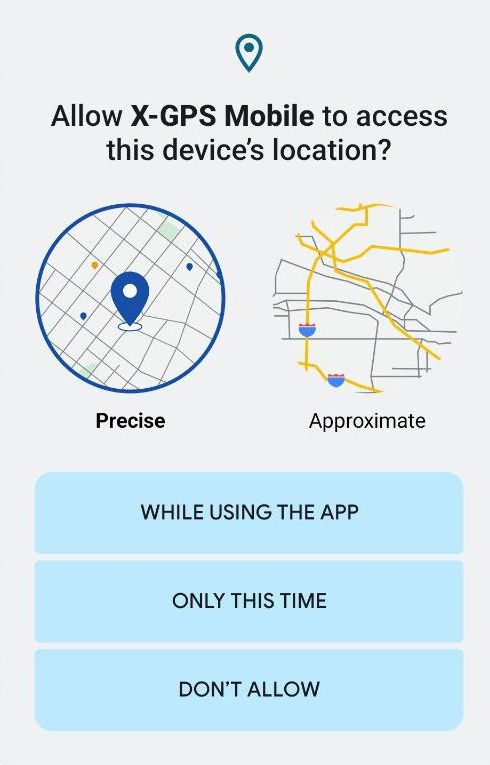
Permita que la aplicación le envíe notificaciones y acceda a la ubicación del dispositivo mientras la aplicación está en uso. Tenga en cuenta que recibirá notificaciones push de todos los activos de su flota.
{% endcolumn %}

{% column %}

<figure><img src="/files/984815024954d91131eecb6952c09b885f64b5ec" alt="Permission prompt"><figcaption><p>Solicitud de permiso</p></figcaption></figure>
{% endcolumn %}
{% endcolumns %}

### Paso 4. Abra la pantalla principal

{% columns fullWidth="true" %}
{% column width="50%" %}
La pantalla principal muestra sus activos: vehículos, personal y objetos (unidades que representan dispositivos GPS) con iconos que indican su estado de movimiento.

Puede filtrarlos por categoría o estado (en movimiento, estacionados, etc.) y ordenarlos por nombre o estado.

Para ordenar o filtrar la lista de activos y acceder a las herramientas de supervisión, pulse los iconos en la esquina superior derecha:

![](/files/9b3ad04e8faaa59aca71b4cc437cdfb78e23f1b5) Le permite introducir una consulta de búsqueda

![](/files/f43eec19756e46b47c739156c6ce13261ab34898) Abre el [registro de eventos ](https://squaregps.atlassian.net/wiki/spaces/~7120201a6252f8d34242e3bdb7409b5d34d953/pages/3182821465/new+Assets+list#events-list)de todas las unidades

![](/files/f7788b2395e2f766ad9159eb659d3a09cf0e7ebf) Abre el [filtrado y ordenación](https://squaregps.atlassian.net/wiki/spaces/USERDOCSOLD/pages/3235676161/Assets+list#sorting-and-filtering) menú

![](/files/2a365e8aac5597a01a2be639a507ed1a57a4aa49) Abre el [pantalla del mapa](https://squaregps.atlassian.net/wiki/spaces/USERDOCSOLD/pages/3235676161/Assets+list#map-fullscreen)

Utilice el panel inferior para alternar entre la pantalla principal y su perfil.
{% endcolumn %}

{% column width="50%" %}

<figure><img src="/files/46079ae21031d854c0ff698579429d037dbd2cb3" alt="Assets list"><figcaption><p>Lista de activos</p></figcaption></figure>
{% endcolumn %}
{% endcolumns %}

### Paso 5. Empiece a trabajar

{% columns %}
{% column width="50%" %}
Pulse sobre un activo para ver su ubicación, estado, historial de viajes y eventos, sensores, recordatorios, detalles del dispositivo GPS y otra información.
{% endcolumn %}

{% column width="50%" %}

<figure><img src="/files/e942ff0ed77b190180aec6af84ca60143f110e7a" alt=""><figcaption><p>Información del activo</p></figcaption></figure>
{% endcolumn %}
{% endcolumns %}


---

# Agent Instructions
This documentation is published with GitBook. GitBook is the documentation platform designed so that both humans and AI agents can read, navigate, and reason over technical content effectively. Learn more at gitbook.com.

## Querying This Documentation
If you need additional information that is not directly available in this page, you can query the documentation dynamically by asking a question.

Perform an HTTP GET request on the current page URL with the `ask` query parameter, and the optional `goal` query parameter:

```
GET https://navixy.com/docs/user/es/guide/x-gps-mobile-apps/x-gps-mobile/quick-start.md?ask=<question>&goal=<endgoal>
```

`ask` is the immediate question: it should be specific, self-contained, and written in natural language.
`goal` is optional and describes the broader end goal you are ultimately trying to accomplish on behalf of the user. GitBook uses it to tailor the answer towards what is most useful for that goal.

The response will contain a direct answer to the question and relevant excerpts and sources from the documentation.

Use this mechanism when the answer is not explicitly present in the current page, you need clarification or additional context, or you want to retrieve related documentation sections.