> For the complete documentation index, see [llms.txt](https://navixy.com/docs/llms.txt). Markdown versions of documentation pages are available by appending `.md` to page URLs; this page is available as [Markdown](https://navixy.com/docs/user/fr/guide/account/file-manager.md).
# Gestionnaire de fichiers
Affichez et gérez tous les fichiers téléversés via Navixy et l’application X-GPS Tracker. Accédez aux pièces jointes des missions, aux photos d’Enregistrement et aux soumissions de Formulaire en un seul endroit.
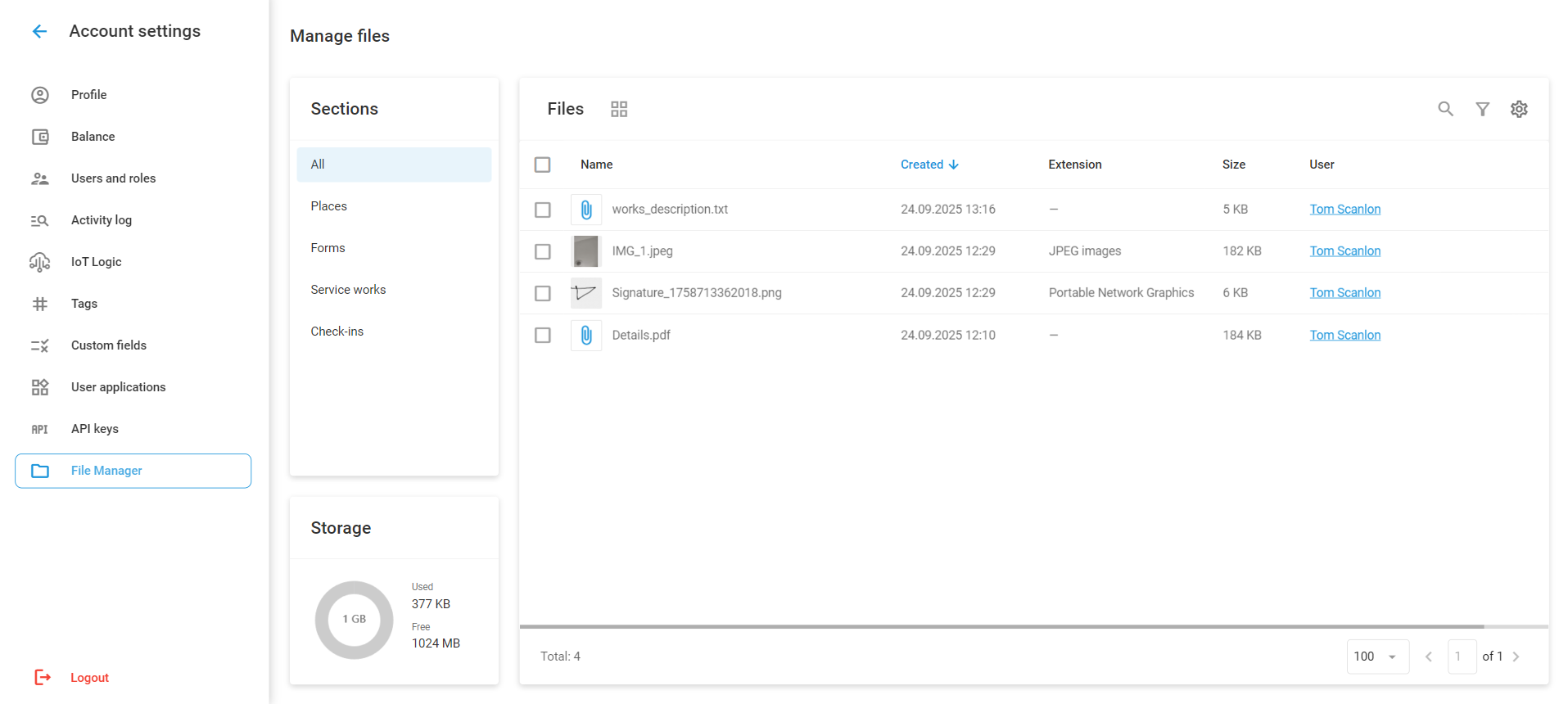
**Gestionnaire de fichiers** stocke, affiche et gère les fichiers téléversés par les utilisateurs via la plateforme Navixy et l’application mobile X-GPS Tracker. Ce système centralisé organise toutes les pièces jointes entre les différentes fonctionnalités, offrant une interface unique pour travailler avec les fichiers.
Pour accéder au Gestionnaire de fichiers, accédez à **Paramètres du compte → Gestionnaire de fichiers**.
Gestionnaire de fichiers
## Sections
Les fichiers sont automatiquement stockés lorsque les utilisateurs téléversent des pièces jointes via ces fonctionnalités. Le Gestionnaire de fichiers organise les fichiers téléversés en quatre sections selon leur source�a0:
**Tous�a0:** Tous les types de fichiers, y compris les fichiers vidéo provenant des appareils GPS qui n’ont pas de section dédiée.
**Lieux�a0:** Fichiers joints à [Lieux (Points d'intérêt)](/docs/user/fr/guide/tracking/map-tools/places-pois.md), y compris des photos de localisation et des documents de référence. Pour joindre un fichier à un Point d'intérêt, vous devez ajouter un **Fichier** ou **Image** champ personnalisé lors de [la création ou de la modification du Point d'intérêt](/docs/user/fr/guide/tracking/map-tools/places-pois.md#creating-and-editing-places).
**Formulaires :** Pièces jointes provenant de [formulaires soumis via X-GPS Tracker](/docs/user/fr/guide/x-gps-mobile-apps/x-gps-tracker/check-ins.md#forms-in-check-ins), telles que des signatures et des Rapports d'inspection.
**Travaux de service :** Fichiers joints à [missions d'entretien](/docs/user/fr/guide/fleet-management/maintenance.md), comme les factures, la documentation d'entretien et les photos de clôture.
**Enregistrement :** Photos téléversées lors de [Soumissions d'Enregistrement provenant de X-GPS Tracker](/docs/user/fr/guide/x-gps-mobile-apps/x-gps-tracker/check-ins.md). Lorsqu'une photo et un Formulaire sont tous deux joints pendant un Enregistrement, les fichiers directement joints à l'Enregistrement apparaissent dans cette section, tandis que les fichiers liés au Formulaire sont classés sous Formulaires.
{% hint style="info" %}
Toutes les utilisations des fonctionnalités ne nécessitent pas de téléverser des fichiers. Par exemple, vous pouvez créer des travaux d'entretien sans joindre de fichiers. Dans ce cas, aucun fichier n'est ajouté au Gestionnaire de fichiers.
{% endhint %}
## Gestion des fichiers et opérations
Le Gestionnaire de fichiers comprend des fonctions standard de recherche et de filtrage, des options de tri et de personnalisation des colonnes, ainsi qu'un bouton de bascule entre les vues grille et liste pour organiser vos fichiers stockés. Le filtrage avancé permet d'effectuer des recherches par nom, plage de dates, format de fichier, taille et utilisateur ayant téléversé le fichier.
La vue liste affiche automatiquement tous les détails du fichier, notamment la date de création, la taille, le type de fichier et l'utilisateur ayant téléversé le fichier. Dans la vue grille, ces informations sont disponibles en cliquant sur le bouton ⓘ. Ce mode vous permet également de sélectionner plusieurs fichiers sans clics supplémentaires.
Les contrôles de pagination au bas de l’interface affichent le nombre total de fichiers et vous permettent de personnaliser le nombre de fichiers affichés par page.
Les fichiers peuvent être téléchargés individuellement ou sélectionnés pour un téléchargement groupé dans une archive ZIP. Lors du téléchargement de fichiers dépassant 1 Go, Gestionnaire de fichiers crée automatiquement plusieurs archives pour contenir l’ensemble du contenu sélectionné.
Les fichiers peuvent également être supprimés individuellement ou en lot.
{% hint style="danger" %}
Les fichiers supprimés ne peuvent pas être récupérés.
{% endhint %}
## Gestion du stockage
Tous les nouveaux utilisateurs reçoivent automatiquement 1 Go d’espace de stockage, avec du stockage supplémentaire disponible via les formules d’abonnement.
{% columns %}
{% column width="66.66666666666666%" %}
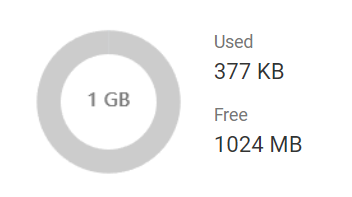
Un diagramme d’utilisation du stockage dans le coin inférieur gauche de l’écran affiche l’utilisation actuelle de l’espace. Les fichiers restent stockés et accessibles pendant 5 ans après la fin de l’abonnement ou jusqu’à leur suppression (automatique ou manuelle), offrant un accès à long terme à la documentation importante et aux documents d’accompagnement dans l’ensemble des opérations de la plateforme.
{% endcolumn %}
{% column width="33.33333333333334%" valign="middle" %}
Diagramme de stockage
{% endcolumn %}
{% endcolumns %}
**Suppression automatique :** Activez cette option pour supprimer automatiquement les fichiers lorsque la limite de stockage est atteinte. Cette option supprime d’abord les fichiers les plus anciens afin de maintenir le stockage dans les limites tout en conservant les téléversements les plus récents. Configurez ce paramètre dans [Paramètres du compte → Profil](/docs/user/fr/guide/account/profile.md).

---
# Agent Instructions
This documentation is published with GitBook. GitBook is the documentation platform designed so that both humans and AI agents can read, navigate, and reason over technical content effectively. Learn more at gitbook.com.
## Querying This Documentation
If you need additional information that is not directly available in this page, you can query the documentation by asking a question.
Perform an HTTP GET request on the following URL with the `ask` and `goal` query parameters:
```
GET https://navixy.com/docs/user/fr/guide/account/file-manager.md?ask=&goal=
```
`ask` is the immediate question: it should be specific, self-contained, and written in natural language.
`goal` is what the user is ultimately trying to achieve, the reason they need the answer. Sharing it helps GitBook give you a better, more relevant answer. A goal is most helpful when it describes the outcome the user wants rather than restating the question. For example, with `ask=how do I create an API token`, a goal like `automate deployments from our CI pipeline` lets GitBook tailor the answer to that use case.
The response will contain a direct answer to the question and relevant excerpts and sources from the documentation.
Use this mechanism when the answer is not explicitly present in the current page, you need clarification or additional context, or you want to retrieve related documentation sections.