> For the complete documentation index, see [llms.txt](https://navixy.com/docs/llms.txt). Markdown versions of documentation pages are available by appending `.md` to page URLs; this page is available as [Markdown](https://navixy.com/docs/user/fr/guide/account/iot-logic/flow-management.md).

# Gestion des flux

IoT Logic fournit un environnement de canevas flexible dans lequel vous pouvez créer des flux de données personnalisés pour traiter, transformer et acheminer les télémétries des appareils. Chaque flux se compose de nœuds interconnectés qui exécutent des fonctions spécifiques dans votre pipeline de traitement des données, depuis la réception des données brutes des appareils jusqu'à la transmission d'informations enrichies vers des systèmes externes.

## Création d'un nouveau flux

Vous créez des flux depuis la page de démarrage d'IoT Logic à l'aide du **Créer un flux** bouton.

1. Ouvrez IoT Logic. La page d’accueil s’ouvre avec la **Flux créés** tableau.
2. Cliquez sur **Créer un flux**.
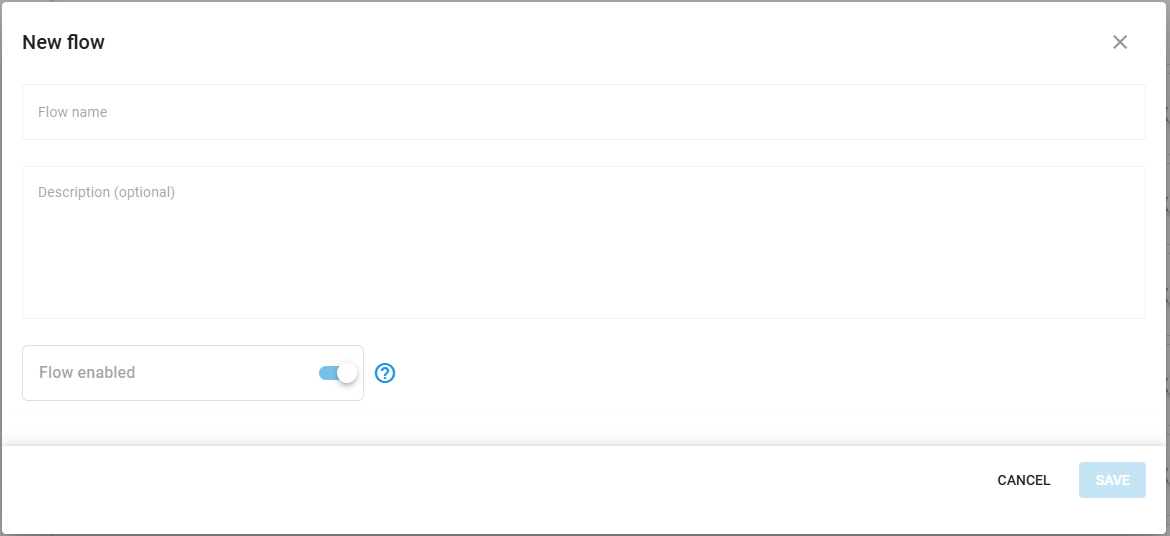
3. Saisissez un nom et une description pour le flux et définissez son état initial activé.
4. Cliquez sur **Confirmer**. Le canevas s'ouvre et le nouveau flux est prêt à être modifié.

<figure><img src="/files/7622a2370b644323095bcb80e6ce9c39cbb3a218" alt="Create Flow dialog with name, description, and enabled state fields"><figcaption></figcaption></figure>

{% hint style="danger" %}
Les flux désactivés n'envoient aucune donnée ! Les relevés des appareils impliqués dans un flux désactivé n'atteignent aucune destination, y compris la plateforme Navixy. Cela signifie que la désactivation d'un flux peut interrompre vos capacités de surveillance et la collecte de données pour les appareils concernés. Ne désactivez les flux que lorsque vous souhaitez délibérément arrêter complètement la transmission des données.
{% endhint %}

## Configuration des composants du flux

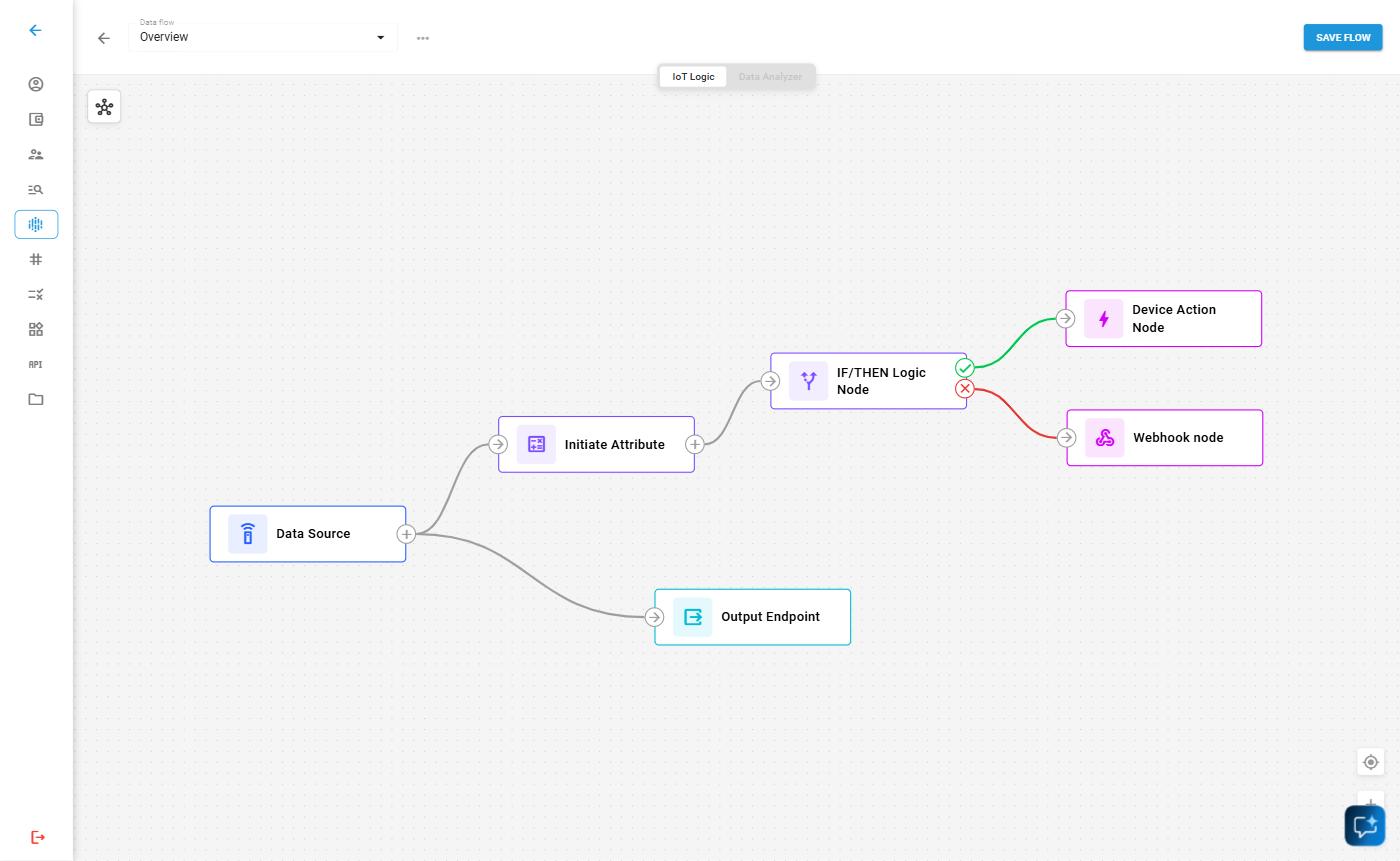
Les flux IoT Logic sont constitués de nœuds interconnectés qui définissent la manière dont les données circulent dans votre système. Les données entrent par des **Source de données** nœuds, peuvent être transformées par des nœuds de traitement tels que **Initialiser l'attribut**, et sortent par des **Point de terminaison de sortie** nœuds. Des nœuds spécialisés supplémentaires, tels que **Action** et **Webhook** fournissent des fonctions spécifiques pour l'automatisation et l'intégration.

Cette architecture modulaire prend en charge à la fois le simple transfert de données et les transformations complexes en plusieurs étapes. Chaque flux fonctionnel nécessite au moins un nœud d'entrée et un nœud de sortie, avec des nœuds de traitement facultatifs entre les deux pour enrichir vos données en fonction d'exigences métier spécifiques.

Pour la documentation complète des nœuds et les instructions de configuration, consultez [Nœuds](/docs/user/fr/guide/account/iot-logic/nodes.md).

{% hint style="info" %}
Votre flux doit inclure un **Point de terminaison de sortie par défaut** pour envoyer des données à la plateforme. Le maintien de cette connexion garantit que les données de votre appareil restent disponibles pour la visualisation et la gestion dans l'interface Navixy.
{% endhint %}

## Création de votre flux

Pour assembler votre séquence de traitement des données :

1. Faites glisser les nœuds depuis le menu de gauche et déposez-les sur l'espace de travail.
2. Cliquez sur chaque nœud pour ouvrir son panneau de configuration et définir les paramètres requis.
3. Reliez les nœuds en cliquant sur le connecteur de sortie d'un nœud et en le faisant glisser vers le connecteur d'entrée du nœud de destination.

<figure><img src="/files/28a125d7a73d2ae190e75e5bc74bbbf59d3b96ba" alt="Flow workspace showing connected nodes with visible connectors between them"><figcaption></figcaption></figure>

Votre flux doit commencer par au moins un **Source de données** nœud et se terminer par un ou plusieurs **Point de terminaison de sortie** nœuds. Entre les deux, vous pouvez ajouter des nœuds de transformation pour manipuler les données selon vos besoins.

Les nœuds peuvent être reliés selon différentes configurations :

* Un seul **nœud Source de données** peut alimenter plusieurs nœuds pour un traitement parallèle
* Plusieurs **nœuds Source de données** peuvent se connecter à un seul **nœud de point de sortie** pour regrouper les flux de données
* **nœuds d'initialisation d'attributs** peuvent être chaînés séquentiellement pour des calculs en plusieurs étapes

## Modification des flux existants

Après avoir créé un flux, vous pouvez modifier sa configuration à mesure que vos besoins évoluent.

### Modification des détails du flux

Vous pouvez modifier le nom, la description et l'état activé d'un flux depuis la page de démarrage d'IoT Logic.

1. Ouvrez IoT Logic. Repérez le flux dans le **Flux créés** tableau.
2. Cliquez sur le **"..."** menu de ce flux et sélectionnez **Modifier**.
3. Mettez à jour le nom, la description ou l'état activé dans la boîte de dialogue.
4. Cliquez sur **Enregistrez** pour confirmer les modifications.

### Suppression d'éléments

{% columns %}
{% column %}
Lorsque vous devez restructurer votre flux, vous pouvez supprimer des nœuds ou des connexions :

**Suppression d'un nœud :**

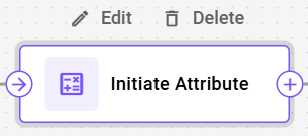
1. Placez le curseur sur le nœud que vous souhaitez supprimer
2. Cliquez sur l'icône de suppression qui apparaît dans le coin supérieur droit du nœud
   {% endcolumn %}

{% column %}

<figure><img src="/files/836ec43e7a03ca0d0389f78e8ff7684eae4170d3" alt="Node with delete icon"><figcaption></figcaption></figure>
{% endcolumn %}
{% endcolumns %}

{% hint style="info" %}
Lorsque vous supprimez un nœud, toutes ses connexions sont également supprimées.
{% endhint %}

{% columns %}
{% column %}
**Suppression d'une connexion :**

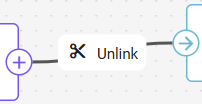
* Cliquez sur la ligne de connexion que vous souhaitez supprimer
* Cliquez sur **Dissocier** ou appuyez sur la touche Retour arrière de votre clavier
  {% endcolumn %}

{% column %}

<figure><img src="/files/3dc188442aa7c69ee127fb8b1992b7094710bbee" alt="Selected connection highlighted for deletion"><figcaption></figcaption></figure>
{% endcolumn %}
{% endcolumns %}

### Gestion de plusieurs flux

Tous les flux sont répertoriés dans le **Flux créés** tableau de la page de démarrage d'IoT Logic. Le tableau affiche le nom de chaque flux, la date de dernière modification, le nombre d'appareils connectés et l'état actuel.

Chaque ligne fournit un interrupteur d'état pour activer ou désactiver le flux sans l'ouvrir, une icône de téléchargement pour exporter le flux sous forme de fichier, et un **"..."** menu avec les options **Modifier**, **Télécharger**, et **Supprimer**.

Pour ouvrir un flux sur le canevas, cliquez sur son nom dans le tableau ou sélectionnez **Modifier** dans son **"..."** menu.

## Importation et exportation des flux

IoT Logic vous permet d'exporter les configurations de flux à des fins de sauvegarde ou pour les partager avec d'autres comptes. Vous pouvez également importer des configurations précédemment exportées pour créer rapidement de nouveaux flux.

Voici un exemple de fichier JSON de flux exporté/prêt à importer :

{% file src="/files/590ed039015fbf7e9d9d9a49e173b488e5746743" %}

### Exportation d'un flux

Pour exporter la configuration de votre flux :

1. Repérez le flux dans le **Flux créés** tableau.
2. Cliquez sur le **"..."** menu de ce flux et sélectionnez **Télécharger**.
3. La configuration du flux est téléchargée sous forme de fichier JSON

{% hint style="info" %}
Vous pouvez également exporter un flux depuis le canevas. Pour ce faire, ouvrez le menu « ... » près du nom du flux et sélectionnez **Télécharger**.
{% endhint %}

#### Ce qui est exporté

Le tableau suivant montre ce qui est inclus et exclu des exportations de flux :

| Composant                                        |        Exporté       |
| ------------------------------------------------ | :------------------: |
| Structure des nœuds et connexions                | :white\_check\_mark: |
| Calculs et expressions d'attributs               | :white\_check\_mark: |
| Noms et descriptions des nœuds                   | :white\_check\_mark: |
| Métadonnées du flux                              | :white\_check\_mark: |
| Sélections d'appareils (nœuds Source de données) |           ❌          |
| En-têtes d'authentification (nœuds Webhook)      |           ❌          |
| Identifiants MQTT (nœuds de point de sortie)     |           ❌          |

{% hint style="info" %}
Les sélections d'appareils et les données d'authentification sont exclues des exportations. Les sélections d'appareils sont exclues afin d'éviter les conflits lors de l'importation dans un autre compte. Les données d'authentification sont exclues pour protéger les informations sensibles.

Après avoir importé un flux, vous devez ajouter manuellement les données exclues avant de pouvoir enregistrer le flux.
{% endhint %}

### Importation d'un flux

Pour importer une configuration de flux :

1. Sur la page de démarrage d'IoT Logic, cliquez sur **Importer un flux**
2. Sélectionnez le fichier JSON contenant la configuration de flux exportée
3. Examinez la structure du flux importé
4. Configurez les éléments exclus :
   * Affectez des appareils aux nœuds Source de données
   * Ajoutez des en-têtes d'authentification aux nœuds Webhook (le cas échéant)
   * Saisissez les identifiants MQTT pour les nœuds de point de sortie (le cas échéant)
5. Enregistrez le flux

Le processus d'importation crée un nouveau flux avec la structure et les calculs de la configuration exportée, ce qui vous permet de reproduire rapidement des pipelines de traitement de données complexes dans différents environnements.

## Enregistrement et activation des flux

Après avoir configuré votre flux :

1. Cliquez sur le **Enregistrer le flux** bouton pour enregistrer la configuration de votre flux
2. Assurez-vous que le flux est activé pour qu'il commence à traiter les données

Une fois activé, votre flux :

* Recevra des données en temps réel des appareils configurés
* Appliquera toutes les transformations définies via des nœuds d'initialisation d'attributs
* Transmettra les données traitées vers les points de terminaison que vous avez spécifiés dans le [Navixy Generic Protocol](/docs/iot-logic-api/technologies/navixy-generic-protocol.md) format

Si vous devez désactiver temporairement le traitement des données, vous pouvez basculer l'état activé du flux sans perdre votre configuration.

## Exemples de configurations

Vous trouverez des descriptions détaillées, étape par étape, d'un exemple de création de flux dans [Exemple de configuration de flux](/docs/user/fr/guide/account/iot-logic/flow-management/flow-configuration-example.md). L'exemple contient également des explications sur certaines options courantes d'enrichissement des données. N'hésitez pas à utiliser cet exemple comme modèle pour vos flux personnalisés.

{% hint style="info" %}
Pour la documentation de référence sur les types de nœuds individuels, y compris leurs capacités et leurs options de configuration, consultez la [Nœuds](/docs/user/fr/guide/account/iot-logic/nodes.md) page de référence.
{% endhint %}


---

# Agent Instructions
This documentation is published with GitBook. GitBook is the documentation platform designed so that both humans and AI agents can read, navigate, and reason over technical content effectively. Learn more at gitbook.com.

## Querying This Documentation
If you need additional information that is not directly available in this page, you can query the documentation dynamically by asking a question.

Perform an HTTP GET request on the current page URL with the `ask` query parameter, and the optional `goal` query parameter:

```
GET https://navixy.com/docs/user/fr/guide/account/iot-logic/flow-management.md?ask=<question>&goal=<endgoal>
```

`ask` is the immediate question: it should be specific, self-contained, and written in natural language.
`goal` is optional and describes the broader end goal you are ultimately trying to accomplish on behalf of the user. GitBook uses it to tailor the answer towards what is most useful for that goal.

The response will contain a direct answer to the question and relevant excerpts and sources from the documentation.

Use this mechanism when the answer is not explicitly present in the current page, you need clarification or additional context, or you want to retrieve related documentation sections.
