> For the complete documentation index, see [llms.txt](https://navixy.com/docs/llms.txt). Markdown versions of documentation pages are available by appending `.md` to page URLs; this page is available as [Markdown](https://navixy.com/docs/user/fr/guide/account/iot-logic/nodes/action-node.md).
# Action du traceur
Utilisez les nœuds d’action d’appareil dans IoT Logic pour envoyer des Commandes automatisées aux appareils GPS, telles que l’activation de sorties ou l’envoi de Commandes GPRS lorsqu’elles sont déclenchées par des flux de données.
## Vue d'ensemble technique et capacités
{% columns %}
{% column width="58.333333333333336%" %}
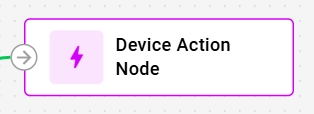
**Action du traceur** Les nœuds de IoT Logic permettent le contrôle automatisé des appareils en exécutant des commandes spécifiques lorsqu’ils sont déclenchés par des flux de données entrants. Ces nœuds transforment la surveillance passive de la flotte en systèmes d’automatisation active, en effectuant des opérations critiques comme la commutation des sorties et la transmission de commandes GPRS.
{% endcolumn %}
{% column width="50%" %}
{% endcolumn %}
{% endcolumns %}
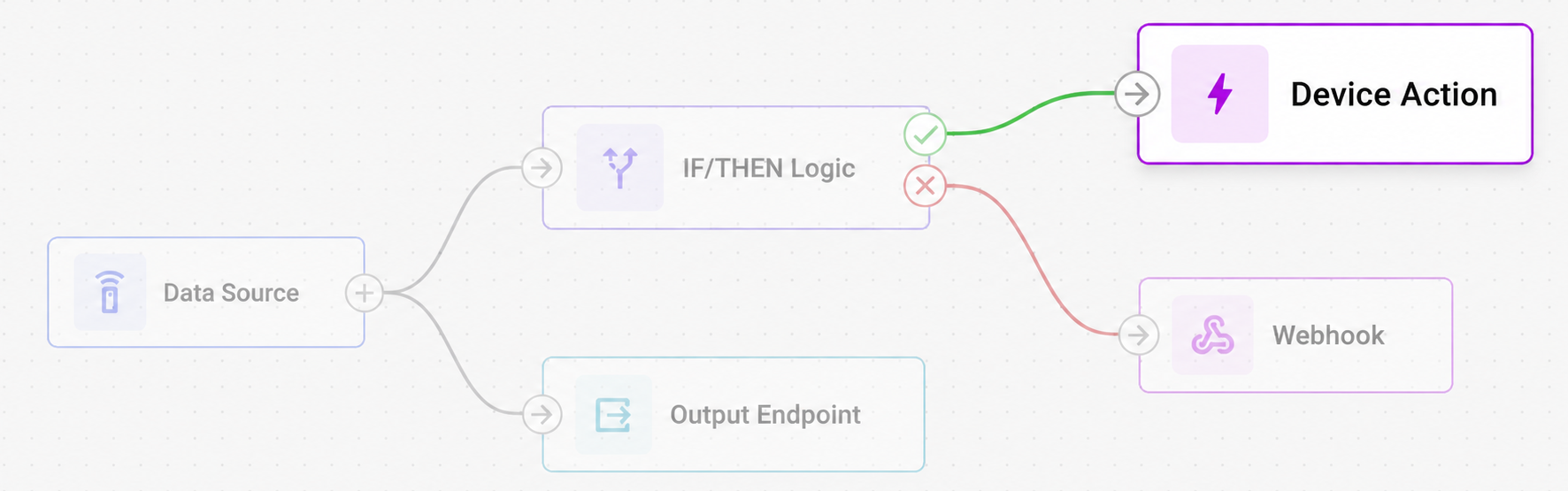
Bien que les nœuds d’action de l’appareil puissent recevoir des données de n’importe quel type de nœud, ils sont le plus souvent connectés à [Logique](/docs/user/fr/guide/account/iot-logic/nodes/logic-node.md) des nœuds qui évaluent les conditions et déclenchent des actions uniquement lorsque des critères spécifiques sont remplis, comme des seuils de température, des mouvements non autorisés ou des incidents d’Eco Conduite.
{% hint style="info" %}
Le **Action du traceur** Les nœuds sont configurés séparément pour chaque flux dans l’interface utilisateur de la plateforme Navixy. Chaque nœud peut contenir plusieurs actions qui s’exécutent séquentiellement lorsqu’elles sont déclenchées par des données entrantes.
{% endhint %}
### Fonctionnement des nœuds d’action de l’appareil
Quand des données atteignent un **Action du traceur** nœud, le système identifie quels appareils ont fourni les données entrantes et exécute les actions configurées uniquement pour ces appareils. Pour tous les détails sur la séquence d’exécution et le ciblage, voir [Exécution des actions et ciblage](#action-execution-and-targeting) ci-dessous.
{% hint style="info" %}
**Exigence de connectivité de l’appareil**: les actions sont envoyées uniquement aux appareils dont la connexion en ligne est confirmée (ceux qui fournissent des données récentes), ce qui garantit une livraison fiable des commandes.
{% endhint %}
Chaque **Action du traceur** résultat de déclenchement du nœud apparaît dans [Analyseur de données](/docs/user/fr/guide/account/iot-logic/data-stream-analyzer.md) sous la forme d’un attribut nommé d’après l’ **ID du nœud** (affiché dans la boîte de dialogue de configuration du nœud, par exemple `action_1a2b3c4d`). La valeur est `0` nulle lorsque le nœud n’a pas été déclenché et `1` 1 lorsqu’il l’a été, ce qui vous permet de confirmer l’exécution et de distinguer plusieurs nœuds d’action de l’appareil dans le même flux.
### Intégration à l'architecture du flux
**Action du traceur** Les nœuds fonctionnent comme des nœuds terminaux au sein de l’architecture du flux, recevant des déclencheurs des nœuds en amont sans transmettre les données plus loin. Les capacités d’automatisation s’intègrent au système plus large de gestion des appareils de Navixy grâce à :
* **Automatisation conditionnelle**: l’intégration avec [Logique](/docs/user/fr/guide/account/iot-logic/nodes/logic-node.md) des nœuds permet des flux de travail sophistiqués de type SI/ALORS où les actions s’exécutent uniquement lorsque des conditions spécifiques sont validées
* **Contrôle des appareils en temps réel**: les commandes sont transmises dans les secondes qui suivent la réception des déclencheurs, garantissant une réponse immédiate aux conditions critiques
* **Coordination à l’échelle de la flotte**: lorsqu’elles sont connectées à plusieurs sources d’appareils, les actions peuvent coordonner des réponses sur des groupes entiers de véhicules simultanément
* **Respect des capacités de l’appareil**: les limites propres à chaque appareil sont respectées, les commandes non prises en charge étant reçues mais non exécutées
## Options de configuration
{% columns %}
{% column valign="middle" %}
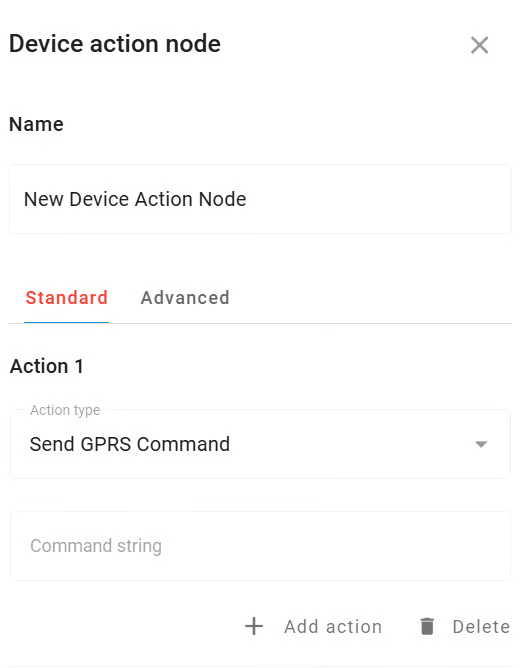
Configurer un **Action du traceur** nœud détermine quelles commandes sont exécutées et, éventuellement, quels appareils supplémentaires reçoivent ces mêmes commandes.
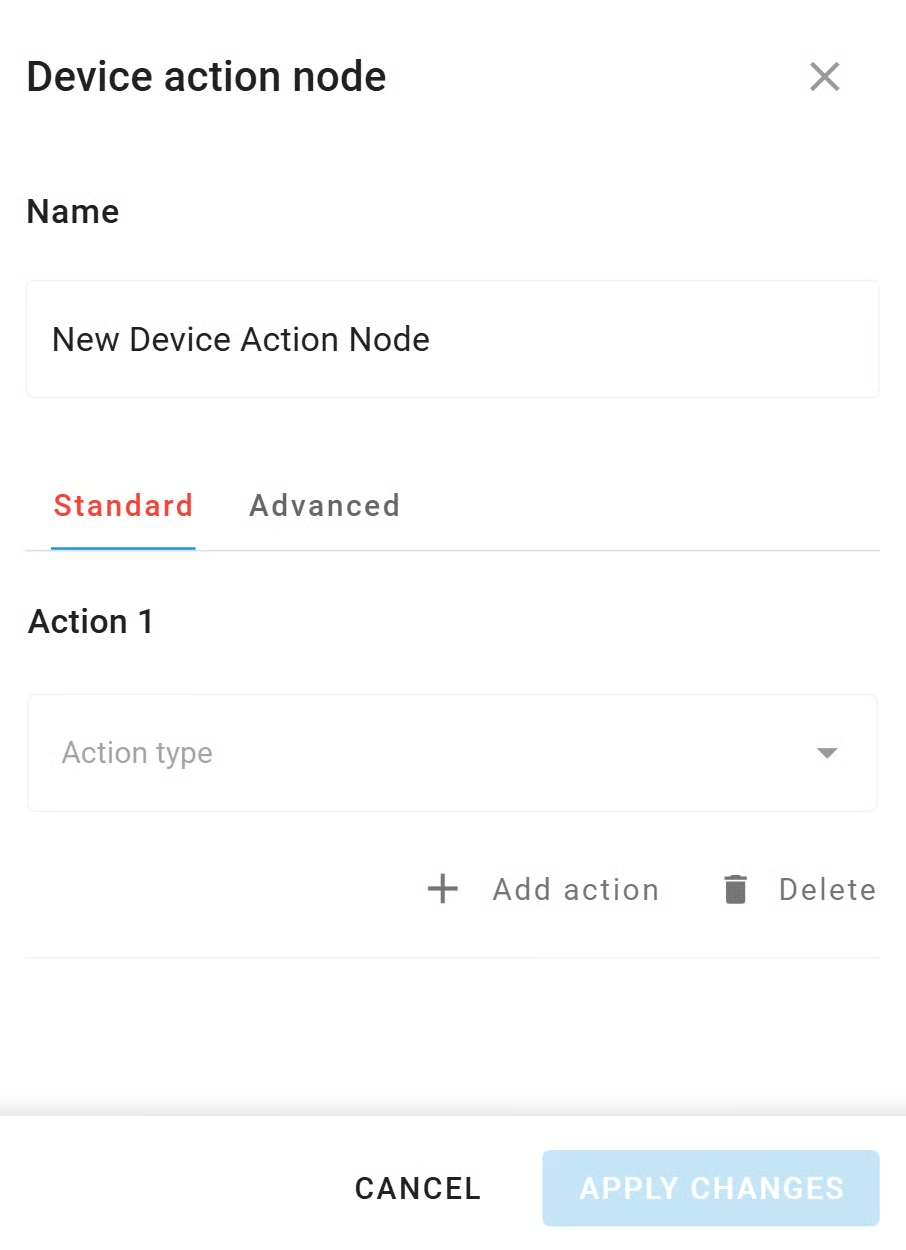
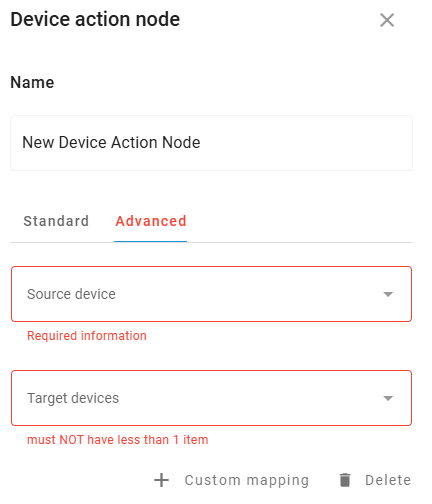
La boîte de dialogue de configuration est organisée en deux onglets :
* **Standard**: définit quelles commandes exécuter. Fonctionne indépendamment, sans dépendre de l’onglet Avancé.
* **section Avancé**: définit quels appareils supplémentaires reçoivent les mêmes commandes lorsque le nœud est déclenché. Facultatif.
{% endcolumn %}
{% column %}
{% endcolumn %}
{% endcolumns %}
Voyons quels éléments ce nœud utilise et ce que vous pouvez configurer lorsque vous travaillez avec lui :
### Étapes de configuration
{% stepper %}
{% step %}
#### Spécifiez le nom du nœud
Saisissez un nom descriptif qui identifie les actions automatisées que ce nœud exécutera
1. Utilisez des noms comme « Réponse de refroidissement d’urgence » ou « Actions d’alerte de Sécurité » pour plus de clarté
2. Ce nom apparaît dans le diagramme du flux pour être facilement identifié
{% endstep %}
{% step %}
#### ID du nœud (généré automatiquement)
Sous le champ Nom, la boîte de dialogue affiche un **ID du nœud** (par exemple, `action_1a2b3c4d`). Ce champ est en lecture seule — vous ne pouvez pas modifier sa valeur ni la définir.
1. L’ID est généré automatiquement lorsque le nœud est créé et reste inchangé pendant toute la durée de vie du nœud
2. Utilisez-le pour distinguer les résultats de ce nœud de ceux des autres nœuds d’action de l’appareil dans [Analyseur de données](/docs/user/fr/guide/account/iot-logic/data-stream-analyzer.md), où il apparaît comme un attribut affichant `0` (non déclenché) ou `1` (déclenché)
{% endstep %}
{% step %}
#### Sélectionnez le type d’action
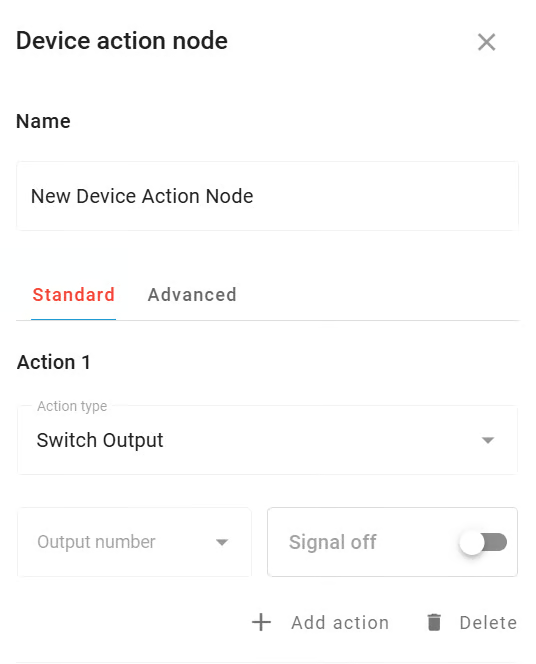
Dans le **Standard** Dans l’onglet, choisissez le type de réponse automatisée dans le menu déroulant
1. **Commutation des sorties**: contrôlez les sorties de l’appareil en les activant ou en les désactivant
2. **Envoyer une commande GPRS**: transmettez des commandes personnalisées directement aux appareils
{% endstep %}
{% step %}
#### Configurer les paramètres de l’action
Définissez les détails spécifiques en fonction du type d’action sélectionné :
Configuration de la commutation des sorties
Lors de la configuration des actions de commutation des sorties :
* **Numéro de sortie**: sélectionnez la sortie de l’appareil à contrôler dans le menu déroulant
* Les numéros de sortie disponibles dépendent des capacités spécifiques de votre appareil
* Reportez-vous à la documentation de votre appareil pour comprendre les fonctions des sorties
* **Bascule marche/arrêt**: définissez si l’action active ou désactive la sortie
* Utilisez l’interrupteur à bascule pour sélectionner l’état souhaité
Configuration de l’envoi de commande GPRS
Lors de la configuration des actions de commande GPRS :
* **Chaîne de commande**: saisissez le texte exact de la commande à envoyer aux appareils
* Les commandes doivent correspondre à la syntaxe des commandes prises en charge par votre appareil
* Consultez la documentation de l’appareil pour connaître les commandes disponibles et le formatage approprié
* Le champ de saisie n’impose aucune restriction de caractères
{% endstep %}
{% step %}
#### Ajouter des actions supplémentaires (facultatif)
Cliquez sur **Ajouter une action** pour créer plusieurs actions dans le même nœud.
{% hint style="info" %}
* Les commandes d’action sont envoyées à la réception d’un paquet de données provenant de l’appareil, selon la configuration du flux
* Les commandes s’exécutent séquentiellement dans l’ordre dans lequel elles apparaissent dans la configuration
* Chaque action peut être d’un type différent (commutation des sorties ou commande GPRS)
* Utilisez l’icône de corbeille pour supprimer les actions inutiles
{% endhint %}
{% endstep %}
{% step %}
#### Configurer les mappages des destinataires (facultatif)
Ouvrez le **section Avancé** onglet pour définir quels appareils supplémentaires reçoivent les mêmes commandes lorsque le nœud est déclenché.
1. Utilisez l’ **Appareil source** menu déroulant pour sélectionner l’appareil dont les données entrantes déclenchent le nœud. Il doit s’agir d’un appareil présent dans le **nœud Source de données**.
2. Utilisez l’ **Appareils cibles** menu déroulant pour sélectionner un ou plusieurs appareils qui recevront les mêmes commandes.
3. Cliquez sur **+ Mappage personnalisé** pour ajouter des paires source-cible supplémentaires si des appareils sources différents doivent propager les commandes vers des ensembles différents d’appareils cibles.
{% hint style="info" %}
L’onglet Avancé est facultatif. Sans lui, le nœud se comporte exactement comme auparavant — les commandes ne s’exécutent que pour l’appareil déclencheur.
{% endhint %}
{% endstep %}
{% step %}
#### Enregistrer la configuration
Cliquez sur **Appliquez les modifications** pour enregistrer la configuration de votre nœud
{% endstep %}
{% endstepper %}
{% hint style="danger" %}
**Remarque sur la compatibilité de l’appareil :** L’exécution des actions dépend des capacités de chaque appareil. Assurez-vous que vos appareils prennent en charge les sorties ou commandes spécifiques que vous configurez. Recherchez les commandes prises en charge dans les ressources du fabricant, comme la documentation de l’appareil. La liste des appareils pris en charge est disponible sur [appareils intégrés Navixy](https://www.navixy.com/devices/).
{% endhint %}
## Exécution des actions et ciblage
Le **Action du traceur** Le nœud offre un contrôle précis sur le moment et l’endroit où les commandes sont exécutées, garantissant des réponses d’automatisation efficaces et ciblées.
### Séquence d’exécution
Lorsqu’il est déclenché, le **Action du traceur** nœud suit le schéma d’exécution suivant :
1. **Ciblage des appareils**: les actions ne sont envoyées qu’aux appareils qui ont fourni des données dans l’événement de déclenchement actuel
1. Cela garantit que les commandes atteignent uniquement les appareils spécifiques concernés par la condition
2. Empêche l’envoi de commandes inutiles aux appareils de la flotte qui ne sont pas concernés
2. **Traitement séquentiel**: plusieurs actions à l’intérieur d’un nœud s’exécutent dans l’ordre configuré, de haut en bas
1. Chaque action termine sa transmission avant que la suivante ne commence
2. Le temps d’exécution total est généralement de quelques secondes après la réception du déclencheur
3. **Validation de l’appareil**: les appareils individuels traitent les commandes reçues selon leurs capacités
1. Les commandes prises en charge s’exécutent immédiatement à la réception
2. Les commandes non prises en charge sont reçues mais ignorées par l’appareil
3. Les mécanismes de sécurité de l’appareil peuvent empêcher des commandes inappropriées (par exemple, l’arrêt du moteur alors qu’il est en mouvement)
### Comportement de la connexion
**Intégration du nœud Logique**: lorsqu’il est connecté à [Logique](/docs/user/fr/guide/account/iot-logic/nodes/logic-node.md) des nœuds, les actions ne s’exécutent que pour les appareils pour lesquels la condition logique est évaluée à `true`. Cela offre une automatisation conditionnelle précise.
**Connexions directes**: lorsqu’il est connecté directement à d’autres types de nœuds (Source de données, Initialiser un Attribut), les actions s’exécutent pour tous les appareils du flux de données à chaque réception de données.
## Foire aux questions
#### Comment savoir si mes actions ont été exécutées avec succès ?
Vérifiez [Analyseur de données](/docs/user/fr/guide/account/iot-logic/data-stream-analyzer.md): sélectionnez l’appareil déclencheur et recherchez l’attribut correspondant à l’ID de ce nœud. Voir [Fonctionnement des nœuds d’action de l’appareil](#how-device-action-nodes-work) pour plus de détails.
Les commandes sont envoyées aux appareils dont la connexion en ligne est confirmée (ceux qui fournissent des données récentes), sans intervalle d’exécution entre le déclenchement et la livraison. Cela élimine la possibilité que l’appareil passe hors-ligne entre le déclenchement et l’exécution.
#### Puis-je connecter plusieurs nœuds au même nœud d’action de l’appareil ?
Oui. Les nœuds d’action de l’appareil peuvent recevoir des déclencheurs de plusieurs nœuds en amont, mais sachez que les actions s’exécuteront pour tout appareil qui déclenche un nœud connecté. Lors de la conception de flux complexes, tenez compte de l’effet cumulatif de plusieurs sources de déclenchement afin de vous assurer que les actions ne s’exécutent que pour les scénarios prévus. Pour confirmer que le nœud ne se déclenche que dans les scénarios que vous souhaitez, surveillez son attribut d’ID du nœud dans [Analyseur de données](/docs/user/fr/guide/account/iot-logic/data-stream-analyzer.md): il indique `1` 1 à chaque déclenchement et `0` 0 sinon.
#### Que se passe-t-il si je connecte directement un nœud d’action de l’appareil à une Source de données ?
Le nœud d’action de l’appareil exécutera ses actions configurées chaque fois qu’un appareil de la Source de données envoie des données. Cela crée une exécution continue des actions plutôt que des réponses conditionnelles. Pour la plupart des cas d’usage, connecter les nœuds d’action de l’appareil à [Logique](/docs/user/fr/guide/account/iot-logic/nodes/logic-node.md) des nœuds offre un meilleur contrôle sur le moment où les actions doivent s’exécuter.
---
# Agent Instructions
This documentation is published with GitBook. GitBook is the documentation platform designed so that both humans and AI agents can read, navigate, and reason over technical content effectively. Learn more at gitbook.com.
## Querying This Documentation
If you need additional information that is not directly available in this page, you can query the documentation by asking a question.
Perform an HTTP GET request on the following URL with the `ask` and `goal` query parameters:
```
GET https://navixy.com/docs/user/fr/guide/account/iot-logic/nodes/action-node.md?ask=&goal=
```
`ask` is the immediate question: it should be specific, self-contained, and written in natural language.
`goal` is what the user is ultimately trying to achieve, the reason they need the answer. Sharing it helps GitBook give you a better, more relevant answer. A goal is most helpful when it describes the outcome the user wants rather than restating the question. For example, with `ask=how do I create an API token`, a goal like `automate deployments from our CI pipeline` lets GitBook tailor the answer to that use case.
The response will contain a direct answer to the question and relevant excerpts and sources from the documentation.
Use this mechanism when the answer is not explicitly present in the current page, you need clarification or additional context, or you want to retrieve related documentation sections.