> For the complete documentation index, see [llms.txt](https://navixy.com/docs/llms.txt). Markdown versions of documentation pages are available by appending `.md` to page URLs; this page is available as [Markdown](https://navixy.com/docs/user/fr/guide/account/iot-logic/nodes/initiate-attribute-node.md).
# Initialiser un Attribut
Créez de nouveaux attributs de données à partir de la télémétrie entrante à l'aide du langage d'expression Navixy. Renommez les paramètres, appliquez des formules et enrichissez les données avant leur transfert.
## Aperçu technique et fonctionnalités
{% columns %}
{% column %}
Dans IoT Logic, **Initialiser un Attribut** le nœud transforme les lectures du dispositif en créant de nouveaux attributs de données à partir de la télémétrie entrante. Ce nœud vous permet de manipuler les données à l’aide de formules mathématiques, de renommer des paramètres existants et d’effectuer des opérations au niveau du bit à l’aide du [langage d’expressions Navixy](/docs/iot-logic-api/technologies/navixy-iot-logic-expression-language.md). Le nœud sert de composant clé dans un flux, vous permettant d’enrichir les données avant de les envoyer vers vos systèmes cibles.
{% endcolumn %}
{% column %}

{% endcolumn %}
{% endcolumns %}
**Initialiser un Attribut** Le nœud est configuré pour chaque flux dans l’interface utilisateur de la plateforme Navixy. Pour des options de syntaxe spécifiques et une référence détaillée du langage d’expressions, consultez [langage d’expressions Navixy](/docs/iot-logic-api/technologies/navixy-iot-logic-expression-language.md) dans la documentation utilisateur.
### Intégration à l’architecture du flux
**Initialiser un Attribut** Le nœud fonctionne au sein de l’architecture du flux en fournissant des capacités de transformation de données et en permettant :
* Le traitement des données de télémétrie brutes en indicateurs métier significatifs
* La création de champs calculés à partir de plusieurs valeurs de paramètres
* La conversion des unités de mesure (par exemple, des kilomètres en miles)
* Le calcul des différences entre les relevés actuels et précédents
* La génération d’analyses temporelles sur le comportement du dispositif
{% hint style="info" %}
Le nœud Initialiser un Attribut nécessite au moins un **Source de données** à lui être connecté. Aucun calcul ne sera effectué sans connexion de données en entrée.
{% endhint %}
### Capacités du nœud
Le **Initialiser un Attribut** nœud à lui seul offre :
* **Transformation des attributs de données**: Créez des attributs entièrement nouveaux en appliquant des opérations mathématiques à ceux provenant des sources de données
* **Conversion des unités**: Convertissez les unités de mesure (par exemple, la vitesse de *km/h* en *mph*, ou la température de *°C* en *°F*)
* **Calculs basés sur le temps**: Comparez les relevés actuels aux valeurs précédentes pour déterminer les changements
* **Manipulation du temps**: Personnalisez les horodatages du moment où l’attribut a été généré sur un dispositif et du moment où il a été reçu par le serveur afin d’éviter les incohérences de l’heure et d’unifier les formats d’heure
* **Recherche de zone géographique**: Écrivez le nom de la zone géographique dans laquelle se trouve un dispositif dans un attribut avec `geofenceName()`, une option payante. Voir [Fonctions de zone géographique](/docs/user/fr/guide/account/iot-logic/nodes/geofence-functions.md)
## Options de configuration
{% columns %}
{% column valign="middle" %}
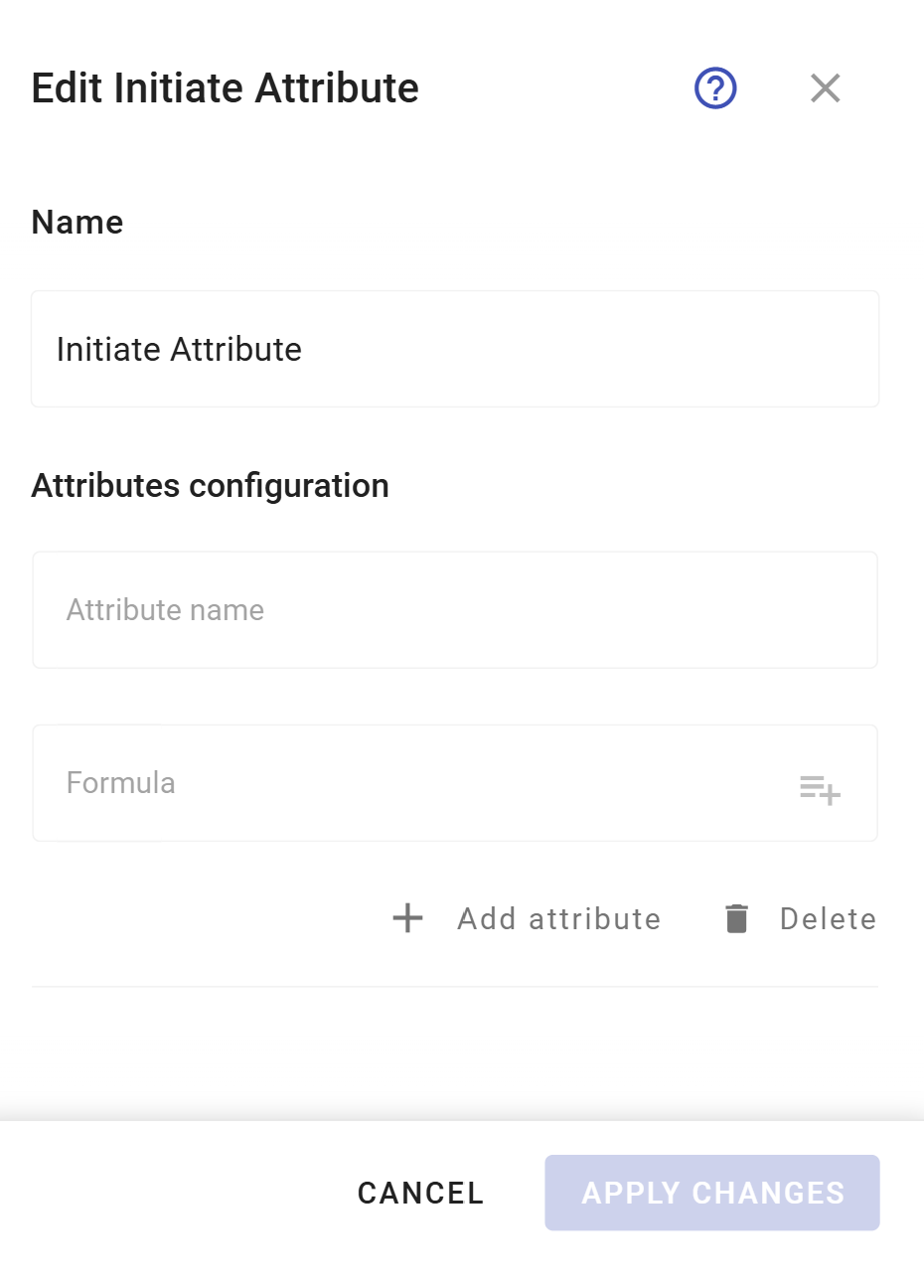
**Initialiser un Attribut** Le nœud vous permet de définir comment les paramètres du dispositif sont transformés en attributs, lesquels seront disponibles pour un traitement ultérieur dans votre flux de données.
{% endcolumn %}
{% column %}
{% endcolumn %}
{% endcolumns %}
Voyons quels éléments ce nœud utilise et ce que vous pouvez configurer lorsque vous travaillez avec lui :
### Étapes de configuration
{% stepper %}
{% step %}
#### Spécifiez le nom du nœud
Saisissez un nom descriptif pour mettre en valeur l’objectif du nœud. Utilisez un nom qui vous aide à identifier les calculs qui seront effectués dans ce nœud ; il s’affichera dans le schéma du flux pour faciliter l’identification.
{% endstep %}
{% step %}
#### Définissez le nom de l’attribut
Ajoutez un identifiant distinctif de l’attribut.
* Ce nom s’affichera dans [Analyseur de données](/docs/user/fr/guide/account/iot-logic/data-stream-analyzer.md),
* Vous pouvez également utiliser ce nom pour créer des capteurs personnalisés dans le [module de Suivi](/docs/user/fr/guide/tracking.md) Pour ce faire, le **Initialiser un Attribut** nœud contenant cet attribut doit être connecté à un **nœud Point de sortie** configuré en mode **Point de sortie par Défaut** .
{% endstep %}
{% step %}
#### Définissez la formule
Ajoutez des expressions mathématiques pour calculer les valeurs des attributs.
* Utilisez `value('parameter_name' 0, 'valid')` comme format pour faire référence aux paramètres du dispositif existants.\
**Remarque**. Cliquez  dans le champ **Formule** pour ouvrir la liste des attributs disponibles et sélectionner celui dont vous avez besoin. Il sera ajouté automatiquement au champ dans le format prêt à l’emploi. Pour plus de détails sur le remplissage automatique des noms d’attributs, voir [Remplissage automatique des noms d’attributs](/docs/user/fr/guide/account/iot-logic/nodes/initiate-attribute-node/managing-attributes.md#autofill-attribute-names).
* Appliquez des opérations mathématiques basées sur [le langage d’expressions Navixy IoT Logic](/docs/iot-logic-api/technologies/navixy-iot-logic-expression-language.md) pour transformer les valeurs.
* Utilisez différentes valeurs d’index de profondeur pour accéder aux valeurs historiques (la valeur par défaut est 0).
* Gérez les valeurs susceptibles d’être manquantes. Si une valeur nécessaire à la formule est absente, la formule ne produit rien et l’attribut n’a alors aucune valeur pour ce paquet. Voir [Valeurs manquantes dans les expressions](/docs/user/fr/guide/account/iot-logic/nodes/missing-values-in-expressions.md).
{% endstep %}
{% step %}
#### (facultatif) Ajoutez d’autres attributs
Cliquez **Ajouter un attribut** pour ouvrir une nouvelle boîte de dialogue de configuration d’attribut. Vous pouvez ici créer un nouvel attribut de données si vous devez effectuer plusieurs calculs dans le même nœud.
{% endstep %}
{% step %}
#### Enregistrez la configuration du nœud
Cliquez **Appliquer les modifications** pour terminer la création du nœud.
{% endstep %}
{% endstepper %}
Examinons un exemple pratique de configuration des attributs :
{% columns %}
{% column valign="middle" %}
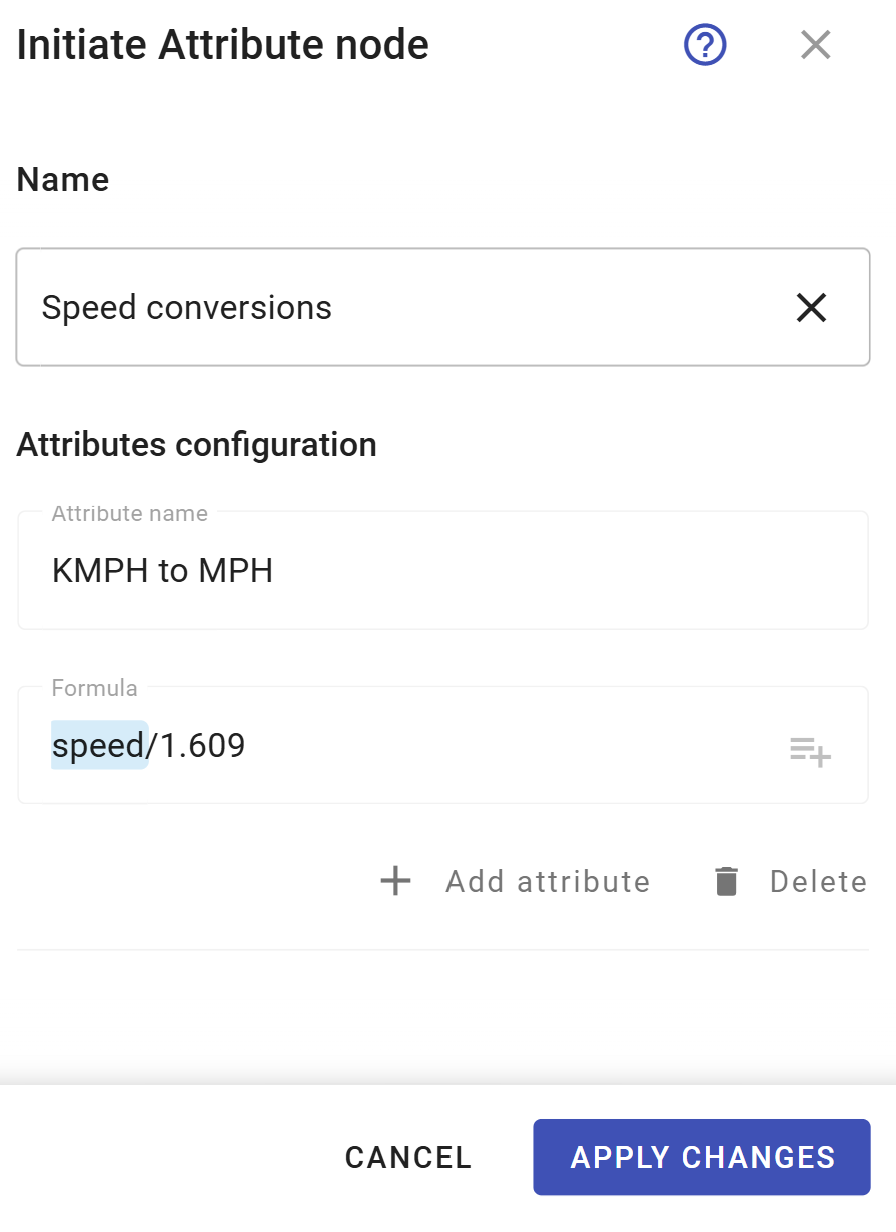
Cet exemple crée un attribut qui convertit la vitesse de kilomètres en miles par heure en divisant le paramètre de vitesse CAN par 1,609.
Pour plus de détails sur les calculs des nouveaux attributs, voir [Exemples de calcul](/docs/user/fr/guide/account/iot-logic/nodes/initiate-attribute-node/calculation-examples.md).
Vous trouverez également un exemple détaillé d’utilisation d’attributs calculés dans un flux dans [Exemple de configuration du flux → étapes 3 et 4](/docs/user/fr/guide/account/iot-logic/flow-management/flow-configuration-example.md#flow-configuration-steps).
{% endcolumn %}
{% column %}
{% endcolumn %}
{% endcolumns %}
## Options d’affichage
Les nouveaux attributs calculés au sein du **Initialiser un Attribut** nœud peuvent être surveillés comme les véritables attributs de données provenant des dispositifs dans **Analyseur de données (DSA)** et le **module de Suivi** module.
Pour plus d’informations sur les options d’affichage, voir [Affichage des nouveaux attributs calculés sur la plateforme Navixy](/docs/user/fr/guide/account/iot-logic/nodes/initiate-attribute-node/displaying-new-calculated-attributes-on-the-navixy-platform.md).
## Considérations relatives au flux de données
Après avoir configuré votre **Initialiser un Attribut** nœud, veillez à :
1. Connectez le nœud à au moins un **Source de données** nœud Source de données en entrée
2. Connectez la sortie à un **nœud Point de sortie** nœud Point de sortie pour envoyer les données transformées
À l’intérieur du **Initialiser un Attribut** nœud, les valeurs des paramètres sont traitées selon vos expressions à chaque fois que le dispositif fournit des données. En sortie, vous recevrez :
* Tous les paramètres d’origine du dispositif
* Tous les attributs calculés avec leurs valeurs
* Les valeurs de l’heure de génération et de l’heure du serveur mises à jour, comme configuré
Si vous utilisez le même nom pour un attribut calculé que pour un paramètre existant, l’attribut remplace le paramètre d’origine dans le paquet de données en sortie.
Un attribut dont la formule n’a pas pu être calculée n’a aucune valeur pour ce paquet. Rien ne le signale comme une erreur. Si l’attribut utilise le même nom qu’un paramètre du dispositif, la valeur d’origine du paramètre reste dans le paquet à la place, de sorte que le paquet paraît normal et que le calcul n’a simplement pas eu lieu. Voir [Valeurs manquantes dans les expressions](/docs/user/fr/guide/account/iot-logic/nodes/missing-values-in-expressions.md).
## Foire aux questions
#### Puis-je faire référence à des valeurs autres que les dernières dans mes calculs ?
Oui. Utilisez le paramètre d’index dans la fonction value pour accéder aux valeurs historiques. Par exemple, `value('temperature', 1, 'valid')` fait référence à la valeur valide précédente du paramètre de température.
#### Comment effectuer des calculs impliquant le temps ?
Utilisez les `genTime()` et `srvTime()` fonctions pour travailler avec les horodatages. Vous pouvez calculer des différences de temps, ajouter des décalages temporels ou formater les horodatages pour l’affichage.
#### Que se passe-t-il si je supprime un attribut ?
L’attribut n’est plus calculé pour les données nouvellement reçues, mais les données historiques restent inchangées. L’attribut n’apparaît dans aucun nouveau paquet de données après sa suppression.
#### Puis-je utiliser dans un autre nœud Initialiser un Attribut des attributs créés dans un nœud ?
Oui. Les attributs créés plus tôt dans le flux peuvent être référencés dans les **Initialiser un Attribut** nœuds suivants, ce qui permet des calculs en plusieurs étapes. Tous les attributs créés sont également disponibles via la [fonction de remplissage automatique](/docs/user/fr/guide/account/iot-logic/nodes/initiate-attribute-node/managing-attributes.md#autofill-attribute-names) afin de garantir un nommage correct.
#### Comment éviter les fautes de frappe lors de la référence aux noms d’attributs dans les formules ?
Utilisez la fonction de remplissage automatique dans le champ Formule pour sélectionner un attribut disponible. Pour des instructions détaillées, voir [Remplissage automatique des noms d’attributs](/docs/user/fr/guide/account/iot-logic/nodes/initiate-attribute-node/managing-attributes.md#autofill-attribute-names).
#### Pourquoi l’un de mes attributs calculés est-il parfois manquant ?
La formule n’a pas pu être calculée pour ces paquets, le plus souvent parce qu’une valeur qu’elle lit était absente du paquet. L’attribut n’a alors aucune valeur et aucune erreur n’est signalée. Voir [Valeurs manquantes dans les expressions](/docs/user/fr/guide/account/iot-logic/nodes/missing-values-in-expressions.md).
---
# Agent Instructions
This documentation is published with GitBook. GitBook is the documentation platform designed so that both humans and AI agents can read, navigate, and reason over technical content effectively. Learn more at gitbook.com.
## Querying This Documentation
If you need additional information that is not directly available in this page, you can query the documentation dynamically by asking a question.
Perform an HTTP GET request on the current page URL with the `ask` query parameter, and the optional `goal` query parameter:
```
GET https://navixy.com/docs/user/fr/guide/account/iot-logic/nodes/initiate-attribute-node.md?ask=&goal=
```
`ask` is the immediate question: it should be specific, self-contained, and written in natural language.
`goal` is optional and describes the broader end goal you are ultimately trying to accomplish on behalf of the user. GitBook uses it to tailor the answer towards what is most useful for that goal.
The response will contain a direct answer to the question and relevant excerpts and sources from the documentation.
Use this mechanism when the answer is not explicitly present in the current page, you need clarification or additional context, or you want to retrieve related documentation sections.