> For the complete documentation index, see [llms.txt](https://navixy.com/docs/llms.txt). Markdown versions of documentation pages are available by appending `.md` to page URLs; this page is available as [Markdown](https://navixy.com/docs/user/fr/guide/account/iot-logic/nodes/initiate-attribute-node/displaying-new-calculated-attributes-on-the-navixy-platform.md).
# Affichage de nouveaux attributs calculés sur la plateforme Navixy
Affichez les attributs IoT Logic calculés dans le module Suivi de Navixy et l’Analyseur de données en les ajoutant comme attributs personnalisés aux appareils concernés.
Les nouveaux attributs calculés dans **Initialiser un Attribut** le Nœud peuvent être surveillés tout comme les attributs de données réels provenant des traceurs dans **l'Analyseur de données (DSA)** et le **Suivi** module. Alors que l'Analyseur de données les affiche nativement, pour afficher les nouveaux attributs dans le **Suivi** module, vous devez d'abord les ajouter comme attributs personnalisés aux traceurs.
Après avoir créé des attributs calculés dans le **Initialiser un Attribut** Nœud, vous pouvez ensuite les utiliser sur la plateforme Navixy de deux manières principales :
* Grâce au **l'Analyseur de données (DSA)** pour le dépannage
* En les ajoutant comme **attributs personnalisés** à vos traceurs pour un suivi continu
{% hint style="info" %}
Pour produire des valeurs réelles, les attributs calculés doivent satisfaire aux prérequis suivants :
* Le flux qui les contient doit être enregistré avec une configuration à jour du **Initialiser un Attribut** nœud.
* Le **Initialiser un Attribut** Nœud doit être connecté à au moins 1 **Point de sortie** nœud.
* Le traceur doit envoyer activement des données via le flux.
{% endhint %}
## Surveillance des attributs calculés dans l'Analyseur de données
Tous les nouveaux attributs de données calculés dans un flux apparaissent automatiquement dans l'Analyseur de données (DSA) dès que des données réelles sont reçues et traitées via le flux. Cela vous permet de vérifier les calculs et de résoudre les problèmes en temps réel.
Pour surveiller les attributs calculés dans DSA :
1. Créez un attribut dans un **Initialiser un Attribut** Nœud.\
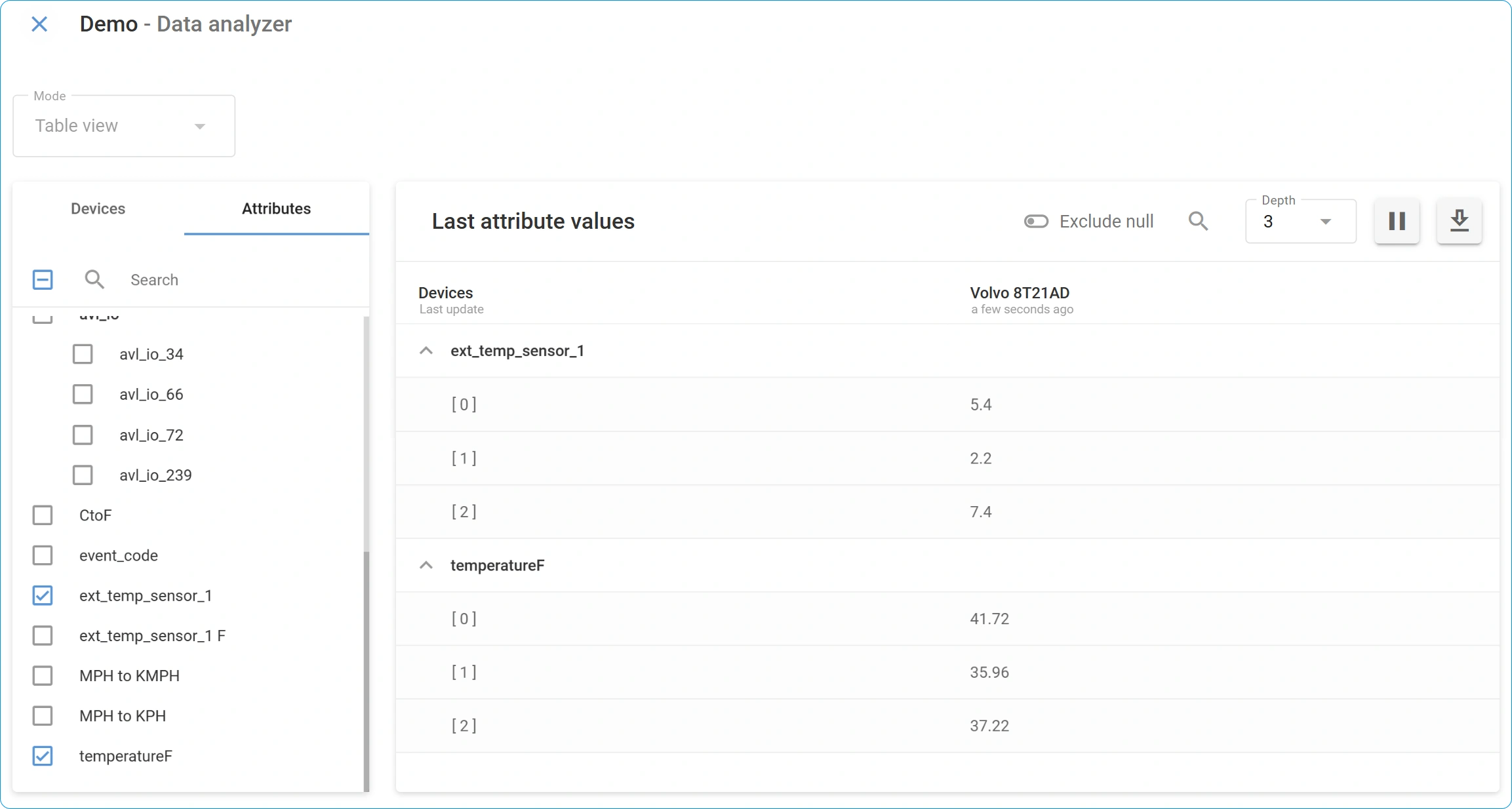
Pour cet exemple, prenons une formule simple pour convertir la température de C° en F° et l'enregistrer dans un attribut portant le nom *temperatureF*.
2. Assurez-vous de connecter ce **Initialiser un Attribut** à un **Point de sortie** nœud.
3. Cliquez sur  pour ouvrir l'Analyseur de données.
4. Sélectionnez un traceur qui envoie des données au **Initialiser un Attribut** Nœud contenant l'attribut d'intérêt depuis les **Traceurs** liste.
5. Repérez l'attribut dans le tableau et surveillez ses valeurs. Pour notre exemple, cela devrait ressembler à ceci :
{% hint style="info" %}
Si votre attribut calculé n'apparaît pas dans DSA, vérifiez que :
* Le flux est activé et correctement enregistré
* Le traceur envoie des données (vérifiez que d'autres attributs se mettent à jour)
* Le **Initialiser un Attribut** les connexions du Nœud sont correctes
* Le nom de l'attribut est correctement orthographié dans la configuration du Nœud
{% endhint %}
Pour plus de détails sur le dépannage avec des données en temps réel, voir [Analyseur de données](/docs/user/fr/guide/account/iot-logic/data-stream-analyzer.md).
## Ajout d'attributs personnalisés aux traceurs sur la plateforme Navixy
Les nouveaux attributs de données calculés à partir des flux IoT Logic peuvent être utilisés comme capteurs virtuels pour les traceurs réels de votre compte et affichés sur [widget Traceur](/docs/user/fr/guide/tracking/objects-list/object-widget.md) et [Liste de traceurs](/docs/user/fr/guide/tracking/objects-list.md). Cela vous permet de surveiller les métriques agrégées ainsi que les relevés réels des traceurs en un seul endroit, ce qui élargit considérablement vos [Suivi](/docs/user/fr/guide/tracking.md) possibilités.
Pour rendre les attributs calculés visibles dans le [Suivi](/docs/user/fr/guide/tracking.md) module, en plus des données normales des traceurs, vous devez les ajouter comme capteurs virtuels à vos traceurs. Cela vous permet de :
* Surveiller les métriques calculées dans le [widget Traceur](/docs/user/fr/guide/tracking/objects-list/object-widget.md)
* Ajouter des calculs importants au [Liste de traceurs](/docs/user/fr/guide/tracking/objects-list.md) pour un accès rapide
* Inclure les valeurs calculées dans [rapports](/docs/user/fr/guide/reports.md)
* Créer [les règles et les notifications](/docs/user/fr/guide/events-and-notifications.md) basées sur des valeurs calculées
### Création d'un attribut personnalisé pour un traceur
{% hint style="info" %}
Un capteur personnalisé doit être ajouté individuellement à chaque traceur. Pour ajouter le même attribut à plusieurs traceurs, répétez ces étapes pour chacun d'eux.
{% endhint %}

1. Accédez à **Paramétrage des traceurs** menu dans la barre latérale gauche.
2. Sélectionnez le traceur auquel vous souhaitez ajouter un nouveau capteur.
3. Cliquez sur Dans **Boutons et capteurs** section, puis sélectionnez l'une des options :
1. **Capteur de mesure/IoT Logic** - pour les attributs numériques uniquement, comme la vitesse, la température, etc.
2. **Capteur virtuel/IoT Logic** - pour toute autre valeur d'attribut non numérique.
4. Renseignez les champs suivants dans l'onglet **Principal** :
1. **Libellé**\
Saisissez un nom pour votre capteur. Il s'affichera dans **widget Traceur**. Le libellé peut être identique au nom de l'attribut dans IoT Logic.
2. **Paramètre**\
Trouvez et sélectionnez l'attribut personnalisé requis dans la liste des paramètres disponibles. Les attributs IoT Logic sont visuellement séparés de la liste standard des paramètres Navixy par l'ajout du préfixe « IoT: {attribute} » (comme « CAN: » ou « OBD: »)
3. **Type de capteur**\
Trouvez et sélectionnez le type approprié selon la nature de l'attribut : **Carburant**, **Température**, etc. Vous pouvez utiliser **Personnalisé** s'il n'existe aucun type adapté à votre attribut.
4. **Unités**\
Sélectionnez les unités de mesure appropriées selon la nature de votre attribut. Les options de cette liste varient en fonction du **Type de capteur**. Vous pouvez utiliser **Personnalisé** s'il n'existe aucune unité adaptée à votre attribut.
5. (Facultatif) Accédez à l'onglet **Calibration** et configurez la calibration si nécessaire.\
Pour obtenir des instructions sur le paramétrage de cet onglet, voir [Calibration](/docs/user/fr/guide/devices-and-settings/vehicle-sensors/measurement-sensors.md).
6. Cliquez sur **Enregistrer** pour terminer le processus de configuration.
{% hint style="success" %}
Après l'enregistrement, le nouveau paramètre personnalisé apparaît automatiquement dans le **Lectures des capteurs** bloc de données de **widget Traceur**. Par exemple, nous avons ajouté un paramètre personnalisé **TempDelta** :\

{% endhint %}
### Ajout d'un attribut personnalisé à la liste des traceurs
**widget Traceur** offre un **Favoris** mécanisme permettant d'afficher une sélection d'éléments du bloc de données dans le **Liste de traceurs**, juste sous le libellé d'un traceur. Il s'applique également aux paramètres personnalisés du **Lectures des capteurs** bloc de données.
Pour afficher directement vos attributs calculés dans le **Liste de traceurs**:
1. Ouvrez le **widget Traceur** contenant votre attribut personnalisé.
2. Repérez votre attribut personnalisé dans le **Lectures des capteurs** bloc de données.
3. Cliquez sur l'icône étoile à côté de l'attribut pour l'ajouter à **Favoris**.
4. L'attribut apparaîtra désormais dans le **Liste de traceurs** sous le nom du traceur.
Pour obtenir des instructions sur l'affichage d'un paramètre dans **Liste de traceurs**, voir [Widget du traceur - Favoris](/docs/user/fr/guide/tracking/objects-list/object-widget.md).
---
# Agent Instructions
This documentation is published with GitBook. GitBook is the documentation platform designed so that both humans and AI agents can read, navigate, and reason over technical content effectively. Learn more at gitbook.com.
## Querying This Documentation
If you need additional information that is not directly available in this page, you can query the documentation by asking a question.
Perform an HTTP GET request on the following URL with the `ask` and `goal` query parameters:
```
GET https://navixy.com/docs/user/fr/guide/account/iot-logic/nodes/initiate-attribute-node/displaying-new-calculated-attributes-on-the-navixy-platform.md?ask=&goal=
```
`ask` is the immediate question: it should be specific, self-contained, and written in natural language.
`goal` is what the user is ultimately trying to achieve, the reason they need the answer. Sharing it helps GitBook give you a better, more relevant answer. A goal is most helpful when it describes the outcome the user wants rather than restating the question. For example, with `ask=how do I create an API token`, a goal like `automate deployments from our CI pipeline` lets GitBook tailor the answer to that use case.
The response will contain a direct answer to the question and relevant excerpts and sources from the documentation.
Use this mechanism when the answer is not explicitly present in the current page, you need clarification or additional context, or you want to retrieve related documentation sections.
 Dans **Boutons et capteurs** section, puis sélectionnez l'une des options :
1. **Capteur de mesure/IoT Logic** - pour les attributs numériques uniquement, comme la vitesse, la température, etc.
2. **Capteur virtuel/IoT Logic** - pour toute autre valeur d'attribut non numérique.
4. Renseignez les champs suivants dans l'onglet **Principal** :
1. **Libellé**\
Saisissez un nom pour votre capteur. Il s'affichera dans **widget Traceur**. Le libellé peut être identique au nom de l'attribut dans IoT Logic.
2. **Paramètre**\
Trouvez et sélectionnez l'attribut personnalisé requis dans la liste des paramètres disponibles. Les attributs IoT Logic sont visuellement séparés de la liste standard des paramètres Navixy par l'ajout du préfixe « IoT: {attribute} » (comme « CAN: » ou « OBD: »)
3. **Type de capteur**\
Trouvez et sélectionnez le type approprié selon la nature de l'attribut : **Carburant**, **Température**, etc. Vous pouvez utiliser **Personnalisé** s'il n'existe aucun type adapté à votre attribut.
4. **Unités**\
Sélectionnez les unités de mesure appropriées selon la nature de votre attribut. Les options de cette liste varient en fonction du **Type de capteur**. Vous pouvez utiliser **Personnalisé** s'il n'existe aucune unité adaptée à votre attribut.
5. (Facultatif) Accédez à l'onglet **Calibration** et configurez la calibration si nécessaire.\
Pour obtenir des instructions sur le paramétrage de cet onglet, voir [Calibration](/docs/user/fr/guide/devices-and-settings/vehicle-sensors/measurement-sensors.md).
6. Cliquez sur **Enregistrer** pour terminer le processus de configuration.
{% hint style="success" %}
Après l'enregistrement, le nouveau paramètre personnalisé apparaît automatiquement dans le **Lectures des capteurs** bloc de données de **widget Traceur**. Par exemple, nous avons ajouté un paramètre personnalisé **TempDelta** :\

{% endhint %}
### Ajout d'un attribut personnalisé à la liste des traceurs
**widget Traceur** offre un **Favoris** mécanisme permettant d'afficher une sélection d'éléments du bloc de données dans le **Liste de traceurs**, juste sous le libellé d'un traceur. Il s'applique également aux paramètres personnalisés du **Lectures des capteurs** bloc de données.
Pour afficher directement vos attributs calculés dans le **Liste de traceurs**:
1. Ouvrez le **widget Traceur** contenant votre attribut personnalisé.
2. Repérez votre attribut personnalisé dans le **Lectures des capteurs** bloc de données.
3. Cliquez sur l'icône étoile à côté de l'attribut pour l'ajouter à **Favoris**.
4. L'attribut apparaîtra désormais dans le **Liste de traceurs** sous le nom du traceur.
Pour obtenir des instructions sur l'affichage d'un paramètre dans **Liste de traceurs**, voir [Widget du traceur - Favoris](/docs/user/fr/guide/tracking/objects-list/object-widget.md).
---
# Agent Instructions
This documentation is published with GitBook. GitBook is the documentation platform designed so that both humans and AI agents can read, navigate, and reason over technical content effectively. Learn more at gitbook.com.
## Querying This Documentation
If you need additional information that is not directly available in this page, you can query the documentation by asking a question.
Perform an HTTP GET request on the following URL with the `ask` and `goal` query parameters:
```
GET https://navixy.com/docs/user/fr/guide/account/iot-logic/nodes/initiate-attribute-node/displaying-new-calculated-attributes-on-the-navixy-platform.md?ask=
Dans **Boutons et capteurs** section, puis sélectionnez l'une des options :
1. **Capteur de mesure/IoT Logic** - pour les attributs numériques uniquement, comme la vitesse, la température, etc.
2. **Capteur virtuel/IoT Logic** - pour toute autre valeur d'attribut non numérique.
4. Renseignez les champs suivants dans l'onglet **Principal** :
1. **Libellé**\
Saisissez un nom pour votre capteur. Il s'affichera dans **widget Traceur**. Le libellé peut être identique au nom de l'attribut dans IoT Logic.
2. **Paramètre**\
Trouvez et sélectionnez l'attribut personnalisé requis dans la liste des paramètres disponibles. Les attributs IoT Logic sont visuellement séparés de la liste standard des paramètres Navixy par l'ajout du préfixe « IoT: {attribute} » (comme « CAN: » ou « OBD: »)
3. **Type de capteur**\
Trouvez et sélectionnez le type approprié selon la nature de l'attribut : **Carburant**, **Température**, etc. Vous pouvez utiliser **Personnalisé** s'il n'existe aucun type adapté à votre attribut.
4. **Unités**\
Sélectionnez les unités de mesure appropriées selon la nature de votre attribut. Les options de cette liste varient en fonction du **Type de capteur**. Vous pouvez utiliser **Personnalisé** s'il n'existe aucune unité adaptée à votre attribut.
5. (Facultatif) Accédez à l'onglet **Calibration** et configurez la calibration si nécessaire.\
Pour obtenir des instructions sur le paramétrage de cet onglet, voir [Calibration](/docs/user/fr/guide/devices-and-settings/vehicle-sensors/measurement-sensors.md).
6. Cliquez sur **Enregistrer** pour terminer le processus de configuration.
{% hint style="success" %}
Après l'enregistrement, le nouveau paramètre personnalisé apparaît automatiquement dans le **Lectures des capteurs** bloc de données de **widget Traceur**. Par exemple, nous avons ajouté un paramètre personnalisé **TempDelta** :\

{% endhint %}
### Ajout d'un attribut personnalisé à la liste des traceurs
**widget Traceur** offre un **Favoris** mécanisme permettant d'afficher une sélection d'éléments du bloc de données dans le **Liste de traceurs**, juste sous le libellé d'un traceur. Il s'applique également aux paramètres personnalisés du **Lectures des capteurs** bloc de données.
Pour afficher directement vos attributs calculés dans le **Liste de traceurs**:
1. Ouvrez le **widget Traceur** contenant votre attribut personnalisé.
2. Repérez votre attribut personnalisé dans le **Lectures des capteurs** bloc de données.
3. Cliquez sur l'icône étoile à côté de l'attribut pour l'ajouter à **Favoris**.
4. L'attribut apparaîtra désormais dans le **Liste de traceurs** sous le nom du traceur.
Pour obtenir des instructions sur l'affichage d'un paramètre dans **Liste de traceurs**, voir [Widget du traceur - Favoris](/docs/user/fr/guide/tracking/objects-list/object-widget.md).
---
# Agent Instructions
This documentation is published with GitBook. GitBook is the documentation platform designed so that both humans and AI agents can read, navigate, and reason over technical content effectively. Learn more at gitbook.com.
## Querying This Documentation
If you need additional information that is not directly available in this page, you can query the documentation by asking a question.
Perform an HTTP GET request on the following URL with the `ask` and `goal` query parameters:
```
GET https://navixy.com/docs/user/fr/guide/account/iot-logic/nodes/initiate-attribute-node/displaying-new-calculated-attributes-on-the-navixy-platform.md?ask=