> For the complete documentation index, see [llms.txt](https://navixy.com/docs/llms.txt). Markdown versions of documentation pages are available by appending `.md` to page URLs; this page is available as [Markdown](https://navixy.com/docs/user/fr/guide/account/users-and-roles/restricting-access.md).

# Restreindre l'accès

Choisissez quels traceurs, Points d'intérêt et géofences chaque utilisateur de votre compte Navixy peut voir. Accordez à chaque équipe ou client l'accès uniquement à ses propres véhicules.

La restriction de l’accès permet au propriétaire du compte de choisir quels traceurs, points d'intérêt et zones géographiques chaque utilisateur peut voir. Utilisez-la lorsque plusieurs équipes ou clients partagent un seul compte Navixy et que chacun travaille avec sa propre partie de la flotte. Par exemple :

* Un répartiteur régional voit uniquement les véhicules, les dépôts et les zones de livraison de sa branche.
* Un prestataire de service voit uniquement les véhicules qu’il entretient.
* Un client de votre service de flotte voit uniquement ses propres véhicules.

Tout le reste du compte reste masqué pour l’utilisateur, y compris les trajets, les événements et les rapports des autres traceurs. Les restrictions d’accès fonctionnent avec les [modèles d’accès](/docs/user/fr/guide/account/users-and-roles/role-management.md) : le modèle d’accès détermine ce que l’utilisateur peut faire, et les éléments attribués déterminent avec quelles données l’utilisateur travaille.

{% hint style="info" %}
**Navigation**

Cliquez sur le nom de votre compte en haut de la barre latérale, puis cliquez sur **Droits d’accès**Sélectionnez un utilisateur dans la liste et utilisez le **Éléments attribués** panneau. Seul le propriétaire du compte peut ouvrir cet écran.
{% endhint %}

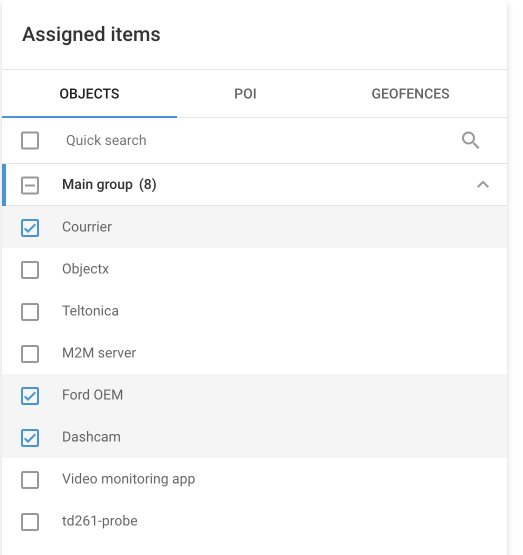
<figure><img src="https://2196179364-files.gitbook.io/~/files/v0/b/gitbook-x-prod.appspot.com/o/spaces%2F446mKak1zDrGv70ahuYZ%2Fuploads%2Fgit-blob-04ac10a63277f83caaf69b88e005f2b4597a7896%2Fusers-roles-user-administration.png?alt=media" alt="User administration tab. The Users list shows the owner, Demo User, and the user Test Dispatcher. Test Dispatcher is selected, and the Assigned items panel shows its three objects on the Objects tab."><figcaption><p>Droits d’accès avec un utilisateur sélectionné. Le panneau Éléments attribués répertorie les traceurs que l’utilisateur peut voir.</p></figcaption></figure>

## Ce qu’un utilisateur peut voir

Le propriétaire voit tous les éléments du compte. Un utilisateur ne voit que les éléments que le propriétaire lui attribue. L’accès par défaut d’un nouvel utilisateur diffère selon le type d’élément :

| Élément             | Un nouvel utilisateur voit     | Éléments ajoutés ultérieurement au compte                                                |
| ------------------- | ------------------------------ | ---------------------------------------------------------------------------------------- |
| Objets              | Aucun traceur                  | Masqué pour tous les utilisateurs jusqu’à leur attribution.                              |
| Point d'intérêt     | Tous les points d'intérêt      | Visible par tous les utilisateurs qui ont encore accès à tous les points d'intérêt.      |
| Zones géographiques | Toutes les zones géographiques | Visible par tous les utilisateurs qui ont encore accès à toutes les zones géographiques. |

Les traceurs attribués limitent aussi les données qui leur sont associées. Un utilisateur voit uniquement les trajets, les événements, les rapports, les règles, les missions, les employés et les véhicules de ses traceurs. Les règles, les missions, les employés et les véhicules qui ne sont associés à aucun traceur sont visibles par tous les utilisateurs.

Les éléments qu’un utilisateur crée, comme un point d'intérêt ou une zone géographique, appartiennent au compte. Le propriétaire les voit, et l’utilisateur qui les a créés conserve l’accès.

## Configuration de l’accès pour un utilisateur

Chaque utilisateur se connecte avec son propre e-mail et son propre mot de passe et ne voit que ses éléments attribués.

### Comment ajouter un utilisateur

Pour ajouter un utilisateur, suivez ces étapes :

1. Dans l’ **onglet Administration des utilisateurs** , cliquez sur **+**.
2. Accédez à la **Prénom**, **E-mail** et **Mot de passe** de l’utilisateur.
3. Dans **Modèle d'accès** , sélectionnez le modèle d’accès dont l’utilisateur a besoin.
4. Cliquez sur **Enregistrer**.

Remettez à l’utilisateur l’e-mail et le mot de passe que vous avez saisis. Le formulaire Nouvel utilisateur dans [onglet Administration des utilisateurs](/docs/user/fr/guide/account/users-and-roles/user-administration.md#how-to-add-a-user) affiche les autres champs.

### Comment attribuer des traceurs à un utilisateur

Pour attribuer des traceurs à un utilisateur, suivez ces étapes :

1. Dans le **Utilisateurs** dans la liste, sélectionnez l’utilisateur.
2. Dans le **Éléments attribués** panneau, cliquez sur **Modifier**.
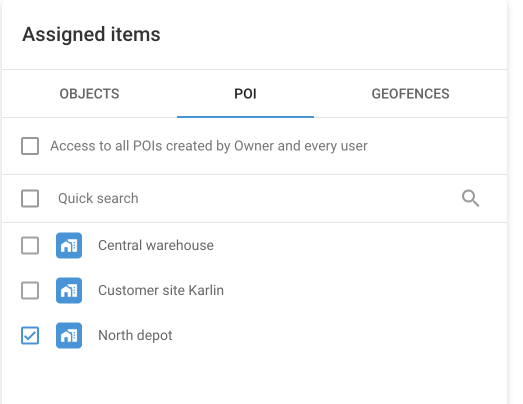
3. Dans l’ **Objets** onglet, sélectionnez les traceurs dont l’utilisateur a besoin. Pour sélectionner tous les traceurs d’un groupe, sélectionnez le groupe.
4. Cliquez sur **Enregistrer**, puis cliquez sur **Confirmer**.

<figure><img src="https://2196179364-files.gitbook.io/~/files/v0/b/gitbook-x-prod.appspot.com/o/spaces%2F446mKak1zDrGv70ahuYZ%2Fuploads%2Fgit-blob-49fba63d3ba88c042bb52e5da38e698563e44501%2Fusers-roles-assign-objects.png?alt=media" alt="Assigned items panel in edit mode, Objects tab. The objects of Main group are listed with checkboxes, and three objects are selected: Courrier, Ford OEM, and Dashcam."><figcaption><p>Trois traceurs sélectionnés pour l’utilisateur dans l’onglet Traceurs.</p></figcaption></figure>

{% hint style="info" %}
La sélection d’un groupe attribue les traceurs qui s’y trouvent à cet instant. Lorsque vous ajoutez plus tard un traceur au groupe, attribuez-le séparément à l’utilisateur.
{% endhint %}

### Comment limiter les points d'intérêt et les zones géographiques

Par défaut, un utilisateur voit tous les points d'intérêt et toutes les zones géographiques du compte. Pour ne lui en afficher que certains, suivez ces étapes :

1. Dans le **Utilisateurs** dans la liste, sélectionnez l’utilisateur.
2. Dans le **Éléments attribués** panneau, cliquez sur **Modifier**.
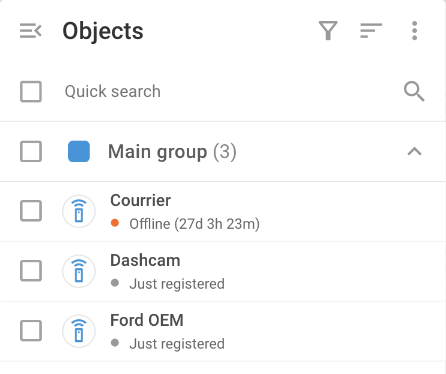
3. Dans l’ **Point d'intérêt** onglet, désélectionnez **Accès à tous les points d'intérêt créés par le Propriétaire et par tous les utilisateurs** , puis sélectionnez le point d'intérêt dont l’utilisateur a besoin.
4. Dans l’ **Zones géographiques** onglet, désélectionnez **Accès à toutes les zones géographiques créées par le Propriétaire et par tous les utilisateurs** , puis sélectionnez les zones géographiques dont l’utilisateur a besoin.
5. Cliquez sur **Enregistrer**, puis cliquez sur **Confirmer**.

{% columns %}
{% column %}

<figure><img src="https://2196179364-files.gitbook.io/~/files/v0/b/gitbook-x-prod.appspot.com/o/spaces%2F446mKak1zDrGv70ahuYZ%2Fuploads%2Fgit-blob-a59cc59ad97aa39d89c8b22ad040a1a93fdc1220%2Fusers-roles-assign-poi.png?alt=media" alt="POI tab with the Access to all POIs checkbox cleared. Of three POI, only North depot is selected."><figcaption><p>Un point d'intérêt sélectionné pour l’utilisateur.</p></figcaption></figure>
{% endcolumn %}

{% column %}

<figure><img src="https://2196179364-files.gitbook.io/~/files/v0/b/gitbook-x-prod.appspot.com/o/spaces%2F446mKak1zDrGv70ahuYZ%2Fuploads%2Fgit-blob-e2071ae00586dc25b23fb2aaef5b04e09fc215fd%2Fusers-roles-assign-geofences.png?alt=media" alt="Geofences tab with the Access to all geofences checkbox cleared. Of six geofences, Delivery route and Demo geofence are selected."><figcaption><p>Deux zones géographiques sélectionnées pour l’utilisateur.</p></figcaption></figure>
{% endcolumn %}
{% endcolumns %}

{% hint style="warning" %}
Un utilisateur disposant du **Zones géographiques** ou **Point d'intérêt** droit peut modifier et supprimer chaque zone géographique ou point d'intérêt qu’il voit. Si un tel utilisateur a accès à toutes les zones géographiques ou à tous les points d'intérêt, cela inclut les vôtres. Limitez l’accès de l’utilisateur, ou ne lui accordez pas ce droit dans son [modèle d'accès](/docs/user/fr/guide/account/users-and-roles/role-management.md).
{% endhint %}

Vous pouvez modifier des traceurs, des points d'intérêt et des zones géographiques en une seule édition et les enregistrer ensemble.

### Comment vérifier ce qu’un utilisateur voit

Vous pouvez ouvrir le compte d’un utilisateur sans son mot de passe. Pour vérifier ce que l’utilisateur voit, suivez ces étapes :

1. Dans le **Utilisateurs** liste, pointez sur l’utilisateur et cliquez sur le **Se connecter en tant qu’utilisateur** icône.
2. Cliquez sur **Se connecter**.
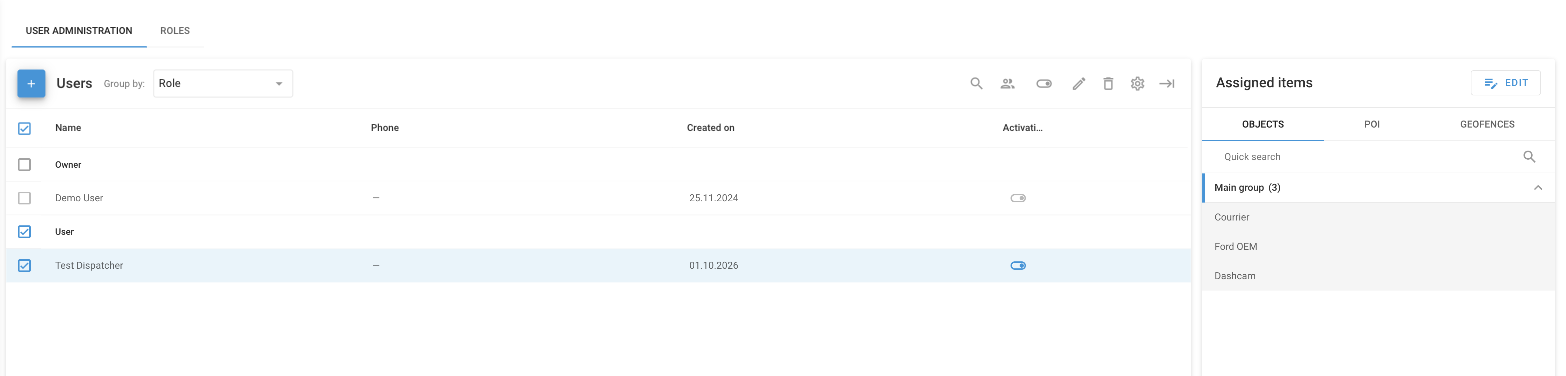
3. Vérifiez les traceurs, les points d'intérêt et les zones géographiques de l’utilisateur, par exemple sur la **Suivi** carte.
4. Pour revenir à votre compte, cliquez sur **Retourner au compte principal**.

<figure><img src="https://2196179364-files.gitbook.io/~/files/v0/b/gitbook-x-prod.appspot.com/o/spaces%2F446mKak1zDrGv70ahuYZ%2Fuploads%2Fgit-blob-723a6932d1d09add4f36dc568af022390b132383%2Fusers-roles-user-view-objects.png?alt=media" alt="Objects list of the user account. Main group contains three objects: Courrier, Dashcam, and Ford OEM."><figcaption><p>L’utilisateur ne voit que les trois traceurs qui lui sont attribués.</p></figcaption></figure>

## Modification et suppression de l’accès

* Pour modifier les éléments d’un utilisateur, sélectionnez l’utilisateur, cliquez sur **Modifier** dans le **Éléments attribués** panneau, puis sélectionnez ou désélectionnez des éléments. Vous ne pouvez modifier les éléments que d’un utilisateur à la fois.
* Pour empêcher temporairement un utilisateur de se connecter, désactivez son **Activation** interrupteur. Ses paramètres d’accès sont conservés.
* Pour supprimer un utilisateur, supprimez-le. La plupart des éléments qu’il a créés restent dans votre compte. Voir [onglet Administration des utilisateurs](/docs/user/fr/guide/account/users-and-roles/user-administration.md#how-to-deactivate-or-delete-a-user).

## Règles et événements des utilisateurs restreints

Un utilisateur voit les règles liées à ses traceurs ainsi que les règles qui ne sont liées à aucun traceur. L’utilisateur ne voit les événements que pour ses traceurs.

* Une règle qui couvre également des traceurs masqués pour l’utilisateur est en lecture seule pour cet utilisateur.
* Un utilisateur disposant du **Règles d’alertes** Ce droit permet de rendre une règle privée avec **Masquer aux autres utilisateurs**. Vous ne voyez pas les règles privées, et elles sont supprimées avec l’utilisateur.

## Voir aussi

* [onglet Administration des utilisateurs](/docs/user/fr/guide/account/users-and-roles/user-administration.md) : ajouter, modifier, désactiver et supprimer des utilisateurs.
* [Modèles d'accès](/docs/user/fr/guide/account/users-and-roles/role-management.md) : découvrez ce que chaque droit permet et jusqu’où un utilisateur peut remonter dans l’historique.


---

# Agent Instructions
This documentation is published with GitBook. GitBook is the documentation platform designed so that both humans and AI agents can read, navigate, and reason over technical content effectively. Learn more at gitbook.com.

## Querying This Documentation
If you need additional information that is not directly available in this page, you can query the documentation by asking a question.

Perform an HTTP GET request on the following URL with the `ask` and `goal` query parameters:

```
GET https://navixy.com/docs/user/fr/guide/account/users-and-roles/restricting-access.md?ask=<question>&goal=<user_goal>
```

`ask` is the immediate question: it should be specific, self-contained, and written in natural language.
`goal` is what the user is ultimately trying to achieve, the reason they need the answer. Sharing it helps GitBook give you a better, more relevant answer. A goal is most helpful when it describes the outcome the user wants rather than restating the question. For example, with `ask=how do I create an API token`, a goal like `automate deployments from our CI pipeline` lets GitBook tailor the answer to that use case.

The response will contain a direct answer to the question and relevant excerpts and sources from the documentation.

Use this mechanism when the answer is not explicitly present in the current page, you need clarification or additional context, or you want to retrieve related documentation sections.