> For the complete documentation index, see [llms.txt](https://navixy.com/docs/llms.txt). Markdown versions of documentation pages are available by appending `.md` to page URLs; this page is available as [Markdown](https://navixy.com/docs/user/fr/guide/account/users-and-roles/role-management.md).
# Modèles d'accès
Créez des rôles dans Navixy pour définir ce que les utilisateurs peuvent faire, des paramètres et règles de l'appareil aux rapports, ainsi que jusqu'à quelle date dans le passé ils peuvent consulter l'historique des traceurs.
Les rôles déterminent ce que les utilisateurs de votre compte Navixy peuvent faire. Au lieu de définir les droits de chaque personne, vous créez un rôle une seule fois pour un type de travail et vous l’attribuez à toutes les personnes qui effectuent ce travail. Par exemple :
* Répartiteur : crée des missions et des règles d’alerte, mais ne peut pas modifier les paramètres de l’appareil.
* Comptable : effectue des paiements et consulte l’historique des transactions, et rien d’autre.
* Technicien : modifie les paramètres de l’appareil et contrôle les sorties du véhicule.
Un rôle détermine ce qu’un utilisateur peut faire. Vous choisissez séparément les traceurs, les points d’intérêt et les zones géographiques de chaque utilisateur. Voir [Restreindre l'accès](/docs/user/fr/guide/account/users-and-roles/restricting-access.md).
{% hint style="info" %}
**Navigation**
Cliquez sur le nom de votre compte en haut de la barre latérale, cliquez sur **Droits d’accès**, puis cliquez sur le **Modèles d'accès** onglet. Seul le propriétaire du compte peut ouvrir cet écran.
{% endhint %}
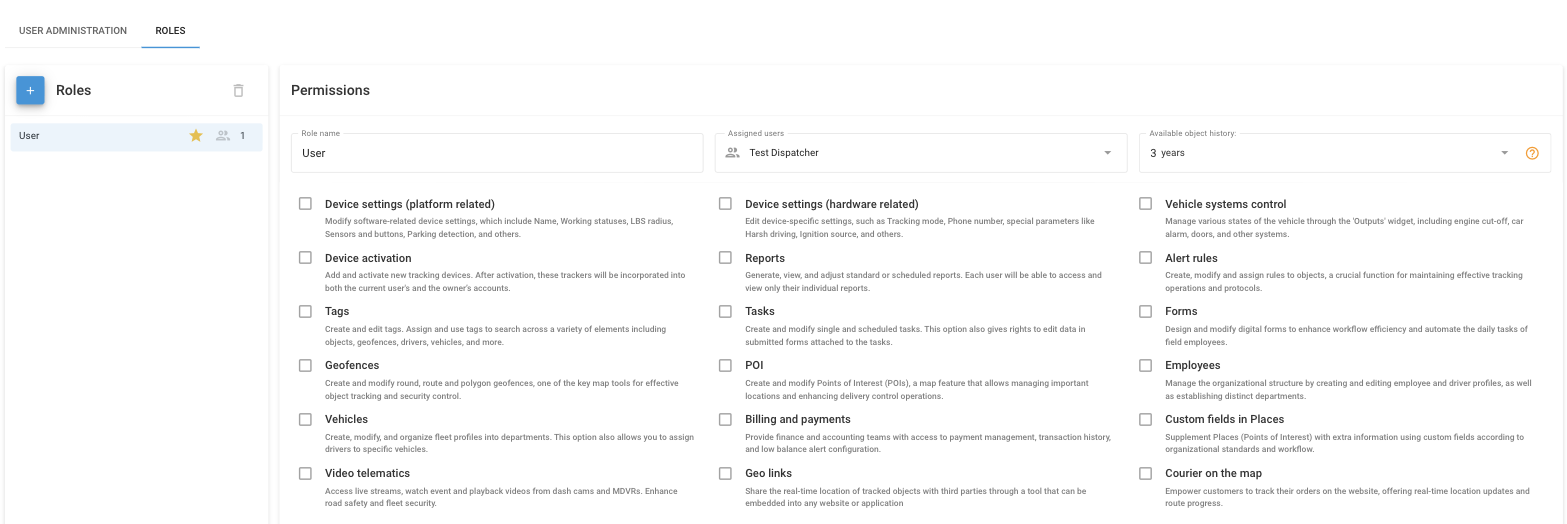
Un rôle avec ses utilisateurs, sa période d’historique et ses droits.
## Comment créer un rôle
Pour créer un rôle, suivez ces étapes :
1. Dans l’ **Modèles d'accès** , cliquez sur **+**.
2. Saisissez un **Nom du rôle** et cliquez sur **Enregistrer**.
3. Sélectionnez le nouveau rôle dans la liste.
4. Sous **Autorisations**, sélectionnez les droits dont les utilisateurs du rôle ont besoin.
5. Dans **Historique disponible des traceurs**, choisissez jusqu’à quelle période en arrière les utilisateurs peuvent consulter les trajets, les événements et les autres historiques des traceurs.
6. Dans **Utilisateurs attribués**, sélectionnez les utilisateurs qui reçoivent le rôle.
7. Cliquez sur **Enregistrer**.
Pour modifier un rôle ultérieurement, sélectionnez-le dans la liste, effectuez vos modifications, puis cliquez sur **Enregistrer**. Les modifications s’appliquent à chaque utilisateur qui possède le rôle.
## Droits
Sans aucun droit, un utilisateur peut consulter les éléments qui lui sont attribués, mais il ne peut rien modifier. Chaque droit ajoute un domaine de travail :
| Droit | Ce que l’utilisateur peut faire |
| ----------------------------------------------- | --------------------------------------------------------------------------------------------------------------------------------------------------------- |
| Paramètres de l’appareil (liés à la plateforme) | Modifier les paramètres de l’appareil que Navixy stocke : nom, statuts de travail, rayon LBS, boutons et capteurs, détection de stationnement, et autres. |
| Paramètres de l’appareil (liés au matériel) | Modifier les paramètres de l’appareil lui-même : paramètres de suivi, numéro de téléphone, eco conduite, détection mise du contact, et autres. |
| Contrôle des systèmes du véhicule | Contrôler les systèmes du véhicule via le **Sorties** widget, comme la coupure moteur, l’alarme du véhicule et les portes. |
| Activation de l’appareil | Ajouter et activer des dispositifs GPS. Un dispositif activé par l’utilisateur est visible pour cet utilisateur et pour le propriétaire. |
| Rapports | Créer, consulter et modifier des rapports et des rapports planifiés. Chaque utilisateur ne voit que ses propres rapports. |
| Règles d’alertes | Créer et modifier des règles, et les attribuer aux traceurs. |
| Mots clés | Créer et modifier des mots clés. |
| Missions | Créer et modifier des missions et des missions planifiées, et modifier les formulaires soumis pour les missions. |
| Formulaires | Créer et modifier des modèles de formulaire pour les employés sur le terrain. |
| Zones géographiques | Créer, modifier et supprimer des zones géographiques. |
| Point d'intérêt | Créer, modifier et supprimer des points d’intérêt. |
| Employés | Créer et modifier des employés, des conducteurs et des départements. |
| Véhicules | Créer et modifier des véhicules, et leur attribuer des conducteurs. |
| Gestion de la facturation | Effectuer des paiements, consulter l’historique des transactions et configurer des règles d’alertes de solde faible. |
| Champs personnalisés dans les Lieux | Ajouter des champs personnalisés aux points d’intérêt et les renseigner. |
| Vidéo | Visionner la vidéo en direct, les vidéos d’événements et les enregistrements des caméras embarquées et des MDVR. |
| Liens géographiques | Partager la localisation en temps réel des traceurs avec des personnes extérieures au compte. |
| Courrier sur la carte | Permettez aux clients de suivre leur commande et son coursier sur un site web. |
{% hint style="warning" %}
Un droit s’applique à chaque élément que l’utilisateur voit. Par exemple, un utilisateur disposant du **Zones géographiques** droit qui voit toutes les zones géographiques peut modifier et supprimer n’importe quelle zone géographique du compte, y compris la vôtre. Pour éviter cela, attribuez à l’utilisateur uniquement certaines zones géographiques. Voir [Restreindre l'accès](/docs/user/fr/guide/account/users-and-roles/restricting-access.md#how-to-limit-poi-and-geofences).
{% endhint %}
Certaines actions sont réservées au propriétaire, et aucun rôle ne peut les accorder : gérer les utilisateurs et les rôles, gérer les groupes de traceurs et travailler avec IoT Logic.
## Historique disponible des traceurs
**Historique disponible des traceurs** limite la période remontant jusqu’à laquelle les utilisateurs d’un rôle peuvent consulter les trajets, les événements et les autres historiques des traceurs. Par exemple, accordez aux sous-traitants l’accès au dernier mois uniquement et conservez l’historique complet pour les gestionnaires. La période ne peut pas être plus longue que l’historique inclus dans le plan tarifaire du traceur.
## Modèle d’accès par défaut
Le modèle d’accès par défaut est marqué d’une étoile dans la **Modèles d'accès** liste. Navixy le sélectionne lorsque vous ajoutez un nouvel utilisateur, de sorte que la plupart des utilisateurs obtiennent le bon modèle d’accès sans étape supplémentaire. Pour définir un autre rôle comme modèle d’accès par défaut, cliquez sur l’étoile grise à côté de celui-ci et cliquez sur **Définir**.
{% hint style="info" %}
Vous ne pouvez pas supprimer le modèle d’accès par défaut ni un rôle qui a des utilisateurs. Définissez un autre rôle par défaut, ou déplacez d’abord les utilisateurs vers un autre rôle.
{% endhint %}
## Voir aussi
* [onglet Administration des utilisateurs](/docs/user/fr/guide/account/users-and-roles/user-administration.md) : ajouter, modifier, désactiver et supprimer des utilisateurs.
* [Restreindre l'accès](/docs/user/fr/guide/account/users-and-roles/restricting-access.md): Choisissez quels objets, Points d'intérêt et géofences chaque utilisateur peut voir.
---
# Agent Instructions
This documentation is published with GitBook. GitBook is the documentation platform designed so that both humans and AI agents can read, navigate, and reason over technical content effectively. Learn more at gitbook.com.
## Querying This Documentation
If you need additional information that is not directly available in this page, you can query the documentation by asking a question.
Perform an HTTP GET request on the following URL with the `ask` and `goal` query parameters:
```
GET https://navixy.com/docs/user/fr/guide/account/users-and-roles/role-management.md?ask=&goal=
```
`ask` is the immediate question: it should be specific, self-contained, and written in natural language.
`goal` is what the user is ultimately trying to achieve, the reason they need the answer. Sharing it helps GitBook give you a better, more relevant answer. A goal is most helpful when it describes the outcome the user wants rather than restating the question. For example, with `ask=how do I create an API token`, a goal like `automate deployments from our CI pipeline` lets GitBook tailor the answer to that use case.
The response will contain a direct answer to the question and relevant excerpts and sources from the documentation.
Use this mechanism when the answer is not explicitly present in the current page, you need clarification or additional context, or you want to retrieve related documentation sections.