> For the complete documentation index, see [llms.txt](https://navixy.com/docs/llms.txt). Markdown versions of documentation pages are available by appending `.md` to page URLs; this page is available as [Markdown](https://navixy.com/docs/user/fr/guide/devices-and-settings/connectivity/data-forwarding/maquinaria-amarilla.md).
# Maquinaria Amarilla
Respectez le décret colombien 723 en transférant les données GPS des engins lourds de Navixy à la police nationale via le protocole SOAP Maquinaria Amarilla.
Maquinaria Amarilla est le protocole que la police nationale colombienne utilise pour surveiller les engins lourds et empêcher leur utilisation illicite. Les entreprises qui exploitent des engins lourds en Colombie doivent le déclarer conformément au décret 723 de 2014. Ce protocole transfère les données de position et d'événement requises de Navixy vers les serveurs de la police.
Dans Navixy, sélectionnez **Yellow Machinery** dans le **Protocole** la liste déroulante.
La configuration comporte trois étapes, et elles doivent être effectuées dans l'ordre : générez un jeton, enregistrez vos machines auprès de la police, puis configurez le transfert des données dans Navixy. Les deux premières étapes se déroulent en dehors de Navixy.
## Ce que Navixy envoie
Navixy envoie une requête SOAP par message au `InsertarUbicacion` méthode. La requête contient les champs suivants :
| Champ | Contenu |
| ----------------------- | ---------------------------------------------------------------------------------------------------------------- |
| `PUSUARIO` | L'identifiant de connexion enregistré auprès de la police colombienne |
| `PTOKEN` | Le jeton, extrait du **Mot de passe** champ du retransmetteur |
| `PIDUNIDAD` | L'identifiant de la machine, à partir de External ID |
| `PFECHAGPS` | Lorsque le dispositif a enregistré la position, au format `dd/MM/yyyy HH:mm:ss` en heure colombienne |
| `PLATITUD`, `PLONGITUD` | Position en degrés |
| `PVELOCIDAD` | Vitesse |
| `PDIRECCION` | Le cap sous forme de direction de boussole |
| `PEVENTO` | Le code d'événement de police pour ce message |
| `PIGNICION` | `1` lorsque le contact est mis, `0` lorsqu'il est coupé |
| `PODOMETRO` | Distance parcourue |
| `PSTATUS` | `1` pour une position en direct, `9` pour une position que le dispositif a enregistrée et envoyée ultérieurement |
Navixy envoie chaque message, y compris les messages sans position.
Navixy convertit ses propres codes d'événement en codes attendus par la police. L'identification du conducteur, SOS, le contact mis et coupé, l'excès de vitesse, le mouvement non autorisé, la batterie de secours faible, le début et la fin du ralenti, la perte de GPS, l'accélération brutale et le freinage brusque, la déconnexion de l'antenne, le réveil, l'alarme de porte et l'alarme GSM d'humidité sont chacun associés à leur code de police. Tout autre message est signalé comme une position de suivi de routine.
## Avant de commencer
Vous avez besoin des éléments suivants auprès de la police colombienne :
* L'identifiant de connexion et le mot de passe de votre société, tels qu'enregistrés auprès de la police.
* Le code du fournisseur qui fait partie de l'identifiant de la machine.
Vous avez également besoin de **Postman**, installé ou dans sa version web, pour générer le jeton et enregistrer vos machines.
## Générer un jeton
Le jeton autorise toutes les opérations ultérieures, y compris le transfert des données. Générez-le avant d'enregistrer les machines.
Téléchargez la [collection Postman](https://drive.google.com/file/d/1XFe_vi22rHqqIDgLlAiTlcepLBBVPemZ/view) d'abord.
{% stepper %}
{% step %}
### Importez la collection
Ouvrez Postman, cliquez sur **Importer**et téléversez le fichier que vous avez téléchargé.
Importation de la collection dans Postman
{% endstep %}
{% step %}
### Ouvrez la requête de génération du jeton
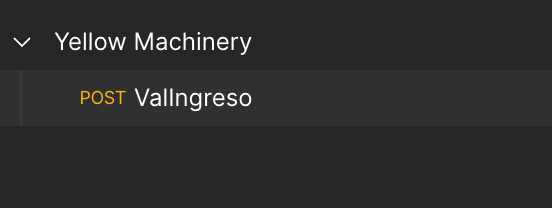
Sélectionnez l'appel de génération du jeton, puis allez à l' **ValIngreso** section.
L'appel de génération du jeton
{% endstep %}
{% step %}
### Basculez le corps sur l'onglet raw
Accédez à l’ **Corps** et sélectionnez **Raw**.
{% endstep %}
{% step %}
### Saisissez vos identifiants
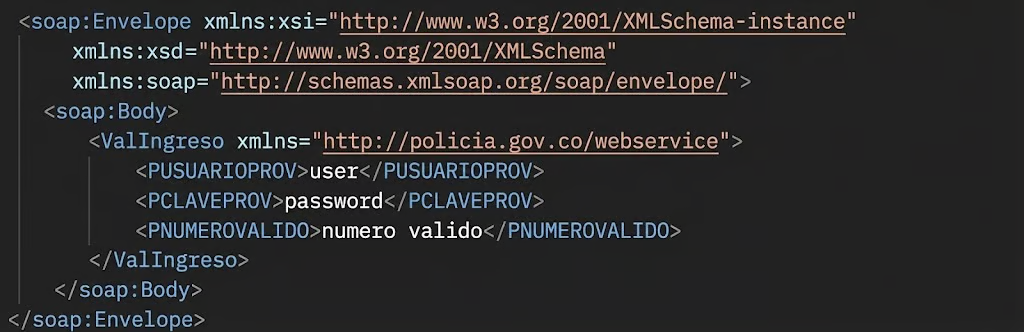
Remplacez ces trois valeurs dans le corps de la requête :
* **Utilisateur** : l'identifiant de connexion de votre société, tel qu'enregistré auprès de la police
* **Mot de passe** : le mot de passe de votre société, tel qu'enregistré auprès de la police
* **Numéro valide** : un numéro au format `4.1234567890`
Les trois valeurs à remplacer dans le corps de la requête
{% endstep %}
{% step %}
### Envoyez la requête
Envoyez la requête. Conservez le jeton de la réponse, car vous le saisirez dans Navixy plus tard.
{% endstep %}
{% endstepper %}
## Enregistrer les machines et les dispositifs
Enregistrez vos machines auprès de la police avant de configurer le transfert des données. Une position pour une machine non enregistrée est rejetée.
Chaque étape utilise une collection Postman distincte. Dans chacune, saisissez l'identifiant de connexion et le jeton que vous avez généré, ainsi que les détails de la machine exactement tels qu'ils figurent dans votre tableau d'enregistrement.
{% stepper %}
{% step %}
### Ajouter les dispositifs GPS
Importer [la collection des dispositifs](https://drive.google.com/file/d/1C45u-A2n3E1wbteuLl_D-dqrxMbHJYGw/view?usp=share_link) dans Postman et envoyez la requête.
{% endstep %}
{% step %}
### Ajouter les machines
Importer [la collection des machines](https://drive.google.com/file/d/1Y77If2KFPvnSIl-JZ6safx8Rm5nnI101/view) dans Postman et envoyez la requête.
{% endstep %}
{% step %}
### Associer les machines aux dispositifs
Importer [la collection de liaison](https://drive.google.com/file/d/1cfj26NXqdTvLIbSHWoeA-QSGDwz29EWk/view?usp=sharing) dans Postman et envoyez la requête.
{% endstep %}
{% endstepper %}
Chaque requête renvoie l'un de ces codes :
| Code | Signification |
| ----- | ------------------------------------------------------------------------------------------------------------- |
| `001` | Le processus a démarré |
| `002` | L'enregistrement a été inséré avec succès |
| `ER1` | Enregistrement dupliqué. Les cinq chiffres qui suivent sont le code d'erreur de la base de données. |
| `ER2` | Une autre erreur d'enregistrement. Les cinq chiffres qui suivent sont le code d'erreur de la base de données. |
| `ER3` | L'utilisateur est incorrect, ou le jeton n'est plus actif |
Une machine est correctement enregistrée lorsque la réponse est `002`.
## Configurer le transfert des données
{% stepper %}
{% step %}
### Ouvrez le bloc Transfert des données
Accédez à **Paramétrage des traceurs**, sélectionnez un appareil, puis recherchez le **Transfert des données** bloc.
{% endstep %}
{% step %}
### Ouvrez la liste des protocoles
Cliquez sur **Protocoles**, puis cliquez sur **+** pour ajouter une configuration.
{% endstep %}
{% step %}
### Accédez aux paramètres de Maquinaria Amarilla
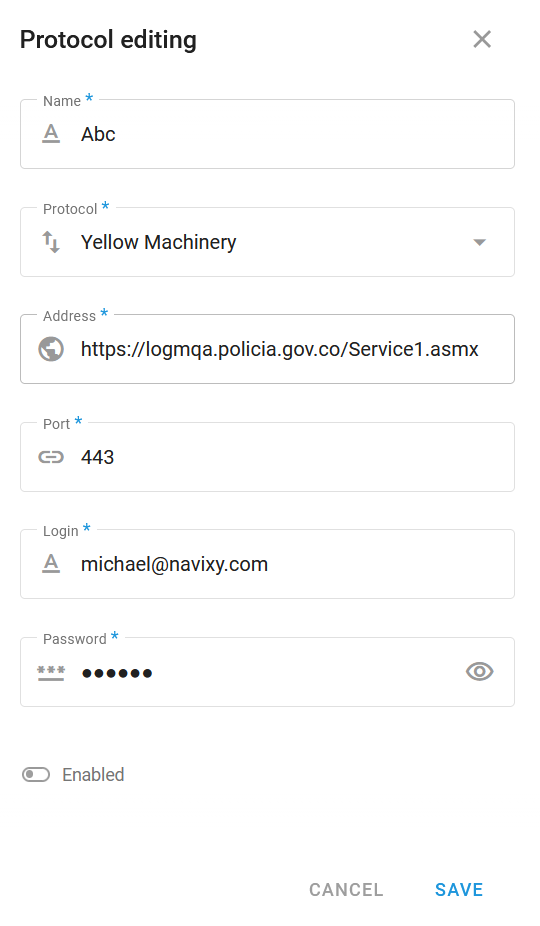
Remplissez les champs comme suit :
* **Nom** : un libellé qui identifie ce retransmetteur
* **Protocole**: **Yellow Machinery**
* **Adresse**: `https://logmqa.policia.gov.co/Service1.asmx`
* **Port**: `443`
* **Identifiant** : l'identifiant de connexion fourni par la police colombienne
* **Mot de passe** : le jeton que vous avez généré, et non votre mot de passe police
La configuration de Maquinaria Amarilla terminée
{% endstep %}
{% step %}
### Activez et enregistrez
Activez **Activé**, puis cliquez sur **Enregistrer**. Un retransmetteur qui n’est pas activé n’envoie rien.
{% endstep %}
{% step %}
### Associez le retransmetteur à un appareil
Dans le **Transfert des données** bloc, activez le bouton bascule du retransmetteur que vous avez créé, puis cliquez sur **Enregistrer**.
{% endstep %}
{% step %}
### Définissez l’ID externe
Cliquez sur l'icône de lien à droite de la ligne du retransmetteur, puis saisissez l'identifiant de la machine qui inclut votre code fournisseur. Il peut comporter jusqu'à 20 caractères, avec uniquement des lettres majuscules et des chiffres.
Répétez cette étape et la précédente pour chaque machine qui remonte des données à la police.
{% endstep %}
{% endstepper %}
{% hint style="warning" %}
Le jeton expire. Lorsque c'est le cas, le transfert des données s'arrête et les serveurs de la police répondent par l'erreur `ER3`. Générez un nouveau jeton et saisissez-le dans le **Mot de passe** champ du retransmetteur pour reprendre.
{% endhint %}
## Gérer le transfert
Pour modifier ou arrêter le transfert des données vers Maquinaria Amarilla :
* Cliquez sur l’icône de lien à droite de la ligne du retransmetteur pour modifier l’ID externe d’un appareil.
* Désactivez le bouton bascule pour arrêter le transfert pour un appareil, tout en conservant la configuration pour les autres.
* Cliquez sur **Protocoles**sélectionnez la ligne et modifiez-la pour changer le nom, l'adresse ou le jeton. La modification s'applique à chaque dispositif lié à ce retransmetteur.
* Supprimez la configuration de la **Protocoles** liste pour arrêter le transfert pour tous les appareils. Confirmez dans la boîte de dialogue.
## Dépannage
Lorsque les données n'apparaissent pas dans le système Maquinaria Amarilla, vérifiez les points suivants dans l'ordre :
1. Le retransmetteur est activé, et son bouton bascule est activé pour l’appareil.
2. Le **Mot de passe** le champ contient un jeton valide, et non votre mot de passe police.
3. Le jeton n'a pas expiré. Un jeton expiré génère l'erreur `ER3`.
4. La machine et son dispositif ont été enregistrés auprès de la police, et l'enregistrement a renvoyé `002`.
5. L’adresse et le port sont corrects.
6. External ID correspond à l'identifiant de la machine enregistré auprès de la police, y compris le code fournisseur.
---
# Agent Instructions
This documentation is published with GitBook. GitBook is the documentation platform designed so that both humans and AI agents can read, navigate, and reason over technical content effectively. Learn more at gitbook.com.
## Querying This Documentation
If you need additional information that is not directly available in this page, you can query the documentation by asking a question.
Perform an HTTP GET request on the following URL with the `ask` and `goal` query parameters:
```
GET https://navixy.com/docs/user/fr/guide/devices-and-settings/connectivity/data-forwarding/maquinaria-amarilla.md?ask=&goal=
```
`ask` is the immediate question: it should be specific, self-contained, and written in natural language.
`goal` is what the user is ultimately trying to achieve, the reason they need the answer. Sharing it helps GitBook give you a better, more relevant answer. A goal is most helpful when it describes the outcome the user wants rather than restating the question. For example, with `ask=how do I create an API token`, a goal like `automate deployments from our CI pipeline` lets GitBook tailor the answer to that use case.
The response will contain a direct answer to the question and relevant excerpts and sources from the documentation.
Use this mechanism when the answer is not explicitly present in the current page, you need clarification or additional context, or you want to retrieve related documentation sections.