> For the complete documentation index, see [llms.txt](https://navixy.com/docs/llms.txt). Markdown versions of documentation pages are available by appending `.md` to page URLs; this page is available as [Markdown](https://navixy.com/docs/user/fr/guide/devices-and-settings/object-management/object-label.md).
# Libellé du traceur
Gérez dans Navixy le nom, le groupe, les Mots clés et le modèle de l'appareil GPS. Les libellés et les Mots clés facilitent l'organisation et le filtrage des appareils sur la plateforme.
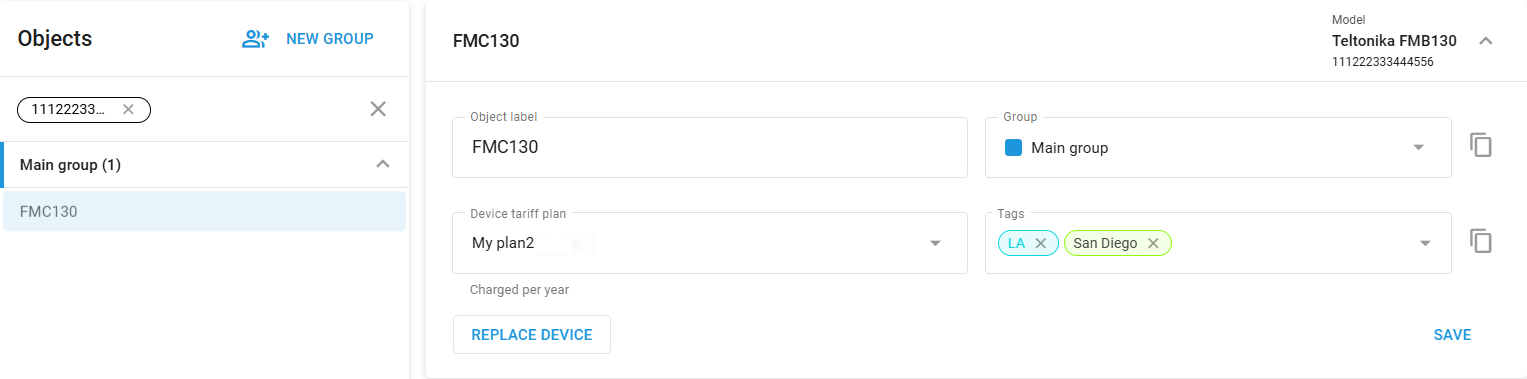
Le **Libellé du traceur** Ce bloc gère l'identité principale d'un traceur et la manière dont il est organisé dans votre flotte.
## Paramètres
Ce bloc contient les champs suivants :
* **Libellé du traceur :** C'est ici que vous attribuez un nom au traceur (jusqu'à **60 caractères**). Le nom peut être n'importe quel élément vous aidant à identifier facilement le traceur, comme la marque et le modèle du véhicule, le nom du propriétaire, ou tout autre descripteur adapté à vos besoins.
* **Groupe :** Ce champ vous permet d'assigner le traceur à un groupe spécifique. Regrouper les traceurs peut être utile pour organiser votre flotte par service, fonction ou emplacement.
* **Mots clés :** Les mots clés offrent un moyen supplémentaire de catégoriser et de rechercher des traceurs sur la plateforme Navixy, ce qui facilite la gestion de flottes importantes selon des critères de marquage spécifiques.
* **Modèle :** Le modèle du traceur actuellement utilisé, affiché dans l'angle supérieur droit. Le numéro IMEI ou l'ID du traceur apparaît à côté, sauf si votre [fournisseur de services](/docs/user/fr/guide/quick-start/about-service-providers.md) a choisi de masquer les IMEI des appareils.
Après avoir effectué des modifications, cliquez sur **Enregistrer** pour les appliquer. Ce bloc apparaît pour tous les traceurs non bloqués. Le libellé, le groupe et les mots clés peuvent chacun être copiés sur plusieurs traceurs à la fois.
{% hint style="info" %}
Le **numéros de téléphone de confiance** et **forfait de service** sont gérés dans leurs propres blocs, voir [Numéros de téléphone de confiance](/docs/user/fr/guide/devices-and-settings/object-management/trusted-phone-numbers.md) et le [Changer de forfait](/docs/user/fr/guide/devices-and-settings/object-management/change-plan.md).
{% endhint %}
## Fonctionnalité de remplacement du traceur
Vous pouvez facilement remplacer un traceur GPS connecté à la plateforme. Qu'il s'agisse de procéder à une mise à niveau ou que le traceur soit défaillant, le mécanisme de remplacement garantit une transition fluide en conservant la configuration, les paramètres et les données historiques du traceur d'origine. Vous pouvez accéder à cette fonctionnalité depuis la **Paramétrage des traceurs** section de l'interface.
{% hint style="warning" %}
Certains appareils, comme les smartphones utilisés comme traceurs via l' **X-GPS Tracker** application, ne sont pas pris en charge par le mécanisme de remplacement et ne disposent pas du **Remplacer le traceur** bouton disponible pour eux.
De plus, les données historiques ne deviennent disponibles qu'après l'activation réussie du nouveau traceur.
{% endhint %}
### Comment remplacer un traceur
{% stepper %}
{% step %}
### Sélectionnez le traceur
Accédez au **Paramétrage des traceurs** section et sélectionnez le traceur requis dans la liste des traceurs en cliquant dessus.
{% endstep %}
{% step %}
### Lancez le remplacement
Cliquez sur **Remplacer le traceur** dans le panneau d'informations du traceur.
{% endstep %}
{% step %}
### Vérifiez les instructions relatives aux capteurs
1. Confirmez que le nouveau matériel prend en charge les paramètres du traceur d'origine.
2. Si des capteurs supplémentaires étaient connectés au traceur d'origine, assurez-vous qu'ils sont reconnectés aux mêmes entrées sur le nouveau traceur afin de préserver les données historiques.
3. Lisez attentivement et suivez toutes les instructions supplémentaires à l'écran concernant les capteurs du traceur avant de poursuivre. Suivez les consignes spécifiques fournies, puis cliquez sur **Étape suivante**.
{% endstep %}
{% step %}
### Connectez un traceur de remplacement
Suivez les mêmes étapes que pour la connexion d'un nouvel appareil à la plateforme, à l'exception du nom du traceur. Il hérite du nom du traceur d'origine et ne peut pas être modifié.
1. **Sélectionnez le modèle du nouveau traceur :** Choisissez le modèle du nouveau traceur dans la liste proposée, puis cliquez sur **Étape suivante**.
2. **Saisissez les détails du traceur :** Indiquez le numéro de téléphone, les paramètres APN et l'identifiant de l'appareil (IMEI) pour le nouveau traceur.
3. **Terminez le remplacement :** Cliquez sur **Remplacez** pour finaliser le processus. La plateforme envoie des commandes d'activation au nouveau traceur et surveille son état d'activation.
{% endstep %}
{% endstepper %}
{% hint style="warning" %}
Notez qu'une fois le **Remplacez** bouton cliqué, le processus de remplacement ne peut pas être annulé.
{% endhint %}
### **Gestion des problèmes d'activation**
Si le traceur ne parvient pas à s'activer, vous pouvez répéter le processus de remplacement avec le même traceur ou en essayer un autre. Si le problème persiste, vous pouvez configurer manuellement le traceur conformément à ses instructions.
---
# Agent Instructions
This documentation is published with GitBook. GitBook is the documentation platform designed so that both humans and AI agents can read, navigate, and reason over technical content effectively. Learn more at gitbook.com.
## Querying This Documentation
If you need additional information that is not directly available in this page, you can query the documentation by asking a question.
Perform an HTTP GET request on the following URL with the `ask` and `goal` query parameters:
```
GET https://navixy.com/docs/user/fr/guide/devices-and-settings/object-management/object-label.md?ask=&goal=
```
`ask` is the immediate question: it should be specific, self-contained, and written in natural language.
`goal` is what the user is ultimately trying to achieve, the reason they need the answer. Sharing it helps GitBook give you a better, more relevant answer. A goal is most helpful when it describes the outcome the user wants rather than restating the question. For example, with `ask=how do I create an API token`, a goal like `automate deployments from our CI pipeline` lets GitBook tailor the answer to that use case.
The response will contain a direct answer to the question and relevant excerpts and sources from the documentation.
Use this mechanism when the answer is not explicitly present in the current page, you need clarification or additional context, or you want to retrieve related documentation sections.