> For the complete documentation index, see [llms.txt](https://navixy.com/docs/llms.txt). Markdown versions of documentation pages are available by appending `.md` to page URLs; this page is available as [Markdown](https://navixy.com/docs/user/fr/guide/devices-and-settings/object-management/raw-data.md).
# Données brutes
Téléchargez les données télémétriques analysées de n'importe quel appareil GPS sous forme de fichier CSV. Utile pour le diagnostic des appareils, l'analyse des données et l'intégration avec des outils d'IA ou d'analyse.
L’outil d’export des Données brutes dans Navixy vous permet de télécharger des données analysées et décodées depuis n’importe quel GPS de la plateforme Navixy au format CSV. Utilisez-le pour le diagnostic des appareils, l’analyse des données et l’intégration des données avec des programmes d’IA et de ML.
Bloc Données brutes
## Vue d'ensemble
Avec l’outil d’export des Données brutes, vous pouvez :
* **Télécharger des données analysées** depuis n’importe quel GPS de la plateforme
* **Sélectionner des paramètres spécifiques** à inclure dans votre fichier CSV, avec une fonction de recherche facile à utiliser
* **Accéder aux données historiques** sans avoir besoin d’activer à l’avance l’enregistrement des données
* **Ajuster les horodatages** à votre fuseau horaire préféré, ce qui facilite la gestion des données entre différentes régions
Le résultat des Données brutes se compose de toutes les informations décodées à partir des protocoles propriétaires du modèle de l’appareil. Une fois décodées, les données sont stockées dans un format universel, incluant des détails clés tels que la localisation et les relevés des capteurs. Les données sont fournies au format CSV pour faciliter l’accès et l’intégration.
## Disponibilité
S’affiche pour les utilisateurs disposant des droits de modification des appareils, lorsque le déploiement a la fonctionnalité Données brutes activée. L’historique est limité à environ les **29 à 30 derniers jours**, et vous pouvez inclure jusqu’à **1 000 colonnes** par export.
## Comment utiliser l’export des Données brutes
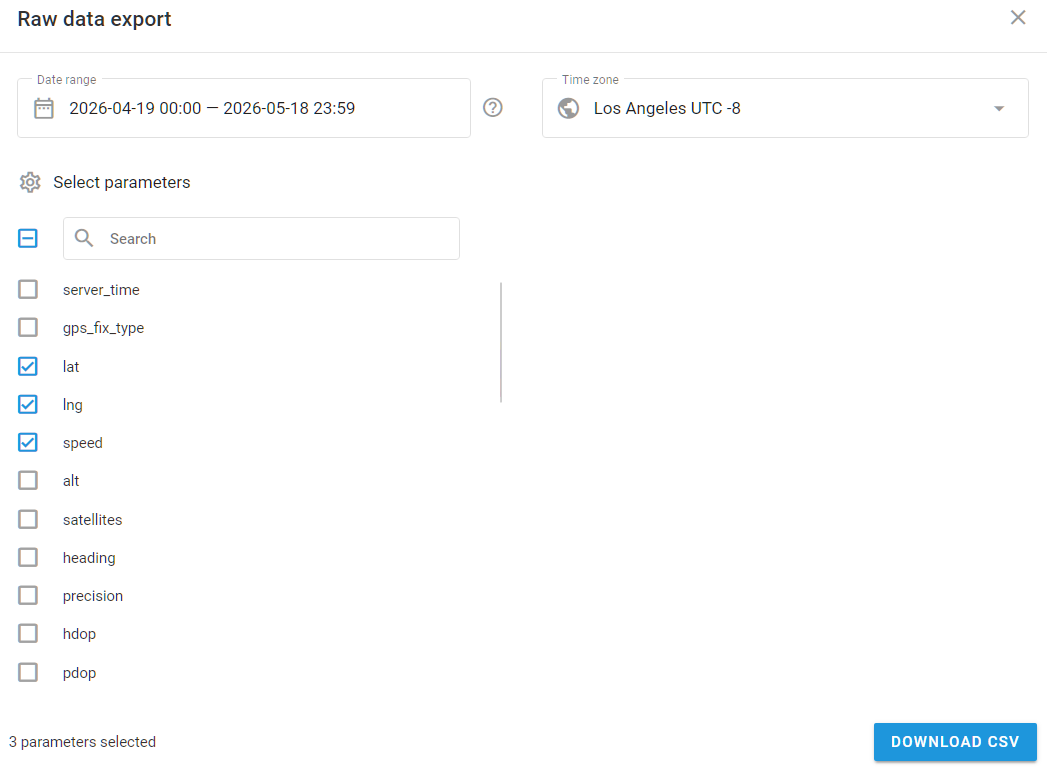
Commencez par accéder au **Paramétrage des traceurs** module et localiser l’appareil. Cliquez ensuite sur le **Exporter les données** bouton dans la **Données brutes** bloc. Cela ouvre l’outil d’export des **Données brutes** . Choisissez la plage de dates, le fuseau horaire et les paramètres qui doivent être inclus dans le fichier CSV.
Pour éviter une fermeture accidentelle de la fenêtre, le **Données brutes** outil ne peut être fermé qu’en cliquant sur **X** dans le coin supérieur droit. De plus, si vous n’avez pas changé d’appareil ni actualisé la page, l’outil mémorise les paramètres que vous avez précédemment sélectionnés. Cette fonctionnalité vous permet de revoir les paramètres de l’appareil GPS ou du capteur, de revenir en arrière et de continuer à travailler.
### Sélection de la plage de dates
Vous pouvez sélectionner jusqu’aux 30 derniers jours ou plus, selon votre forfait. Les dates peuvent être choisies en cliquant sur le calendrier ou en les saisissant manuellement. Des heures précises peuvent également être définies. Voici quelques options de sélection rapide :
* Hier
* La semaine dernière
* Les 30 derniers jours
En cliquant dessus, la plage de dates appropriée sera automatiquement définie.
Pour simplifier le processus, un compteur indique le nombre de jours sélectionnés. Si vous essayez de sélectionner une date antérieure de plus de 30 jours, vous recevrez un message et le bouton de sélection sera désactivé.
### Choix d’un fuseau horaire
Le fuseau horaire est défini par défaut sur celui du compte de l’utilisateur, mais il peut être ajusté en :
* Choisissant dans une liste de fuseaux horaires disponibles.
* Saisissant le nom du fuseau horaire.
* Saisissant l’offset du fuseau horaire (par ex. : -8, +2).
### Sélection des paramètres
Les paramètres disponibles varient selon le modèle de l’appareil et incluent tous les paramètres intégrés à la plateforme pour chaque modèle. Jusqu’à 1 000 paramètres peuvent être sélectionnés par fichier.
Les options de sélection des paramètres comprennent :
* **Tout sélectionner** : Cliquez sur la case à cocher pour sélectionner tous les paramètres.
* **Sélectionner des paramètres spécifiques** : Utilisez les cases à cocher à côté de chaque paramètre.
* **Recherche** : Trouvez des paramètres spécifiques en saisissant leur nom ou une partie de leur nom.
Pour plusieurs entrées du même type, la plateforme Navixy donne la priorité à l’entrée portant l’indice le plus élevé. Vous pouvez spécifier quels indices inclure en saisissant des nombres séparés par des virgules ou en définissant une plage à l’aide d’un tiret (par ex. : « 1-2, 4, 7 »).
Le nombre de paramètres sélectionnés s’affiche, et chaque paramètre choisi ajoutera une colonne au fichier CSV.
Fenêtre de configuration du fichier de l’outil d’export des Données brutes avec les paramètres choisis
## Comment lire le fichier de Données brutes
Après avoir sélectionné les paramètres nécessaires, cliquez sur **Télécharger CSV** pour télécharger le fichier.
* Le fichier peut être ouvert avec n’importe quel éditeur de texte ou visionneuse de tableaux prenant en charge le format CSV. Les colonnes sont séparées par des virgules.
* Le nom du fichier inclut l’ID de l’appareil, le libellé de l’appareil et la plage de dates et d’heures spécifiée. L’ID de l’appareil est l’IMEI de l’appareil, ou l’ID de la plateforme du traceur si votre [fournisseur de services](/docs/user/fr/guide/quick-start/about-service-providers.md) a choisi de masquer les IMEI des appareils.
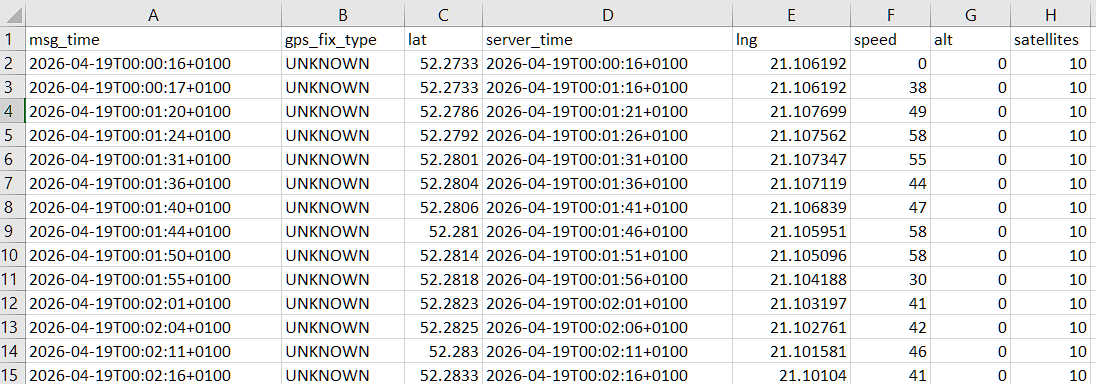
* Chaque ligne (à partir de la deuxième) représente un message envoyé par l’appareil à la plateforme. La première ligne contient l’heure du message dans le fuseau horaire choisi, suivie des paramètres sélectionnés.
Exemple de colonnes du fichier de Données brutes
---
# Agent Instructions
This documentation is published with GitBook. GitBook is the documentation platform designed so that both humans and AI agents can read, navigate, and reason over technical content effectively. Learn more at gitbook.com.
## Querying This Documentation
If you need additional information that is not directly available in this page, you can query the documentation by asking a question.
Perform an HTTP GET request on the following URL with the `ask` and `goal` query parameters:
```
GET https://navixy.com/docs/user/fr/guide/devices-and-settings/object-management/raw-data.md?ask=&goal=
```
`ask` is the immediate question: it should be specific, self-contained, and written in natural language.
`goal` is what the user is ultimately trying to achieve, the reason they need the answer. Sharing it helps GitBook give you a better, more relevant answer. A goal is most helpful when it describes the outcome the user wants rather than restating the question. For example, with `ask=how do I create an API token`, a goal like `automate deployments from our CI pipeline` lets GitBook tailor the answer to that use case.
The response will contain a direct answer to the question and relevant excerpts and sources from the documentation.
Use this mechanism when the answer is not explicitly present in the current page, you need clarification or additional context, or you want to retrieve related documentation sections.