> For the complete documentation index, see [llms.txt](https://navixy.com/docs/llms.txt). Markdown versions of documentation pages are available by appending `.md` to page URLs; this page is available as [Markdown](https://navixy.com/docs/user/fr/guide/devices-and-settings/vehicle-sensors/specialized-sensors-by-manufacturer/teltonika-sensors/ble-fuel-level-sensors-teltonika.md).
# Capteurs BLE de niveau de carburant (Teltonika)
Ajoutez des capteurs de carburant BLE Teltonika à Navixy : sélectionnez l’entrée de niveau LLS, configurez l’étalonnage et surveillez le Carburant, la température, l’humidité et la charge de la batterie.
De nombreux [des traceurs GPS Teltonika](https://www.navixy.com/devices/teltonika/) prennent en charge des capteurs de carburant sans fil qui se connectent via Bluetooth. Les avantages de l’utilisation de ces capteurs de carburant Bluetooth sont considérables :
* **Aucun câble** : Le capteur et le traceur GPS n’ont pas besoin d’une connexion physique, ce qui simplifie l’installation.
* **Indépendance vis-à-vis des sources d’alimentation externes** : Ces capteurs sont équipés d’une batterie intégrée qui peut durer plusieurs années sans nécessiter de recharge.
* **Données supplémentaires** : En plus des niveaux de carburant, le capteur transmet également des données sur la température, l’humidité et le niveau de charge de la batterie.
## Préparation du traceur GPS
Pour préparer votre traceur GPS Teltonika à l’intégration d’un capteur de carburant Bluetooth, suivez ces étapes.
1. **Téléchargez le configurateur Teltonika** : Obtenez l’application sur le site officiel de Teltonika.
2. **Mettez à jour le micrologiciel** : Assurez-vous que votre traceur exécute la dernière version du micrologiciel.
3. **Lancez le configurateur**:
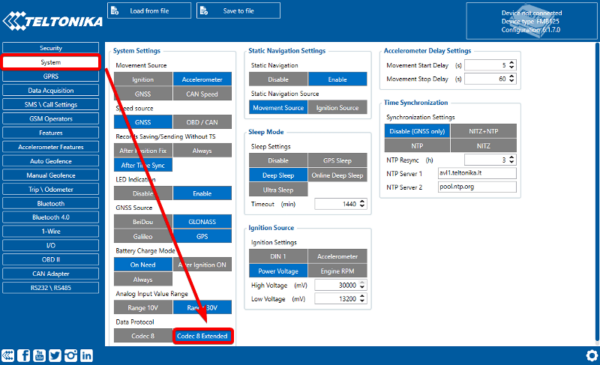
* Accédez à l’ **Système** onglet.
* Modifiez le protocole de transfert de données en **Codec 8 Extended** (voir la note ci-dessous pour savoir pourquoi c’est nécessaire).
4. **Connectez le capteur de carburant**:
* Accédez au **Bluetooth** dans l’onglet du configurateur.
* Connectez le capteur de carburant au traceur GPS.
5. **Activez les paramètres nécessaires**:
* Accédez à l’ **E/S** onglet.
* Assurez-vous que le paramètre correspondant au capteur de carburant est activé.
{% hint style="warning" %}
**Codec 8 Extended** est le protocole de communication propriétaire de Teltonika qui prend en charge jusqu’à 65 535 paramètres de données (ID AVL), permettant une transmission de données plus détaillée que le Codec 8 standard, qui n’en prend en charge que 255.
{% endhint %}
## Configuration du capteur dans Navixy
Une fois le traceur GPS connecté et les données de carburant transmises, suivez ces étapes pour configurer les capteurs correspondants sur la plateforme Navixy.
{% stepper %}
{% step %}
### Créez un nouveau capteur de mesure
1. Accédez à Paramétrage des traceurs → Boutons et capteurs.
2. Cliquez sur Créer un nouveau [Capteur de mesure](/docs/user/fr/guide/devices-and-settings/vehicle-sensors/measurement-sensors.md).
{% endstep %}
{% step %}
### Configurez le capteur
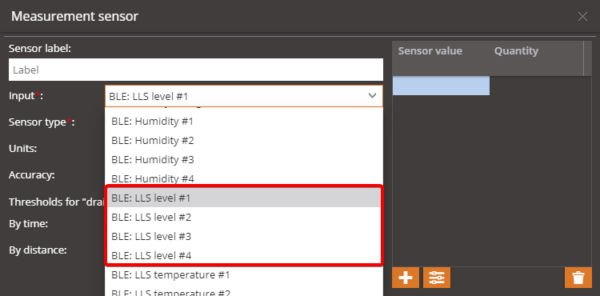
1. Sélectionnez l’entrée intitulée « BLE : niveau LLS ».
2. Définissez le type de capteur et les unités. Si nécessaire, renseignez le tableau d’étalonnage et ajustez les autres paramètres.
{% endstep %}
{% step %}
### Répétez l’opération pour les capteurs supplémentaires
Si vous avez plusieurs capteurs de carburant, répétez la procédure de configuration pour chacun d’eux, en sélectionnant l’entrée appropriée pour chacun.
{% endstep %}
{% step %}
### Surveillance et rapports
Une fois configuré, vous pouvez surveiller le niveau de carburant dans le widget prévu à cet effet sur la plateforme. Vous pouvez également générer des rapports détaillés sur la consommation de carburant.
{% endstep %}
{% endstepper %}
---
# Agent Instructions
This documentation is published with GitBook. GitBook is the documentation platform designed so that both humans and AI agents can read, navigate, and reason over technical content effectively. Learn more at gitbook.com.
## Querying This Documentation
If you need additional information that is not directly available in this page, you can query the documentation by asking a question.
Perform an HTTP GET request on the following URL with the `ask` and `goal` query parameters:
```
GET https://navixy.com/docs/user/fr/guide/devices-and-settings/vehicle-sensors/specialized-sensors-by-manufacturer/teltonika-sensors/ble-fuel-level-sensors-teltonika.md?ask=&goal=
```
`ask` is the immediate question: it should be specific, self-contained, and written in natural language.
`goal` is what the user is ultimately trying to achieve, the reason they need the answer. Sharing it helps GitBook give you a better, more relevant answer. A goal is most helpful when it describes the outcome the user wants rather than restating the question. For example, with `ask=how do I create an API token`, a goal like `automate deployments from our CI pipeline` lets GitBook tailor the answer to that use case.
The response will contain a direct answer to the question and relevant excerpts and sources from the documentation.
Use this mechanism when the answer is not explicitly present in the current page, you need clarification or additional context, or you want to retrieve related documentation sections.