# Capteurs virtuels

Les capteurs virtuels vous permettent de traiter les données de télémétrie plus efficacement. En mappant la tension de bord, ils peuvent vous aider à calculer les heures moteur en fonction de conditions et de valeurs définies. En outre, ils vous permettent de convertir plusieurs points de données provenant de différents capteurs connectés à un appareil en indicateurs plus faciles à comprendre, tels que « chaud », « froid », « ouvert » et « fermé », quel que soit le fabricant ou le modèle de l’appareil. Cela ouvre de nouvelles possibilités pour surveiller, suivre et prévoir les performances de technologies complexes.

<figure><img src="https://www.navixy.com/wp-content/uploads/2024/03/browser_clvf66ikbi.png" alt="Virtual sensor interface"><figcaption><p>Interface du capteur virtuel</p></figcaption></figure>

### Comment créer un capteur virtuel

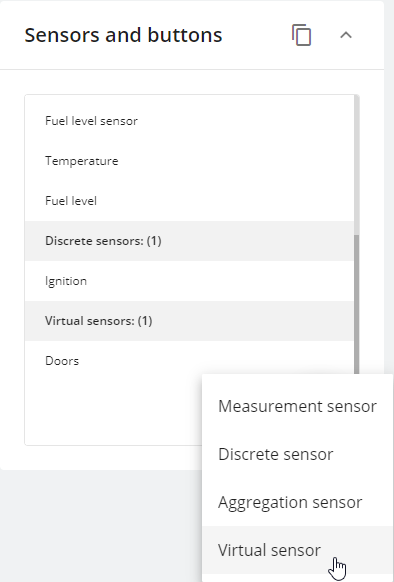
Les capteurs virtuels peuvent être créés via le **Bloc des capteurs et boutons** bloc situé dans le **Appareils et paramètres** module. Pour créer un capteur virtuel :

1. Accédez à la section des appareils et des paramètres
2. Sélectionnez un appareil GPS
3. Cliquez sur le bouton **+** bouton
4. Sélectionnez **Capteur virtuel**

Chaque appareil peut avoir jusqu’à 100 capteurs virtuels.

<figure><img src="https://www.navixy.com/wp-content/uploads/2024/03/browser_73sv6rayqh.png" alt="Virtual sensor adding in sensors and buttons block" width="375"><figcaption><p>Ajout d’un capteur virtuel dans les capteurs et les boutons</p></figcaption></figure>

Les étapes suivantes dépendent du cas d’utilisation qui doit être résolu via le capteur virtuel. Vous trouverez ci-dessous des exemples et des instructions pour différentes méthodes de calcul.

### Méthodes de calcul

Les capteurs virtuels disposent de trois types de calcul différents :

* Valeur dans la plage
* Valeur source
* Index de bit

Toutes les valeurs des capteurs virtuels doivent correspondre au format dans lequel elles sont reçues de l’appareil. Tous les états correspondent à vos définitions pour ces valeurs.

Ici, nous décrivons le fonctionnement des différentes méthodes de calcul. Cliquez sur le nom de la méthode de calcul pour développer.

#### **Valeur dans la plage**

Ce type de capteur virtuel aide nos clients à maintenir des paramètres importants, tels que l’allumage virtuel, la température, l’humidité et le niveau de carburant, dans une plage spécifiée.

Voici comment cela fonctionne :

* Si la valeur du capteur se trouve à l’intérieur des limites spécifiées, elle vaut 1 pour la plateforme. Et 1 est égal à votre valeur A.
* Si la valeur du capteur se trouve en dehors de ces limites, la valeur du capteur virtuel est 0 pour la plateforme. Et 0 est égal à votre valeur B.

#### Exemple d’allumage virtuel

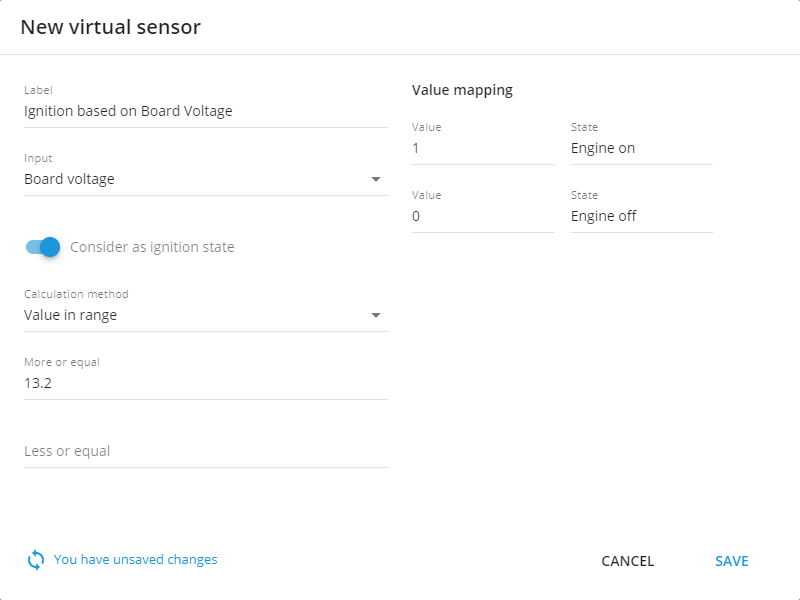
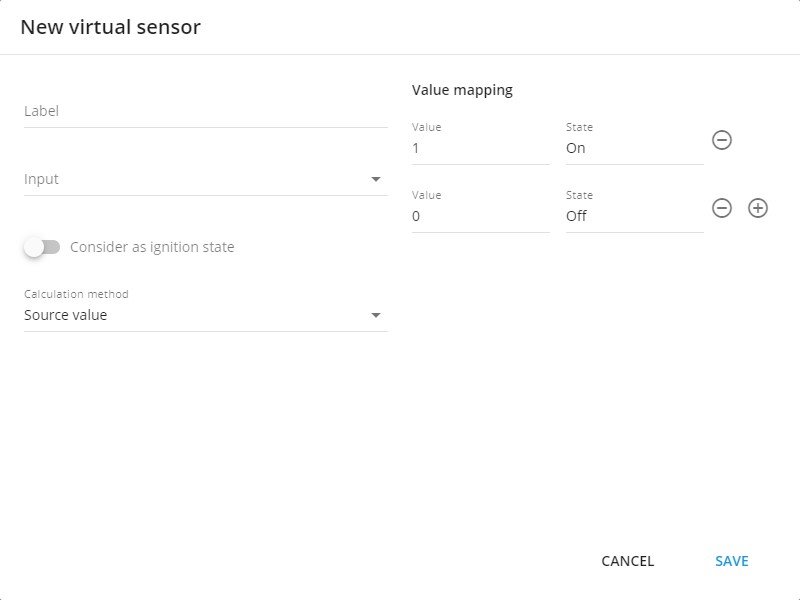
Si vous ne disposez pas d’une entrée d’allumage ou si votre appareil fonctionne déjà à pleine capacité, vous pouvez utiliser un outil d’allumage virtuel pour détecter l’état de l’allumage. La tension de bord de la voiture augmentera considérablement lorsque le moteur sera mis en marche, ce qui permet d’utiliser le seuil de tension comme indicateur du fonctionnement ou non du moteur. En général, la tension de bord doit dépasser 13,2 V pour indiquer que le moteur fonctionne.

Pour créer ce capteur :

1. Commencez par lui donner un nom.
2. Définissez l’entrée sur **Tension de bord** ou sur tout autre capteur si nécessaire.
3. Activez **Considérer comme état d’allumage** dans les paramètres.
4. Choisissez « Valeur dans la plage » comme méthode de calcul.
5. Spécifiez une valeur minimale de plage, telle que 13,2 V. Une valeur maximale n’est pas nécessaire ici, car la tension de bord peut varier lorsque l’allumage est activé.
6. Enfin, définissez les valeurs d’état 0 et 1. En général, elles sont **marche** et **arrêt,** respectivement.

<figure><img src="https://www.navixy.com/wp-content/uploads/2024/03/browser_7qx9prhhxc.png" alt="Example configuration for virtual ignition" width="375"><figcaption><p>Exemple de configuration de l’allumage virtuel</p></figcaption></figure>

Une fois que vous avez défini votre plage de seuil de tension, si la valeur de bord entrante se situe dans cette plage, la plateforme activera l’état d’allumage. À l’inverse, si elle se situe en dehors de cette plage, l’allumage sera désactivé. L’allumage virtuel créé à l’aide de cette méthode sera également pris en compte dans les rapports et les notifications en fonction de son état ; par exemple, vous pouvez l’utiliser pour générer des rapports sur les heures moteur ou des alertes en cas de ralenti excessif.

De plus, cet allumage sera utilisé pour la détection des trajets et du stationnement avec prise en compte de l’allumage.

#### Exemple avec un capteur analogique

Cet exemple est similaire au précédent, mais au lieu de surveiller l’allumage du véhicule, il surveille la température.

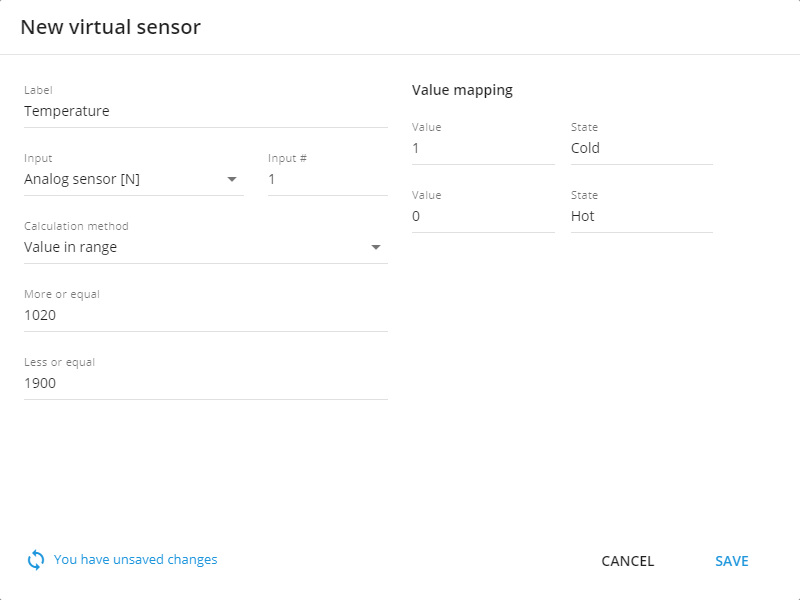
Supposons que vous ayez un capteur analogique qui collecte des données de température. Disons qu’il fournit 1020 pour -10 °C, et 1900 = 0 °C. Les données provenant des capteurs analogiques ne sont pas calibrées et doivent donc également être spécifiées sous cette forme pour le capteur virtuel.

La plage peut être configurée : toute valeur comprise entre 1020 et 1900 sera catégorisée comme « froid » (1), et toute valeur supérieure à 1900 sera considérée comme « chaud » (0).

<figure><img src="https://www.navixy.com/wp-content/uploads/2024/03/browser_kgzvrsdzb1.png" alt="Example configuration for reading temperature from analog sensor" width="563"><figcaption><p>Exemple de configuration pour la lecture de la température à partir d’un capteur analogique</p></figcaption></figure>

#### **Valeur source**

Avec les capteurs virtuels, vous pouvez attribuer votre définition à n’importe quelle valeur reçue. Cette méthode fonctionne avec des ensembles de valeurs et des chaînes prédéfinis, ce qui facilite le travail avec des valeurs statiques sans avoir à spécifier différentes plages. En outre, elle peut fonctionner avec toutes les données dont vous avez besoin. Par exemple :

* 0/1,
* true/false,
* on/off,
* open/close,
* armed/disarmed,
* state 1/state 2/state 3,
* key 1/key 2/key 3, etc.

Le mode fonctionne ainsi :

* lorsque la valeur 1 arrive, c’est votre valeur A ;
* lorsque la valeur 2 arrive, c’est votre valeur B ;
* et lorsque la valeur 3 arrive, c’est votre valeur C, et ainsi de suite.

Illustrons ce type de fonctionnalité avec un exemple précis.

#### Exemple avec des lectures CAN de voiture

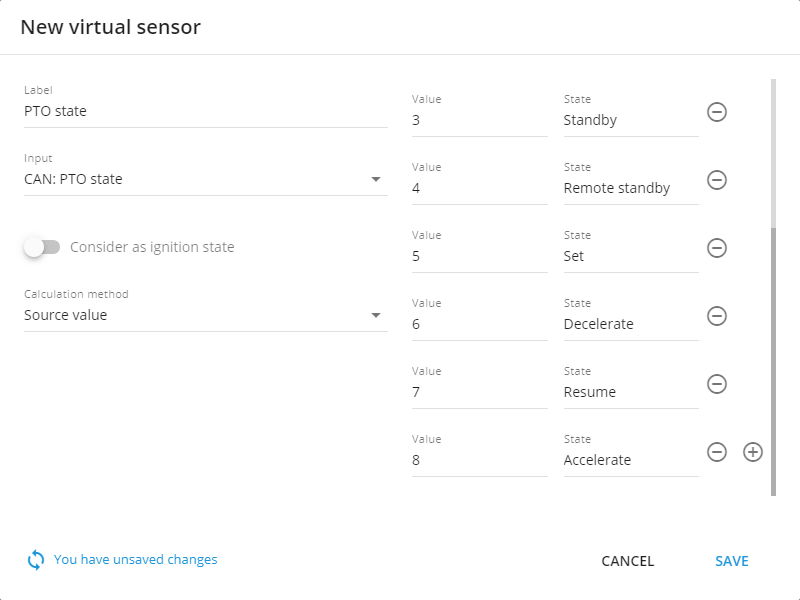
Certains capteurs CAN peuvent fournir différentes valeurs numériques à une plateforme. Par exemple, nous avons un camion avec le capteur d’état CAN PTO, qui peut produire uniquement les valeurs suivantes :

* 0 – Désactivé
* 1 – Maintien
* 2 – Maintien à distance
* 3 – Veille
* 4 – Veille à distance
* 5 – Réglé
* 6 – Décélérer
* 7 – Reprendre
* 8 – Accélérer

Pour configurer ce capteur :

1. Saisissez son nom.
2. Choisissez l’entrée.
3. **Considérer comme état d’allumage** doit être désactivé.
4. Sélectionnez **Valeur source** comme méthode de calcul.
5. Remplissez le tableau avec vos propres valeurs dans la colonne de gauche et les valeurs de capteur correspondantes dans la colonne de droite. Ajoutez des lignes en cliquant sur le **+** bouton et supprimez-les à l’aide du bouton de la corbeille.

<figure><img src="https://www.navixy.com/wp-content/uploads/2024/03/browser_xlxdl1ak9e.png" alt="Configuration example for source value calculation method" width="563"><figcaption><p>Exemple de configuration de la méthode de calcul Valeur source</p></figcaption></figure>

#### Lectures de clé matérielle pour les conducteurs, l’équipement et les remorques

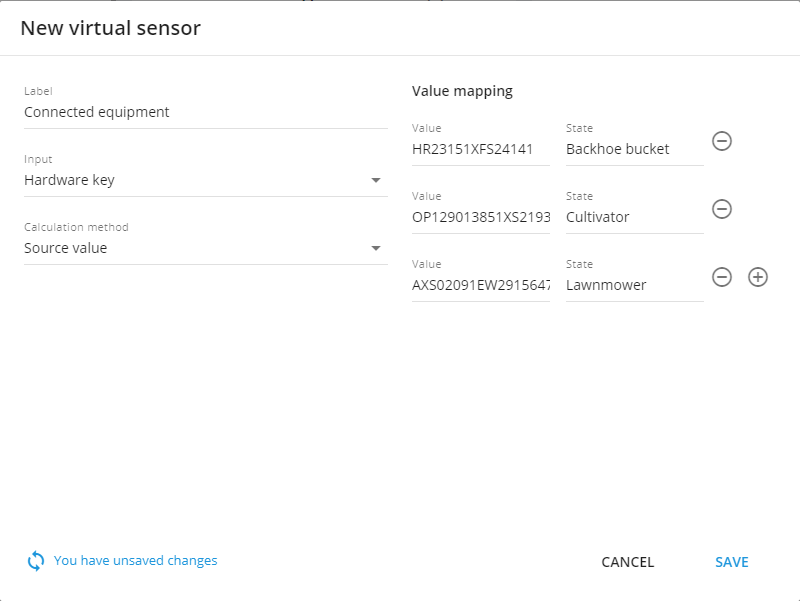
Certains appareils peuvent lire les conducteurs et leurs iButtons, les clés RFID ou les équipements connectés à l’appareil via des capteurs Bluetooth. La plateforme peut détecter l’équipement ou le conducteur le plus proche de l’appareil, et le capteur virtuel est capable d’afficher ces noms.

La méthode d’identification la plus simple repose sur des étiquettes : chaque unité connectée à un équipement lourd possède son propre capteur avec une étiquette attachée, reconnue par la plateforme comme une clé matérielle. Une fois connecté à la machine, cette clé sera envoyée à la plateforme et son nom associé pourra être affiché de manière compréhensible, de la même manière que les valeurs du PTO ont été nommées.

<figure><img src="https://www.navixy.com/wp-content/uploads/2024/03/browser_vw7hkgdl0n.png" alt="Configuration example for source value calculation method for hardware key or state field sensor reading" width="563"><figcaption><p>Exemple de configuration de la méthode de calcul Valeur source pour une lecture de clé matérielle ou d’un capteur de champ d’état</p></figcaption></figure>

#### **Index de bit**

Certains appareils peuvent fournir des données avancées dans leurs paquets, en fusionnant parfois plusieurs paramètres [en une seule valeur](https://www.navixy.com/blog/sensor-parameters-avl/). L’outil Capteurs virtuels vous permet de travailler avec des parties des valeurs télématiques, déchiffrant ainsi les données transmises par le matériel GPS.

Par exemple, la valeur transmise est 011. Nous devons d’abord lire cette information en little-endian selon le protocole :

* 1 indique l’état de la ceinture du conducteur : 0 pour attachée, 1 pour non attachée. Bit 0.
* 1 affiche l’état de la portière du conducteur : 0 pour fermée, 1 pour ouverte. Bit 1.
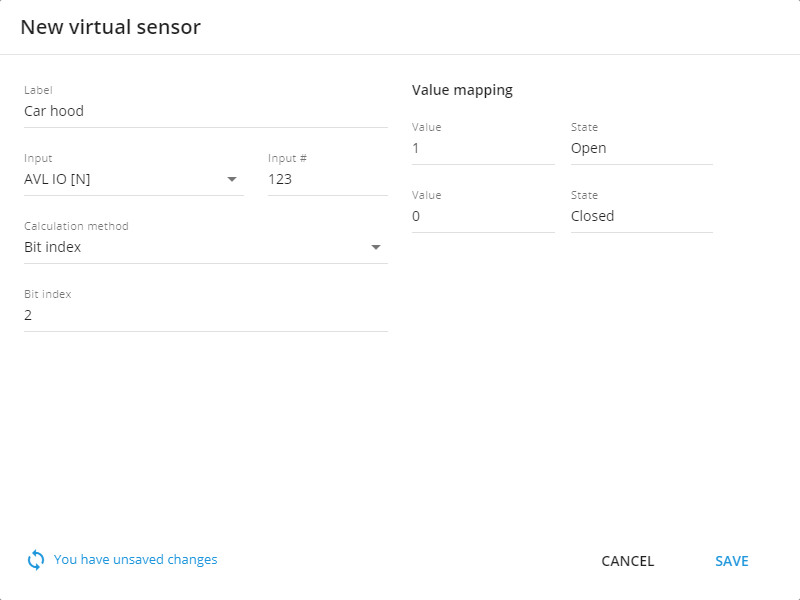
* 0 indique l’état du capot : 0 pour fermé, 1 pour ouvert. Bit 2.

Chaque position dans le paramètre affiche la valeur de différents systèmes du véhicule. Afin de les configurer et de les afficher, vous devez créer un capteur distinct pour chaque paramètre.

Pour un capteur qui affiche l’état du capot de la voiture dans notre exemple, vous devez

1. Définir le nom du capteur
2. Choisir l’entrée conformément à la documentation de l’appareil
3. Sélectionnez **Index de bit** comme méthode de calcul
4. Choisir le bit 2 pour ce champ

Ci-dessous se trouve un exemple de capteur qui affiche l’état du capot de la voiture.

<figure><img src="https://www.navixy.com/wp-content/uploads/2024/03/browser_2qcam8zclk.png" alt="Configuration example for Bit index calculation sensor" width="563"><figcaption><p>Exemple de configuration du capteur de calcul Index de bit</p></figcaption></figure>

Une fois qu’un capteur virtuel est configuré et que le capteur d’appareil associé a fourni des données, il peut être consulté dans le **widget Lectures des capteurs** dans l’onglet **Informations** de l’appareil. Vos capteurs d’appareil peuvent désormais parler votre langue.


---

# Agent Instructions: Querying This Documentation

If you need additional information that is not directly available in this page, you can query the documentation dynamically by asking a question.

Perform an HTTP GET request on the current page URL with the `ask` query parameter:

```
GET https://navixy.com/docs/user/fr/guide/devices-and-settings/vehicle-sensors/virtual-sensors.md?ask=<question>
```

The question should be specific, self-contained, and written in natural language.
The response will contain a direct answer to the question and relevant excerpts and sources from the documentation.

Use this mechanism when the answer is not explicitly present in the current page, you need clarification or additional context, or you want to retrieve related documentation sections.