# Configuration du capteur Eye

Comme autre exemple supplémentaire de l’utilisation de capteurs virtuels, nous souhaitons vous présenter [les Teltonika Eye Sensors](https://teltonika-gps.com/products/accessories/sensors-beacons/eye), qui sont capables d’enregistrer des données précieuses telles que la température, l’humidité, le mouvement et l’état de l’aimant. Les informations relatives à l’état de mouvement, en particulier, n’étaient auparavant pas disponibles, mais elles peuvent désormais être accessibles grâce à l’utilisation de capteurs virtuels. Si vous souhaitez en savoir plus sur ces capteurs et sur la manière de les configurer afin d’obtenir des informations importantes, nous serons heureux de vous fournir des instructions détaillées.

### Configuration du capteur sur un appareil

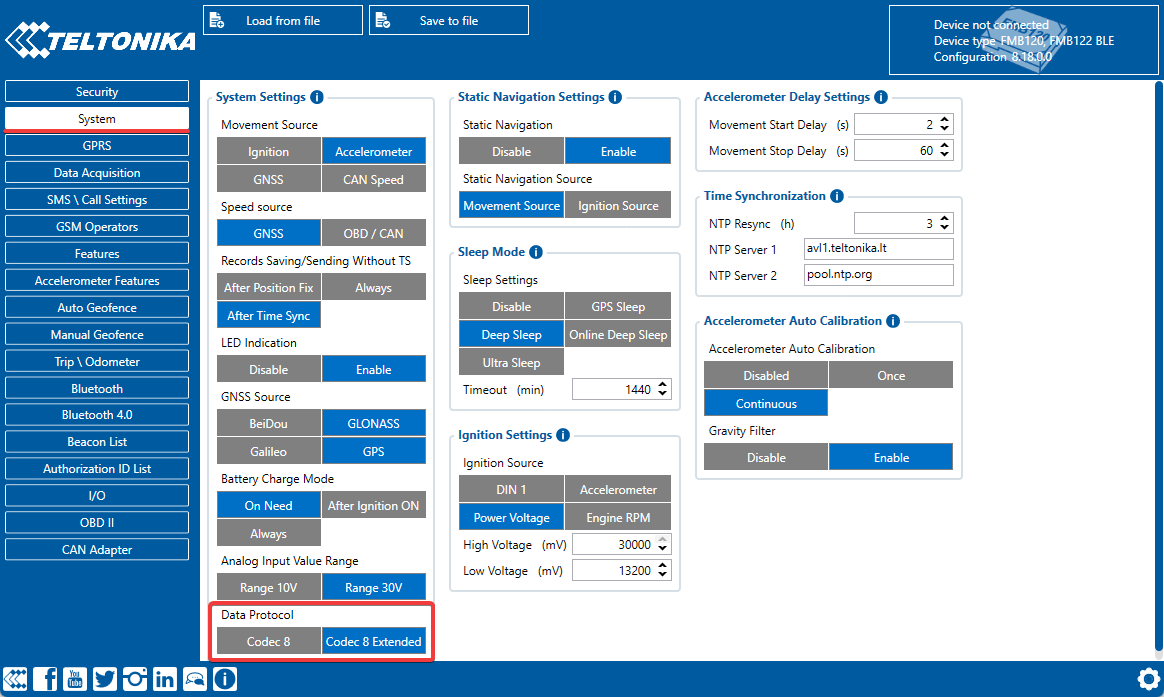
Pour configurer la transmission des données du capteur vers la plateforme, nous recommandons d’utiliser [Teltonika Configurator](https://wiki.teltonika-gps.com/view/Teltonika_Configurator_Introduction). Assurez-vous de [télécharger la version](https://wiki.teltonika-gps.com/view/Teltonika_Configurator_versions) correspondant au firmware actuel et au modèle de l’appareil. Une fois le configurateur téléchargé et lancé, accédez aux paramètres système et sélectionnez le **Codec 8 Extended** protocole de données.

<figure><img src="https://www.navixy.com/wp-content/uploads/2023/03/1-4.png" alt="Enabling Codec 8 Extended in the Teltonika configurator"><figcaption><p>Activation de Codec 8 Extended dans le configurateur Teltonika</p></figcaption></figure>

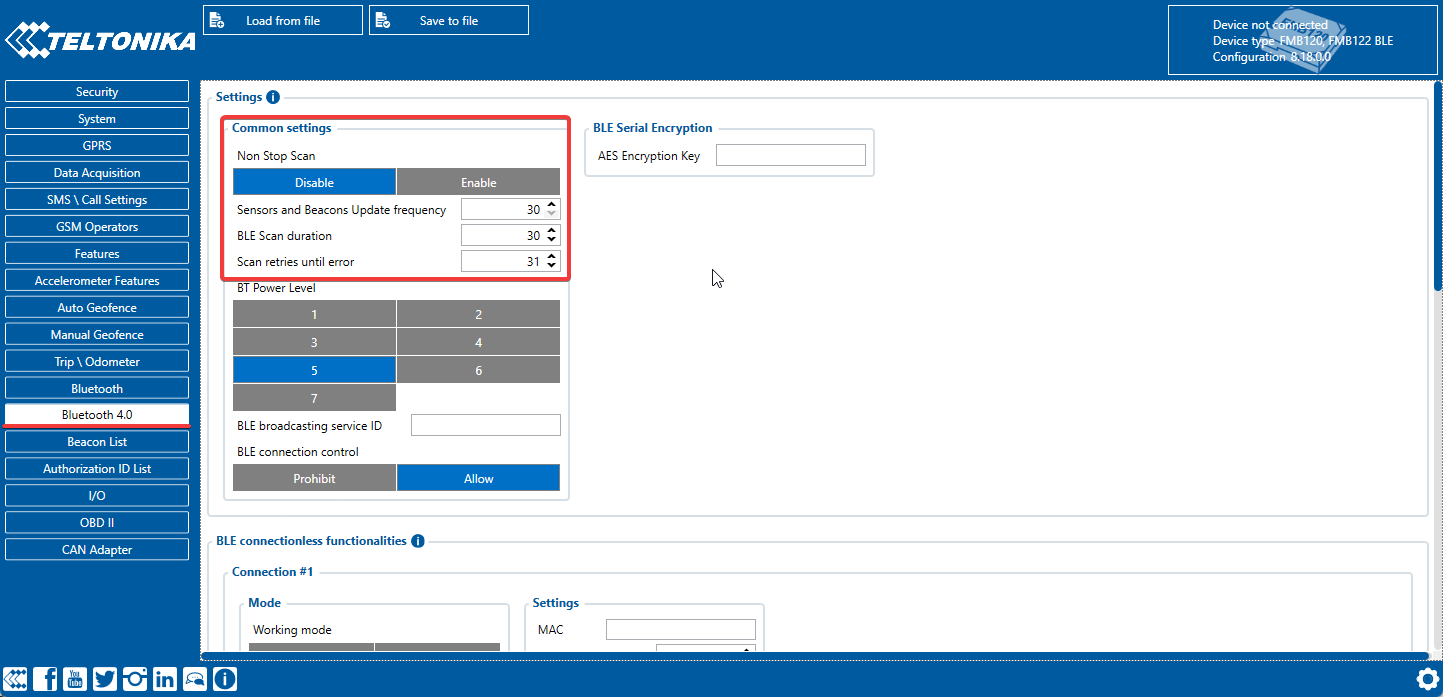
Dans la section Bluetooth 4.0, nous recommandons de désactiver la fonctionnalité **Non-Stop Scan** et de régler **Update Frequency** et **Scan Duration** sur toutes les 30 secondes. En ajustant ces paramètres, vous obtiendrez des résultats optimaux pour le balayage BLE, garantissant une collecte de données fiable et précise.

<figure><img src="https://www.navixy.com/wp-content/uploads/2023/03/2-4.png" alt="Scan frequency for BLE sensors"><figcaption><p>Fréquence de balayage pour les capteurs BLE</p></figcaption></figure>

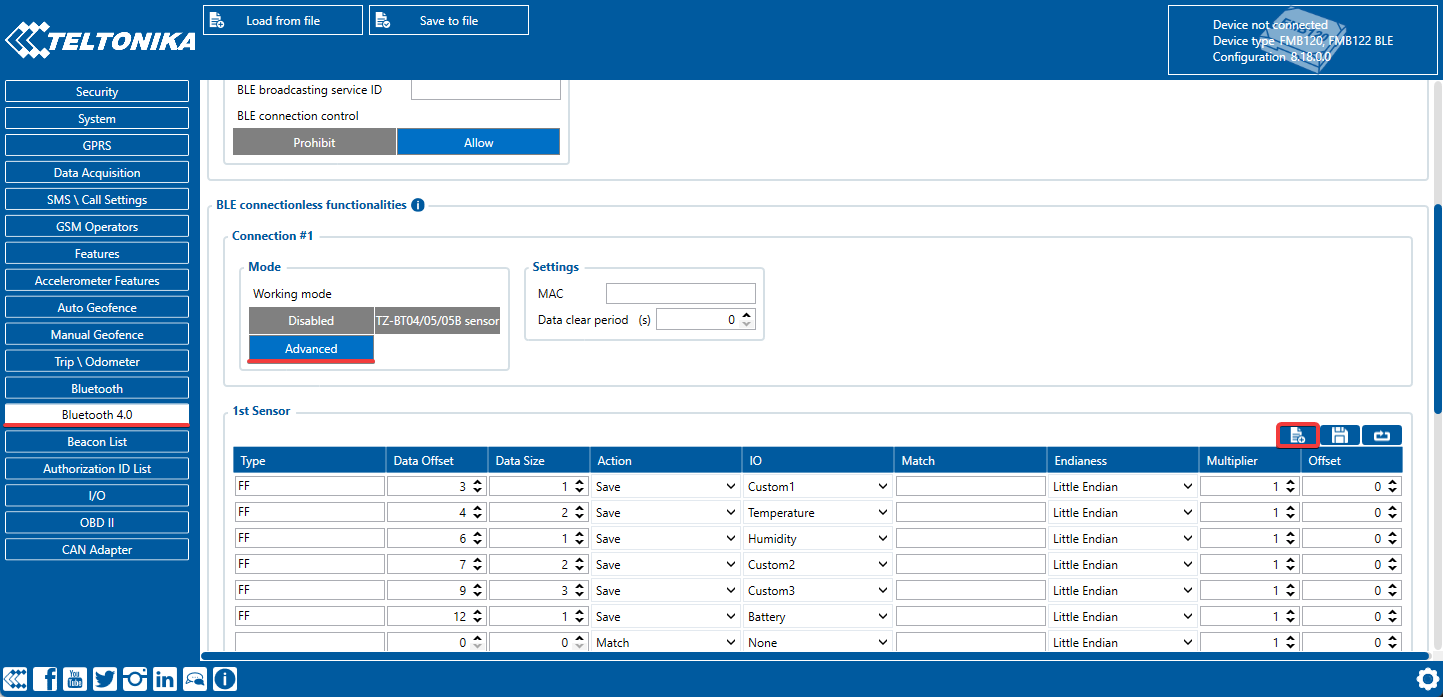
Ensuite, sélectionnez **Connection #** et réglez le mode de fonctionnement sur **Avancé**. Cela donnera accès aux paramètres détaillés du capteur. Recherchez les boutons situés dans le coin supérieur droit et sélectionnez la **Preset list**. Cela vous permettra de simplifier le processus de configuration du capteur.

<figure><img src="https://www.navixy.com/wp-content/uploads/2023/03/3-2.png" alt="Setting the Advanced mode for the sensor and the location of the Preset list button"><figcaption><p>Réglage du mode Advanced pour le capteur et emplacement du bouton Preset list</p></figcaption></figure>

Une fois que vous avez cliqué sur le bouton de la liste des préréglages, une nouvelle fenêtre s’ouvrira et affichera une sélection de capteurs disponibles. Il vous suffit de choisir celui que vous utilisez actuellement, comme **le capteur Eye**. Ce tableau configurera automatiquement tous les paramètres nécessaires. Ensuite, accédez à l’onglet I/O pour configurer la transmission des données de ces capteurs dans les paquets de votre appareil.

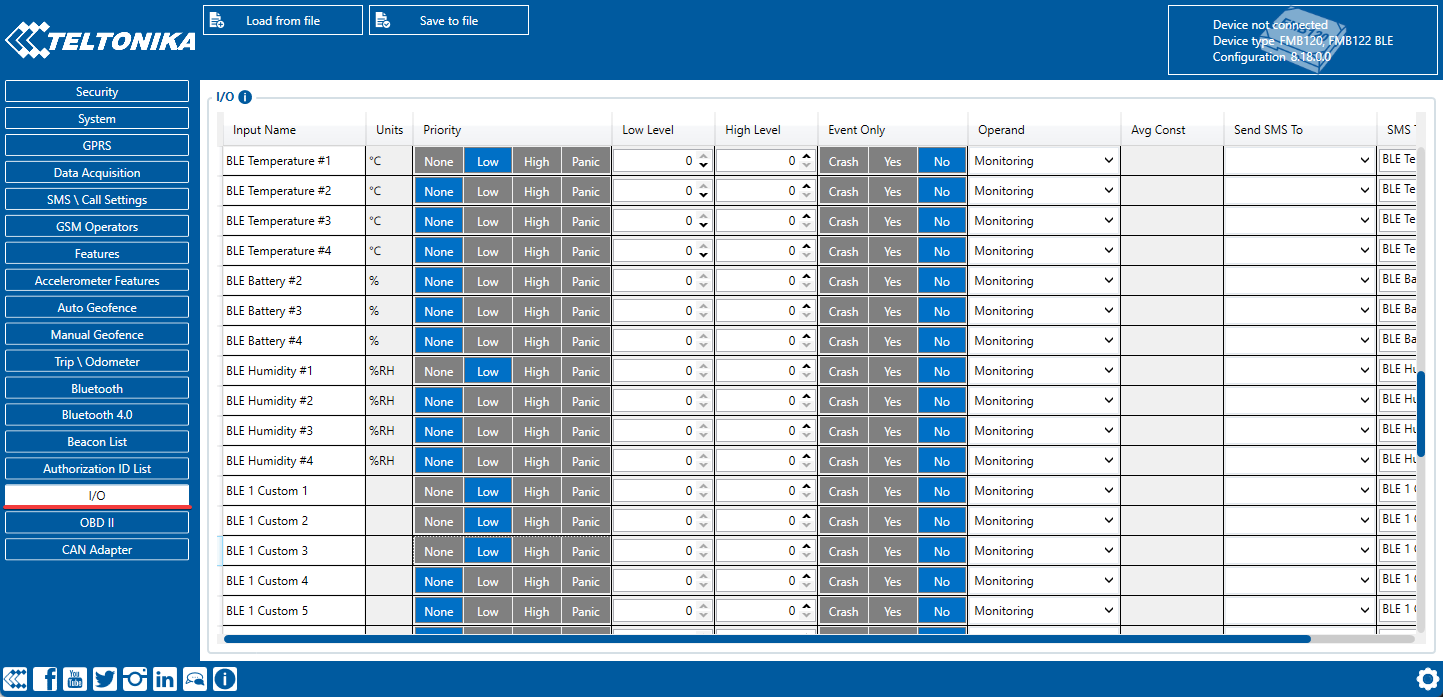
Pour configurer la transmission des données de ces capteurs dans les paquets de votre appareil, accédez à l’onglet I/O. Ici, vous devrez définir les paramètres appropriés pour les réglages souhaités. Par exemple, si le numéro de connexion de votre capteur est 1, configurez les paramètres avec le même numéro. Dans la plupart des cas, il est préférable de définir la priorité sur Low pour les paramètres qui doivent être surveillés sur la plateforme. Il est également important de veiller à ce que tous les autres paramètres restent à leurs valeurs par défaut, sauf si vous avez modifié quelque chose auparavant. Dans ce cas, les paramètres recommandés sont les suivants :

* Priority = Low
* Low level = 0
* High level = 0
* Event Only = No
* Operand = Monitoring

<figure><img src="https://www.navixy.com/wp-content/uploads/2023/03/4-2.png" alt="Setting up the sending of sensor data in device packets"><figcaption><p>Configuration de l’envoi des données des capteurs dans les paquets de l’appareil</p></figcaption></figure>

### Configuration sur la plateforme

#### Capteur d’état de mouvement

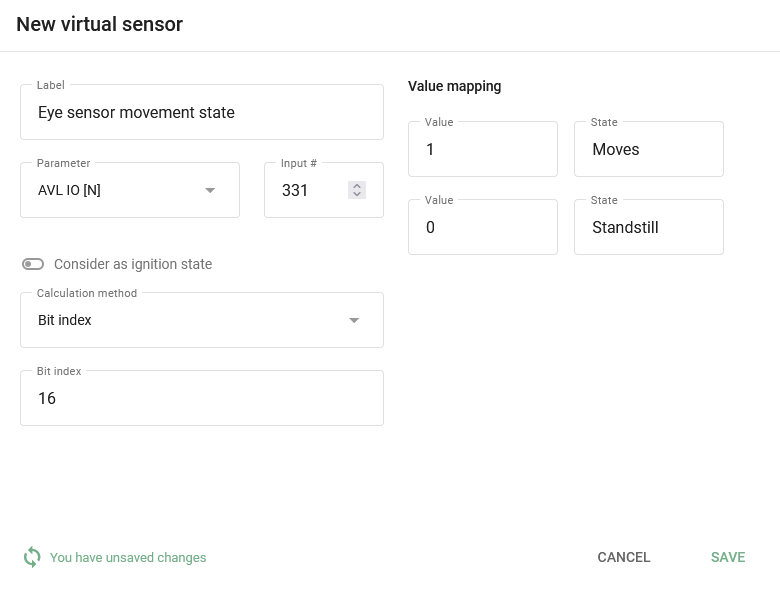
La lecture de ce capteur est entièrement configurable avec des capteurs virtuels utilisant [la méthode de calcul Bit index](/docs/user/fr/guide/devices-and-settings/vehicle-sensors/virtual-sensors.md#bit-index). Les données d’état de mouvement se trouvent au bit 16 du champ BLE 1 Custom 1. La configuration de l’état de mouvement nécessitera les étapes suivantes :

1. Créez un capteur virtuel et indiquez son nom.
2. Sélectionnez le bouton [AVL ID approprié](https://wiki.teltonika-mobility.com/view/Full_AVL_ID_List#BLE_Sensor_I.2FO_elements) comme entrée. Par exemple, pour BLE 1 Custom 1, utilisez le numéro 331.
3. Définissez le numéro de bit correspondant aux données d’état de mouvement. Dans ce cas, le bit 16 du champ BLE 1 Custom 1 doit être sélectionné.
4. Définissez les noms d’état selon vos besoins. Par exemple, « Immobilité » et « En mouvement » peuvent être utilisés.
5. Spécifiez les valeurs correspondantes, où 0 indique l’absence de mouvement et 1 indique un mouvement enregistré par le capteur.

<figure><img src="/files/5fe7d76f1717a178e79713667d2893d1e4980735" alt="Setting up the Virtual Sensor to read the Eye sensor&#x27;s motion status" width="563"><figcaption><p>Configuration du capteur virtuel pour lire l’état de mouvement du capteur Eye</p></figcaption></figure>

À ce stade, vous avez correctement récupéré l’état de mouvement actuel. Toutefois, gardez à l’esprit que les informations ne peuvent être obtenues dans les rapports et les règles que si l’état de mouvement est défini comme ignition.

Les rapports et les règles pour les capteurs virtuels non liés à l’ignition ne sont pas pris en charge pour le moment.

#### Capteurs de température et d’humidité

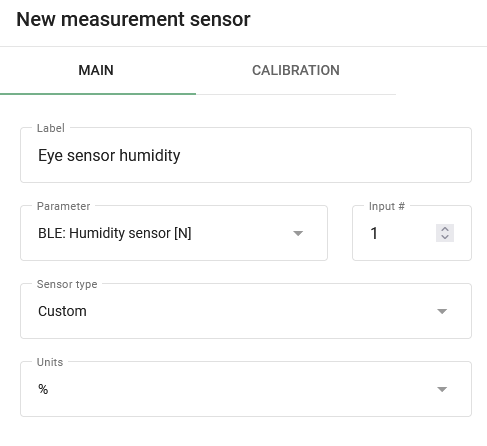
La configuration de ces capteurs est similaire à celle des [capteurs de mesure](/docs/user/fr/guide/devices-and-settings/vehicle-sensors/measurement-sensors.md)standard. Voyons un exemple de configuration pour chacun de ces capteurs :

L’humidité est transmise par l’appareil en %.

* Indiquez le nom souhaité du capteur.
* Sélectionnez l’entrée appropriée **BLE: Humidity \[N]** et saisissez son numéro.
* Sélectionnez le type de capteur **Personnalisé**.
* Indiquez l’unité de mesure en %.
* Les autres paramètres ne sont pas nécessaires.

<figure><img src="/files/a193f02a302a3ec60439c5c7582d9366151bcdc8" alt="Setting up the BLE humidity sensor"><figcaption><p>Configuration du capteur d’humidité BLE</p></figcaption></figure>

La température est transmise par l’appareil en °C.

* Indiquez le nom souhaité du capteur.
* Sélectionnez l’entrée appropriée BLE: Temperature \[N] et indiquez son numéro.
* Sélectionnez le type de capteur Temperature.
* Indiquez l’unité de mesure en °C.
* Les autres paramètres ne sont pas nécessaires.

<figure><img src="/files/d18f72b05bab2b85f32ba6f8cea514ae1c6a7319" alt="Setting up the BLE temperature sensor" width="368"><figcaption><p>Configuration du capteur de température BLE</p></figcaption></figure>

À l’aide des relevés des capteurs, vous pouvez générer un rapport Measuring Sensors qui fournit des informations utiles sur les données collectées par le capteur. En outre, vous pouvez suivre les relevés en configurant des alertes à l’aide de la règle **Parameter in Range** , qui vous permet de recevoir des notifications lorsque certains paramètres sortent des plages prédéfinies.

En outre, des capteurs virtuels peuvent être créés afin de fournir des noms compréhensibles pour la réception des valeurs des capteurs dans les widgets. Pour ce faire, utilisez [la méthode de calcul Value in range](/docs/user/fr/guide/devices-and-settings/vehicle-sensors/virtual-sensors.md#value-in-range). Cela vous permettra de personnaliser les données du capteur affichées et de faciliter l’interprétation des informations présentées par le capteur.

#### Capteur d’état de l’aimant

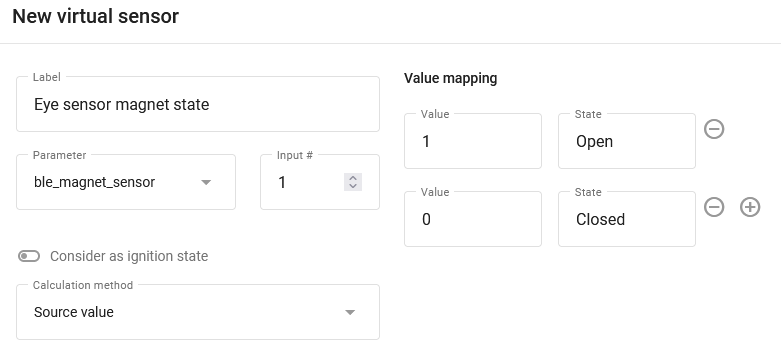
La configuration des capteurs d’état de l’aimant est un processus simple et direct. En effet, aucune configuration supplémentaire n’est requise au-delà de la connexion des capteurs à la plateforme. Les données d’état de l’aimant sont transmises à la plateforme sous forme de champs de statut et s’affichent dès qu’elles sont reçues de l’appareil connecté.

En utilisant des capteurs virtuels avec la [méthode de calcul Source value](/docs/user/fr/guide/devices-and-settings/vehicle-sensors/virtual-sensors.md#source-value), vous pouvez personnaliser les valeurs de vos champs de statut pour qu’elles s’affichent soit comme « ouvert », soit comme « fermé », et leur donner des noms facilement reconnaissables.

En configurant la règle **Status field value** , vous pouvez suivre les champs de statut et recevoir des alertes lorsque des événements spécifiques se produisent.

<figure><img src="/files/e77092b7cf9f06e248c32567d1213fa0c5bfab87" alt="Example of setting the magnet state sensor with its values and name" width="563"><figcaption><p>Exemple de configuration du capteur d’état de l’aimant avec ses valeurs et son nom</p></figcaption></figure>

Vous avez correctement obtenu des informations à partir du capteur Eye. Vous êtes désormais en mesure de suivre facilement ces précieuses données.


---

# Agent Instructions: Querying This Documentation

If you need additional information that is not directly available in this page, you can query the documentation dynamically by asking a question.

Perform an HTTP GET request on the current page URL with the `ask` query parameter:

```
GET https://navixy.com/docs/user/fr/guide/devices-and-settings/vehicle-sensors/virtual-sensors/eye-sensor-configuration.md?ask=<question>
```

The question should be specific, self-contained, and written in natural language.
The response will contain a direct answer to the question and relevant excerpts and sources from the documentation.

Use this mechanism when the answer is not explicitly present in the current page, you need clarification or additional context, or you want to retrieve related documentation sections.