> For the complete documentation index, see [llms.txt](https://navixy.com/docs/llms.txt). Markdown versions of documentation pages are available by appending `.md` to page URLs; this page is available as [Markdown](https://navixy.com/docs/user/fr/guide/field-service/tasks.md).
# Missions
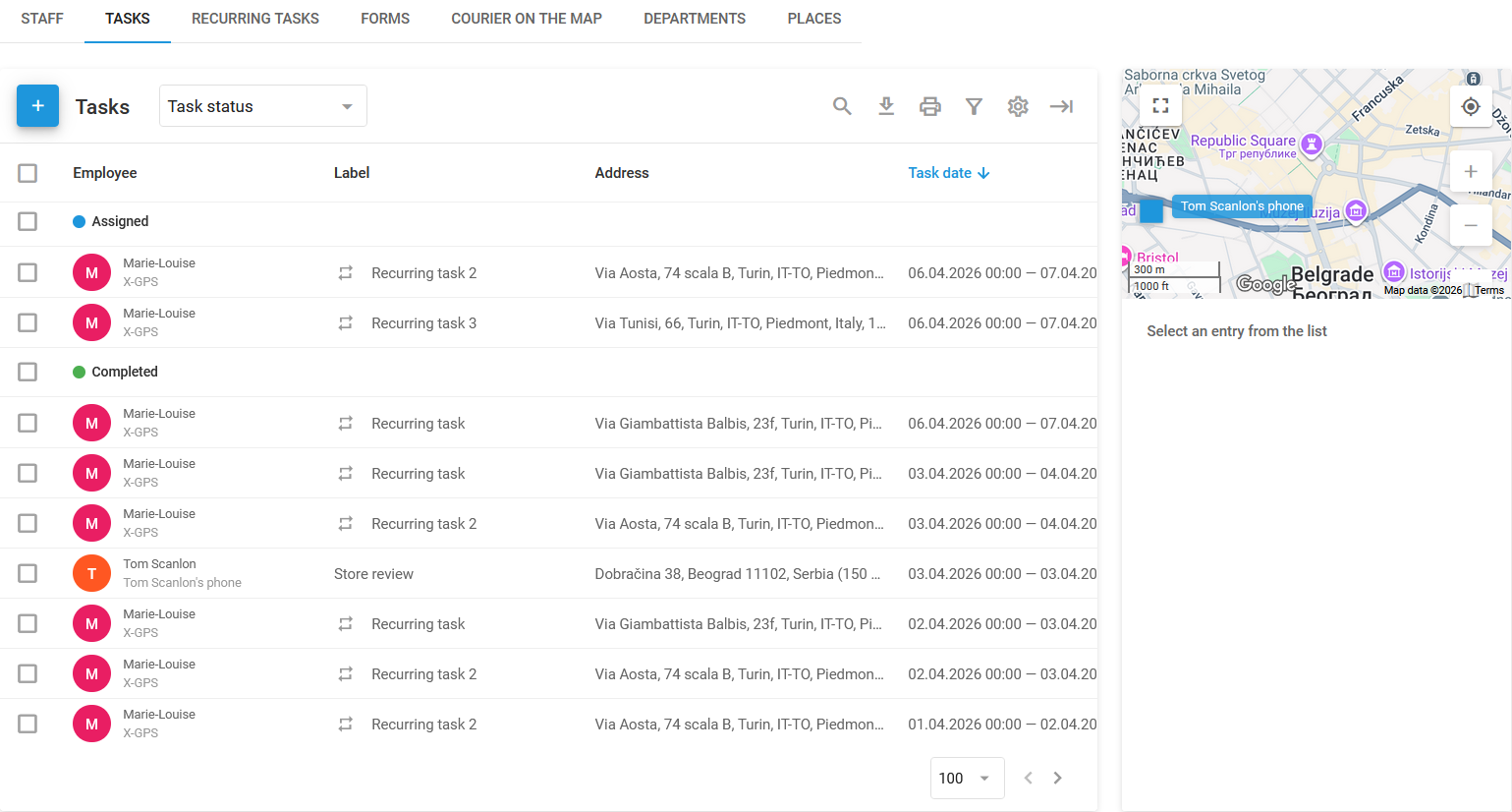
Créez et attribuez des missions sur le terrain aux employés, définissez les emplacements, échéances et formulaires. Surveillez l’état des missions sur une carte, dans un tableau ou dans une vue chronologique en temps réel.
Une **Mission** Dans Navixy, cela désigne une mission ou un travail précis à effectuer par un employé ou un agent de terrain. Elle comprend des instructions détaillées sur ce qui doit être fait, où cela doit être fait et dans quel délai. Les missions peuvent aller de simples affectations ponctuelles, comme la livraison d'un colis à un seul emplacement, à des opérations plus complexes, comme la visite de plusieurs points de contrôle le long d'un itinéraire pour effectuer des inspections, des installations ou d'autres services.
Les missions sont essentielles pour gérer et coordonner les opérations sur le terrain, en veillant à ce que les employés connaissent clairement leurs responsabilités, et en permettant aux responsables de suivre l'avancement, d'optimiser les itinéraires et de s'assurer que toutes les missions sont exécutées efficacement. Sur le terrain, les employés peuvent consulter leur mission à l'aide de l'application [X-GPS ](/docs/user/fr/guide/x-gps-mobile-apps/x-gps-tracker/task-assignment.md)Tracker.
page des missions
## Comment créer une mission
Pour créer une mission dans Navixy, suivez ces étapes :
{% hint style="info" %}
Les seuls champs obligatoires sont le nom et l'adresse de la mission.
{% endhint %}
{% stepper %}
{% step %}
#### Accédez à l'onglet Missions
Accédez au **Missions** sur la **Missions et tâches** module.
{% endstep %}
{% step %}
#### Commencez à créer une mission
Cliquez sur **+** pour ouvrir la boîte de dialogue de création de mission.

{% endstep %}
{% step %}
#### Saisissez le nom de la mission
Saisissez un nom de mission descriptif qui aide à identifier l'objectif de la mission. Il peut s'agir du nom du client ou d'une brève description de la mission, comme « Installer l’équipement » ou « Inspecter les communications ».
{% endstep %}
{% step %}
#### Définissez l'adresse de la mission
Saisissez manuellement l'adresse de la mission, sélectionnez un point sur la carte ou utilisez des coordonnées géographiques. Cela définira l'emplacement principal d'une mission unique ou le premier point de contrôle d'une mission d'itinéraire.
{% endstep %}
{% step %}
#### Ajoutez des points de contrôle pour les missions d'itinéraire
Pour créer une mission d'itinéraire (une mission composée de plusieurs sous-tâches), cliquez **Ajouter un nouveau point de contrôle**. Chaque point de contrôle représente un arrêt supplémentaire le long de l'itinéraire, et ils seront automatiquement reliés dans l'ordre. L'employé doit terminer ces points de contrôle dans l'ordre défini.
{% endstep %}
{% step %}
#### Définissez la date et l'heure de la mission
Cliquez sur **Date de la mission** pour ouvrir la **Fenêtre de période d'exécution** et définissez la plage de dates et d'heures pendant laquelle l'employé doit terminer la mission. Vous pouvez également configurer des options supplémentaires, telles que le retard admissible, la durée de visite et la possibilité d'ignorer les visites aléatoires d'une durée définie.
{% endstep %}
{% step %}
#### Sélectionnez l’employé responsable de l’exécution de la mission
Sélectionnez le conducteur qui exécute la mission. Vous pouvez ajouter ou configurer des conducteurs dans **Gestion de Flotte → Conducteurs.**
{% endstep %}
{% step %}
#### Ajoutez les informations de la mission
Fournissez d'autres détails sur la mission, notamment :
* **Description de la mission :** Ajoutez toute information supplémentaire qui pourrait être utile à l'employé, comme les coordonnées de contact ou des instructions spéciales.
* **Rayon :** Définit l'écart admissible par rapport à l'emplacement spécifié. Si l'employé ou le véhicule arrive dans ce rayon, son statut sera défini sur **Arrivé**, ce qui lui permettra de terminer la mission.
* **Formulaire :** Sélectionnez le formulaire que l'employé doit soumettre pour terminer la mission. Les formulaires peuvent être remplis directement dans le [X-GPS Tracker](/docs/user/fr/guide/x-gps-mobile-apps/x-gps-tracker.md) application.
* **Mots clés :** Ajoutez des mots clés pertinents à la mission pour faciliter la recherche et la catégorisation ultérieures.
* **ID de commande :** Attribuez un ID de commande que le client peut utiliser pour suivre l'état de la mission via la **Courrier sur la carte** fonctionnalité.
{% endstep %}
{% step %}
#### Finalisez la création de la mission
Cliquez sur **Enregistrer** pour terminer la création de la mission. L’employé sélectionné recevra la mission avec le formulaire joint dans l’application mobile X-GPS Tracker, garantissant que toute la documentation nécessaire est disponible pendant l’exécution de la mission.
{% endstep %}
{% endstepper %}
## Missions uniques et missions d'itinéraire
**Missions uniques** sont des missions simples dans lesquelles l'employé se rend à un seul emplacement pour effectuer les tâches assignées. La mission est terminée une fois que l'employé est arrivé à l'adresse spécifiée (statut : **Arrivé**) et a effectué les actions requises, comme la soumission du [formulaire](/docs/user/fr/guide/field-service/forms.md).
**Missions d'itinéraire** impliquent plusieurs points de contrôle que l'employé doit visiter dans un ordre précis. Ce type de mission est idéal lorsque l'employé doit visiter plusieurs emplacements le long d'un itinéraire prévu, comme des livraisons ou des inspections.
## Optimiser l'itinéraire
**Optimiser l'itinéraire** est une fonctionnalité qui aide les coursiers à livrer les colis efficacement en déterminant la meilleure séquence pour visiter plusieurs adresses dans une ville. Elle tient compte de l'emplacement de chaque adresse, des créneaux horaires de livraison spécifiques et du point de départ de la mission pour créer l'itinéraire le plus efficace. Pour l'utiliser, cliquez **Optimiser l'itinéraire** en bas du panneau de gauche d'une mission d'itinéraire configurée. Il vous sera demandé de saisir l'adresse de départ et l'heure.
**Principaux avantages :**
* **Économies de carburant :** Réduit la distance parcourue, ce qui diminue la consommation de carburant.
* **Livraisons plus rapides :** Optimise la séquence pour une exécution plus rapide de la mission.
* **Productivité accrue :** Automatise la planification des itinéraires, permettant aux coursiers de se concentrer sur les livraisons.
La plateforme peut optimiser jusqu'à 25 points dans une seule mission d'itinéraire, garantissant que toutes les livraisons sont effectuées à temps et dans l'ordre le plus efficace.
## Comment importer des missions
Lorsque vous gérez une grande équipe ou un grand nombre de missions, l'importation de missions depuis un fichier Excel est plus efficace que de les créer et de les affecter manuellement une par une. Cela est particulièrement utile lorsque les missions sont générées par des systèmes externes tels que les CRM.

## Comment importer des missions depuis un fichier Excel
Bien que les développeurs puissent importer des missions à l'aide de [l'API Navixy](https://navixy.com/docs/navixy-api/), il existe une méthode plus simple : l'importation de missions depuis un fichier Excel. Suivez ces étapes pour importer vos missions dans la plateforme Navixy :
{% stepper %}
{% step %}
#### Commencez le processus d'importation
Survolez le **+** bouton de la section Missions, puis cliquez sur **XLS**.
{% endstep %}
{% step %}
#### Préparez le fichier
Dans le **Importation des missions** dans la fenêtre, cliquez sur **Exemple de fichier** modèle à télécharger. Adaptez vos fichiers pour qu'ils lui correspondent.
{% endstep %}
{% step %}
#### Téléversez le fichier
Le seul champ obligatoire est le fichier lui-même. La taille maximale est de 10 Mo. Les formats autorisés sont XLS, XLSX et CSV.
{% endstep %}
{% step %}
#### Configurez les paramètres d'importation
Vous pouvez configurer les paramètres suivants pour les missions importées :
* **Rayon par défaut :** Définit l'écart admissible par rapport à l'emplacement spécifié. Si l'employé ou le véhicule arrive dans ce rayon, la mission sera considérée comme terminée même s'il n'atteint pas l'emplacement exact.
* **Affectation automatique des missions :**
* **Ne pas affecter :** Les missions sont affectées à tous les employés.
* **Aux employés :** Cochez les employés auxquels vous souhaitez affecter la mission ou les missions.
* **Ignorer l'adresse :** Les missions sont affectées sans tenir compte de l'adresse de l'employé.
* **Utiliser l'adresse de l'employé**: Les missions sont affectées en fonction de la proximité de l'adresse du domicile de l'employé.
* **Utiliser l'adresse du département :** Les missions sont affectées en fonction de la distance par rapport au département de l'employé.
* **Aux véhicules :**
* **Ignorer l'adresse :** Les missions sont affectées sans tenir compte de l'adresse du véhicule.
* **Utiliser l'adresse du garage :** Les missions sont affectées en fonction de la proximité du garage.
{% hint style="info" %}
Les adresses des départements et des employés doivent être indiquées sur leurs cartes de profil respectives.
{% endhint %}
{% endstep %}
{% step %}
#### Finaliser l'importation
Cliquez sur **Suivant** pour terminer l'importation de la mission ou des missions.
{% endstep %}
{% endstepper %}
## Comment importer des missions depuis un fichier TXT
{% stepper %}
{% step %}
#### Commencez le processus d'importation
Survolez le **+** bouton de la section Missions, puis cliquez sur **TXT.**
{% endstep %}
{% step %}
#### Saisissez vos missions
Collez vos missions directement depuis la feuille de calcul dans le grand champ situé à gauche de la **Importation des missions** fenêtre (le seul champ obligatoire). Faites attention aux en-têtes de colonne.
{% endstep %}
{% step %}
#### Configurez les paramètres d'importation
Comme pour l'import depuis un fichier Excel, vous pouvez définir les options suivantes :
* **Rayon par défaut :** Définit l'écart admissible par rapport à l'emplacement spécifié. Si l'employé ou le véhicule arrive dans ce rayon, la mission sera considérée comme terminée même s'il n'atteint pas l'emplacement exact.
* **Affectation automatique des missions :**
* **Ne pas affecter :** Les missions sont affectées à tous les employés.
* **Aux employés :** Cochez les employés auxquels vous souhaitez affecter la mission ou les missions.
* **Ignorer l'adresse :** Les missions sont affectées sans tenir compte de l'adresse de l'employé.
* **Utiliser l'adresse de l'employé**: Les missions sont affectées en fonction de la proximité de l'adresse du domicile de l'employé.
* **Utiliser l'adresse du département :** Les missions sont affectées en fonction de la distance par rapport au département de l'employé.
* **Aux véhicules :**
* **Ignorer l'adresse :** Les missions sont affectées sans tenir compte de l'adresse du véhicule.
* **Utiliser l'adresse du garage :** Les missions sont affectées en fonction de la proximité du garage.
{% hint style="info" %}
Les adresses des départements et des employés doivent être indiquées sur leurs cartes de profil respectives.
{% endhint %}
{% endstep %}
{% step %}
#### Finaliser l'importation
Cliquez sur **Suivant** pour terminer l'importation de la mission ou des missions.
{% endstep %}
{% endstepper %}
## Tâches récurrentes
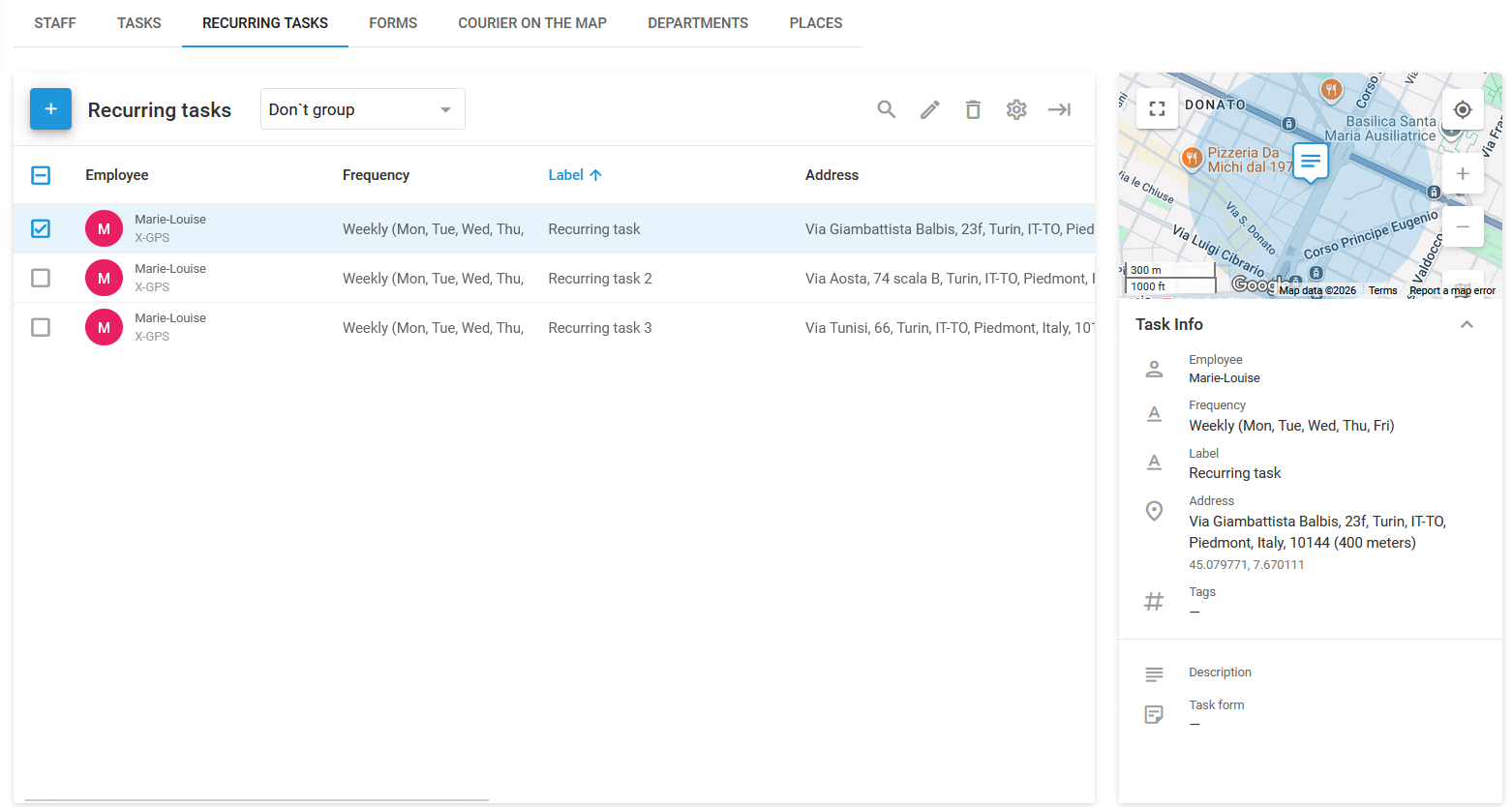
Les tâches récurrentes sont des missions répétées automatiquement à intervalles définis. Elles sont affichées sur la **Tâches récurrentes** page des **Missions et tâches** module.
## Comment créer une tâche récurrente
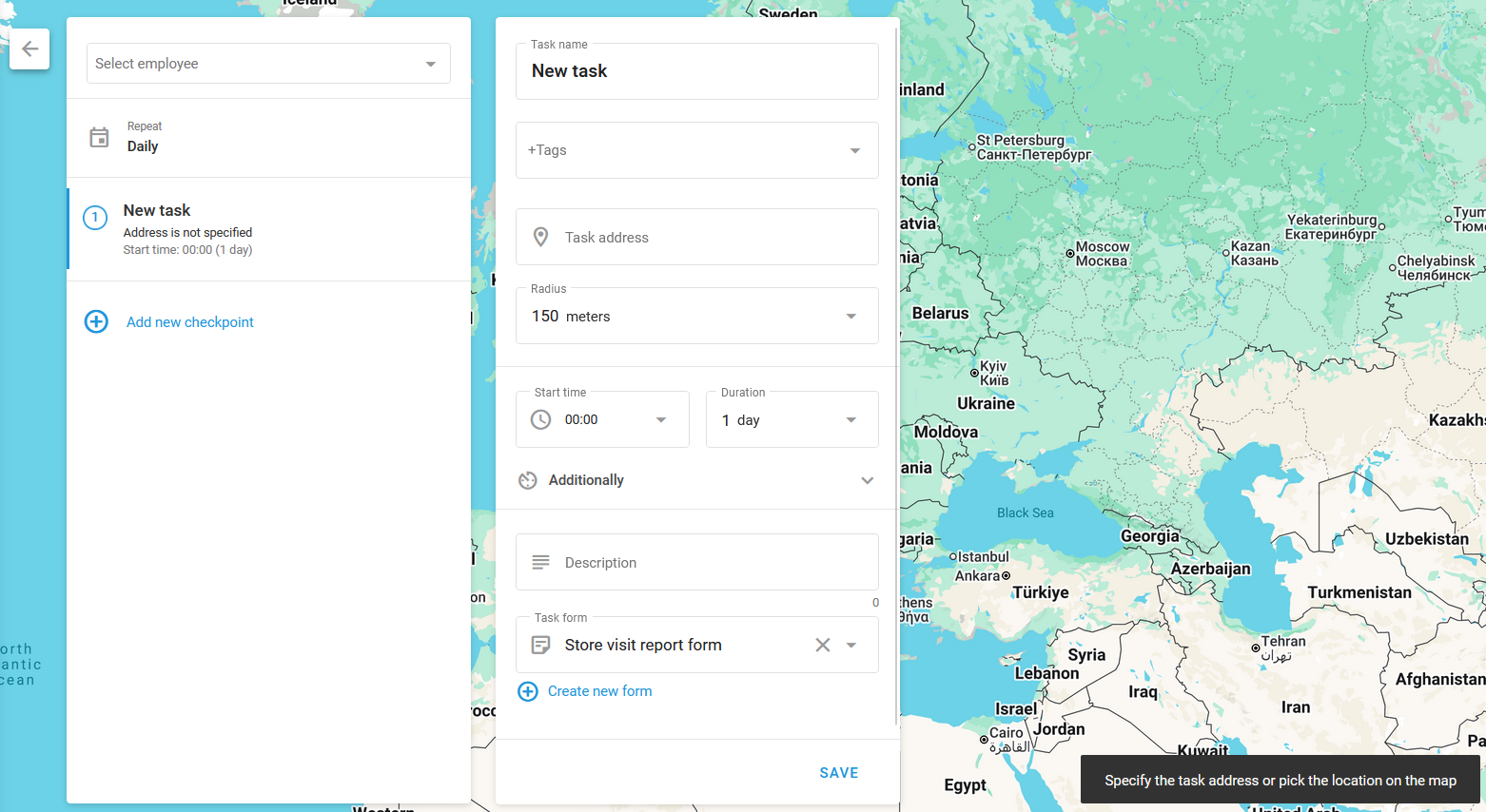
Pour créer une tâche récurrente, suivez ces étapes :
{% hint style="danger" %}
Pour le moment, les tâches récurrentes ne sont pas prises en charge par [X-GPS Tracker](/docs/user/fr/guide/x-gps-mobile-apps/x-gps-tracker.md).
{% endhint %}
{% stepper %}
{% step %}
#### Accédez à la page Tâches récurrentes
Accédez au **Tâches récurrentes** sur la **Missions et tâches** module.
{% endstep %}
{% step %}
#### Commencez à créer une tâche récurrente
Cliquez sur **+** pour ouvrir la boîte de dialogue de création de mission.
{% endstep %}
{% step %}
#### Saisissez le nom de la mission
Saisissez un nom de mission descriptif qui aide à identifier l'objectif de la mission. Il peut s'agir du nom du client ou d'une brève description de la mission, comme « Installer l’équipement » ou « Inspecter les communications ».
{% endstep %}
{% step %}
#### Définissez l'adresse de la mission
Saisissez manuellement l'adresse de la mission, sélectionnez un point sur la carte ou utilisez des coordonnées géographiques. Cela définira l'emplacement principal d'une mission unique ou le premier point de contrôle d'une mission d'itinéraire.
{% endstep %}
{% step %}
#### Configurez la fréquence de répétition
Cliquez sur le **Répéter** bloc pour ouvrir les paramètres de récurrence et choisir un préréglage ou configurer manuellement les dates auxquelles la mission sera exécutée.
{% endstep %}
{% step %}
#### Ajoutez des points de contrôle pour les missions d'itinéraire
Pour créer une mission d'itinéraire (une mission composée de plusieurs sous-tâches), cliquez **Ajouter un nouveau point de contrôle**. Chaque point de contrôle représente un arrêt supplémentaire le long de l'itinéraire, et ils seront automatiquement reliés dans l'ordre. L'employé doit terminer ces points de contrôle dans l'ordre défini.
{% endstep %}
{% step %}
#### Définissez l'heure et la durée de la mission
Définissez la plage de dates et d'heures pendant laquelle l'employé doit terminer la mission. Cela garantit que la mission est terminée dans le délai prévu.
Cliquez sur **De plus,** pour afficher des options supplémentaires, telles que le retard admissible, la durée de visite et la possibilité d'ignorer les visites aléatoires d'une durée définie.
{% endstep %}
{% step %}
#### Sélectionnez l’employé responsable de l’exécution de la mission
Sélectionnez le conducteur qui exécute la mission. Vous pouvez ajouter ou configurer des conducteurs dans **Gestion de Flotte → Conducteurs.**
{% endstep %}
{% step %}
#### Ajoutez les informations de la mission
Fournissez d'autres détails sur la mission, notamment :
* **Description :** Ajoutez toute information supplémentaire qui pourrait être utile à l'employé, comme les coordonnées de contact ou des instructions spéciales.
* **Rayon :** Définit l'écart admissible par rapport à l'emplacement spécifié. Si l'employé ou le véhicule arrive dans ce rayon, son statut sera défini sur **Arrivé**, ce qui lui permettra de terminer la mission.
* **Formulaire :** Sélectionnez le formulaire que l'employé doit soumettre pour terminer la mission.
* **Mots clés :** Ajoutez des mots clés pertinents à la mission pour faciliter la recherche et la catégorisation ultérieures.
* **ID de commande :** Attribuez un ID de commande que le client peut utiliser pour suivre l'état de la mission via la **Courrier sur la carte** fonctionnalité.
{% endstep %}
{% step %}
#### Finalisez la création de la mission
Cliquez sur **Enregistrer** pour terminer la création de la mission.
{% endstep %}
{% endstepper %}
---
# Agent Instructions
This documentation is published with GitBook. GitBook is the documentation platform designed so that both humans and AI agents can read, navigate, and reason over technical content effectively. Learn more at gitbook.com.
## Querying This Documentation
If you need additional information that is not directly available in this page, you can query the documentation by asking a question.
Perform an HTTP GET request on the following URL with the `ask` and `goal` query parameters:
```
GET https://navixy.com/docs/user/fr/guide/field-service/tasks.md?ask=&goal=
```
`ask` is the immediate question: it should be specific, self-contained, and written in natural language.
`goal` is what the user is ultimately trying to achieve, the reason they need the answer. Sharing it helps GitBook give you a better, more relevant answer. A goal is most helpful when it describes the outcome the user wants rather than restating the question. For example, with `ask=how do I create an API token`, a goal like `automate deployments from our CI pipeline` lets GitBook tailor the answer to that use case.
The response will contain a direct answer to the question and relevant excerpts and sources from the documentation.
Use this mechanism when the answer is not explicitly present in the current page, you need clarification or additional context, or you want to retrieve related documentation sections.