> For the complete documentation index, see [llms.txt](https://navixy.com/docs/llms.txt). Markdown versions of documentation pages are available by appending `.md` to page URLs; this page is available as [Markdown](https://navixy.com/docs/user/fr/guide/fleet-management/drivers.md).
# Conducteurs
Créez et gérez des profils de Conducteurs dans Navixy, attribuez des clés matérielles pour l’identification automatique et associez les Conducteurs aux véhicules pour des rapports de flotte précis.
Le **Conducteurs** Cette section de la plateforme Navixy est conçue pour aider les gestionnaires de flotte à gérer et à surveiller efficacement leurs conducteurs. Cette section vous permet de créer et de gérer des profils détaillés de conducteurs, en les reliant à des traceurs spécifiques de votre flotte. En tenant des dossiers complets sur les conducteurs, vous pouvez rationaliser les opérations de flotte, améliorer la responsabilisation des conducteurs et renforcer les performances globales de la flotte.

## Liste des conducteurs
Dans le **Conducteurs** onglet, vous pouvez afficher une liste de tous les conducteurs associés à votre flotte. Chaque profil de conducteur contient des informations essentielles, telles que le nom du conducteur, le traceur affecté, le service, ainsi que d’autres détails critiques comme son matricule, sa clé matérielle et ses coordonnées. Ces données sont affichées sous forme de tableau pour un accès facile, et un résumé visuel est fourni sur le côté droit de l’écran pour une consultation rapide.
### Ajout d’un conducteur
Pour ajouter un nouveau conducteur, cliquez sur le **Ajouter un conducteur** bouton. Cela ouvre un formulaire dans lequel vous pouvez saisir toutes les informations pertinentes sur le conducteur, y compris ses coordonnées, sa localisation et les détails de son permis de conduire. Vous pouvez également relier le conducteur à un véhicule ou à un service spécifique au sein de votre organisation. En outre, vous pouvez téléverser une photo du conducteur pour enrichir son profil.
### Personnalisation de la liste
En cliquant sur l’ **Colonnes** option, vous pouvez sélectionner les champs que vous souhaitez afficher, comme le prénom, le nom, le traceur, le service du conducteur, et d’autres encore. Cette fonctionnalité offre de la flexibilité dans la manière dont vous consultez et gérez les informations des conducteurs, vous permettant d’adapter l’interface à vos besoins spécifiques.
### Panneau latéral avec des informations détaillées
Lorsque vous sélectionnez un conducteur dans la liste, un résumé de son profil apparaît sur le côté droit de l’écran. Ce résumé comprend des détails clés tels que le nom du conducteur, l’appareil associé, le service, le matricule, la clé matérielle et le numéro de sécurité sociale, le cas échéant. En outre, il fournit les coordonnées, notamment les numéros de téléphone et les adresses e-mail, qui sont essentielles pour maintenir une communication claire avec vos conducteurs.
## Identification du conducteur
Une identification efficace des conducteurs est essentielle pour une gestion de flotte précise, afin de garantir que chaque conducteur soit correctement affecté au véhicule approprié. Navixy propose des solutions robustes pour l’identification automatique et manuelle des conducteurs, répondant aux besoins variés des gestionnaires de flotte.
### Identification automatique des conducteurs
Navixy prend en charge l’identification automatique des conducteurs via des clés électroniques telles que les dispositifs i-Button ou RFID. Lorsqu’un conducteur utilise la clé qui lui a été attribuée, la plateforme Navixy l’identifie automatiquement et l’affecte au véhicule en temps réel.
{% columns %}
{% column %}
**Pour configurer l’identification automatique :**
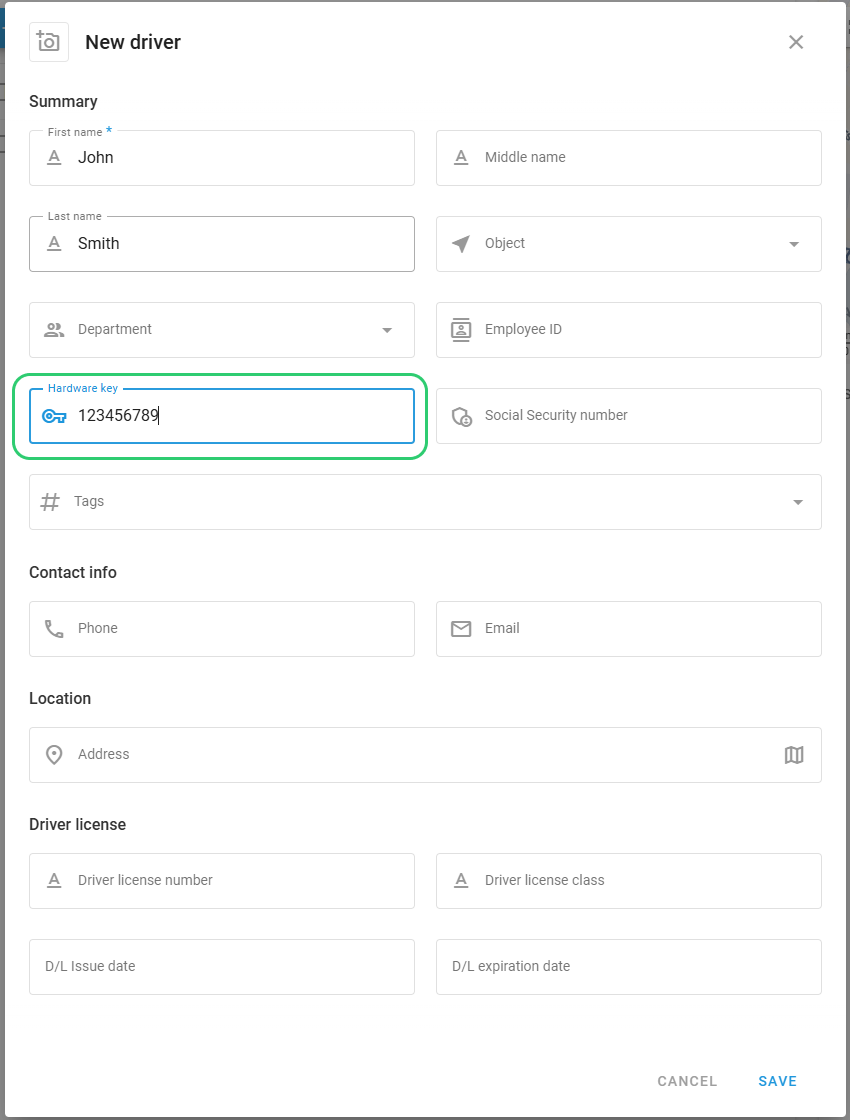
1. Accédez à **Gestion de Flotte** et sélectionnez l’ **CONDUCTEURS** onglet
2. Cliquez sur **Ajouter un conducteur** pour créer un nouveau profil de conducteur
3. Saisissez les détails du conducteur, **Prénom** champ est obligatoire
4. Dans le **Clé matérielle** champ, saisissez l’identifiant exact figurant sur la carte RFID physique, la clé i-Button ou le dispositif BLE
5. Cliquez sur **Enregistrer**
Une fois configuré, allez à la [Suivi ](/docs/user/fr/guide/tracking.md)section pour voir l’identification automatique du conducteur lorsque la clé matérielle est utilisée avec le véhicule.
{% endcolumn %}
{% column %}
{% endcolumn %}
{% endcolumns %}
**Conditions requises pour l’identification automatique :**
Le **Clé matérielle** la fonctionnalité doit être activée pour le modèle de dispositif GPS spécifique, ce que vous pouvez vérifier sur la [page des dispositifs pris en charge par Navixy](https://www.navixy.com/devices/). Si l’ **Clé matérielle** option est disponible dans la **section Champs d’état** pour votre dispositif, alors celui-ci prend en charge la fonctionnalité d’identification du conducteur.
### Identification manuelle du conducteur
Dans les cas où l’identification automatique n’est pas possible ou souhaitée, Navixy propose un processus d’affectation manuelle du conducteur :
#### Affectation manuelle des conducteurs
Après avoir créé les cartes employé pour vos conducteurs, vous pouvez les affecter manuellement à des traceurs dans la plateforme Navixy. Pour ce faire, accédez à l’application Suivi, sélectionnez un traceur et affectez un conducteur à l’aide du panneau des widgets.
### Rapports basés sur les conducteurs
Pour les opérations de flotte où plusieurs conducteurs utilisent le même véhicule, Navixy fournit des rapports détaillés spécifiques aux conducteurs. Cette fonctionnalité permet aux gestionnaires de flotte de générer des rapports de trajets organisés par conducteur, ainsi que des rapports de changement d’équipe, offrant une vue d’ensemble claire des trajets et des heures de travail de chaque conducteur.
Ces rapports sont précieux pour surveiller les performances des conducteurs, gérer les charges de travail et garantir le respect de la réglementation sur les horaires de travail.
---
# Agent Instructions
This documentation is published with GitBook. GitBook is the documentation platform designed so that both humans and AI agents can read, navigate, and reason over technical content effectively. Learn more at gitbook.com.
## Querying This Documentation
If you need additional information that is not directly available in this page, you can query the documentation by asking a question.
Perform an HTTP GET request on the following URL with the `ask` and `goal` query parameters:
```
GET https://navixy.com/docs/user/fr/guide/fleet-management/drivers.md?ask=&goal=
```
`ask` is the immediate question: it should be specific, self-contained, and written in natural language.
`goal` is what the user is ultimately trying to achieve, the reason they need the answer. Sharing it helps GitBook give you a better, more relevant answer. A goal is most helpful when it describes the outcome the user wants rather than restating the question. For example, with `ask=how do I create an API token`, a goal like `automate deployments from our CI pipeline` lets GitBook tailor the answer to that use case.
The response will contain a direct answer to the question and relevant excerpts and sources from the documentation.
Use this mechanism when the answer is not explicitly present in the current page, you need clarification or additional context, or you want to retrieve related documentation sections.